Top 10 WordPress Plugins 2026 – Must-have Tools

Top 10 WordPress Plugins 2026 – Must-have Tools

WordPress

Top 10 WordPress Plugins 2026 – Must-have Tools

Katja Sielisch·4. November 2025·23 Min Lesezeit·WordPress

WordPress Plugins: Die 10 wichtigsten Tools für 2026

WordPress Plugins sind der einfachste Weg, deine Website schnell besser zu machen – ohne Programmierwissen. In diesem Guide zeige ich dir, welche WordPress Plugins 2026 wirklich zählen, wie du sie sicher nutzt und worauf du als Einsteiger achten solltest.

Wenn du gerade startest, halte es schlank. Zu viele Plugins bremsen. Die richtigen Plugins dagegen bringen messbare Ergebnisse: mehr Sichtbarkeit, mehr Geschwindigkeit, mehr Website Sicherheit.

Lesetipp für Einsteiger: Wenn du deine Seite schneller machen willst, schau dir unbedingt diesen Artikel an – er zeigt dir Schritt für Schritt, wie du WordPress auf Tempo trimmen kannst.
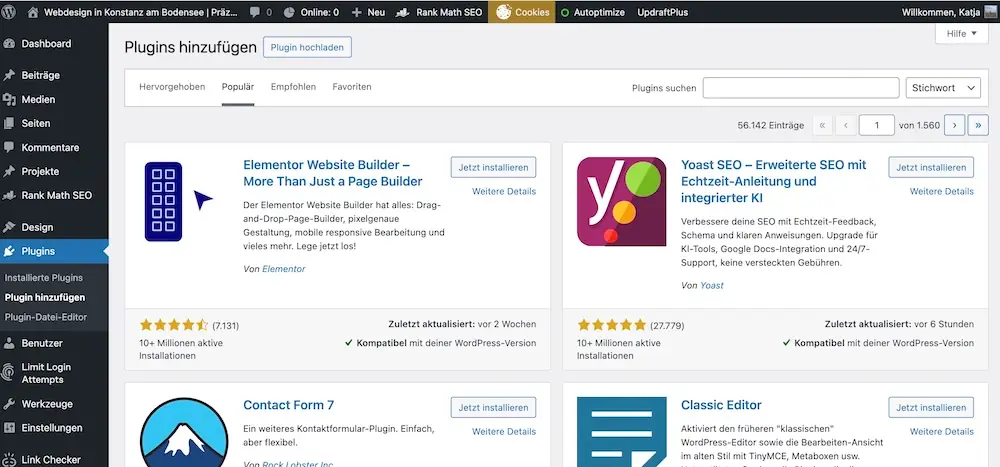
WordPress Plugins 2026: Plugin-Verwaltung im WordPress-Backend mit Empfehlungen wie Yoast SEO und Contact Form 7

Warum WordPress ohne Plugins nicht auskommt

WordPress liefert ein stabiles Fundament: Beiträge, Seiten, Benutzerverwaltung, Mediathek. Alles darüber hinaus – SEO, Caching, Backups, Formulare, Mehrsprachigkeit – ergänzt du modular mit Plugins. So bleibt dein System schlank, flexibel und update-freundlich. Du aktivierst nur, was du wirklich brauchst, und kannst es jederzeit austauschen.

Die 10 wichtigsten WordPress Plugins 2026

1) Rank Math – SEO Plugins für saubere Onpage-Basics

Wofür es steht: Rank Math ist dein Assistent für Onpage-SEO. Du bekommst klare Empfehlungen direkt im Editor: Titel und Meta-Description, Lesbarkeit, interne Verlinkung, Schema-Markup (FAQ, HowTo, Artikel), XML-Sitemaps, 404- und Redirect-Manager.

So richtest du es ein:

👉 Assistent starten, „Einsteiger“-Modus wählen

👉 Seiten-Titel-Template definieren (z. B. „%title% – %sitename%“)

👉 Sitemap aktivieren und an die Search Console übermitteln

👉 Wichtig: Nur eine Sitemap/Robots-„Stelle“ aktiv – doppelte Funktionen mit anderen SEO Plugins vermeiden
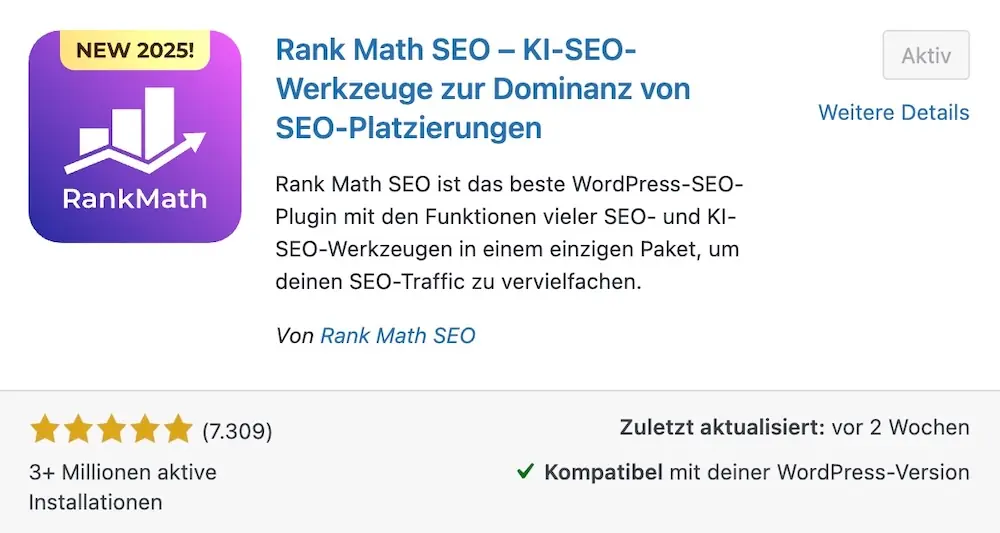
WordPress Plugins 2026: Rank Math SEO mit KI-Funktionen für bessere Google-Rankings

2) WP Rocket – Performance Tools & Caching für messbaren Speed

Wofür es steht: WP Rocket sorgt für kurze Ladezeiten: Seiten-Cache, Preload, Datenbank-Bereinigung, Delay/Defer von JavaScript, CSS-Optimierung inkl. Critical CSS, Lazy Load für Bilder/Videos und CDN-Anbindung.

Schnell-Konfiguration:

✅ Cache aktivieren (Desktop/Mobil)

✅ CSS/JS-Minify und -Kombinieren testen (kein Blindflug – danach Seitenfunktionen prüfen)

✅ „Delay JavaScript Execution“ aktivieren, um Render-Blocking zu minimieren

✅ Medien: Lazy Load, fehlende Dimensionen hinzufügen

✅ Datenbank: Revisions-/Transients-Aufräumplan

Stolperfallen: Zu aggressive JS-Optimierung kann Slider, Menüs oder Tracking blockieren. Teste nach jedem Schritt im Inkognito-Fenster und mit Pagespeed. Für mehr Tipps: WordPress Turbo: Geschwindigkeit optimieren.
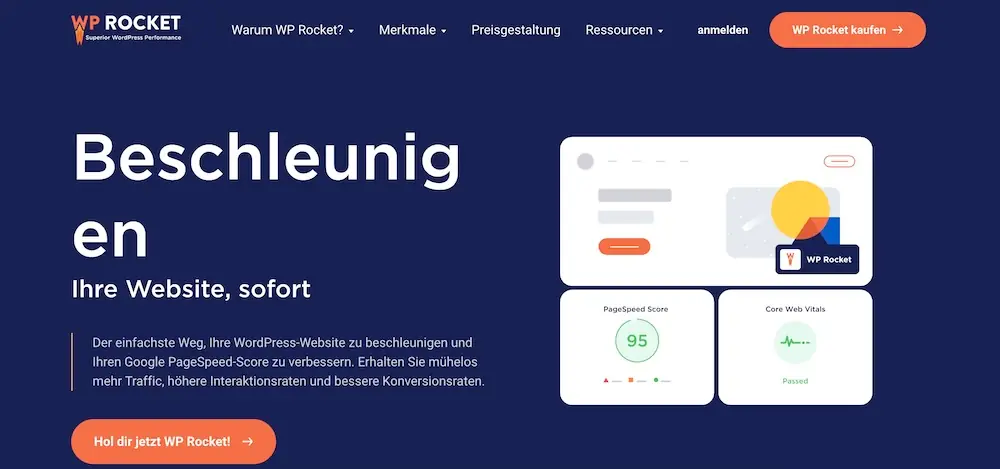
WordPress Plugins 2026: WP Rocket beschleunigt die Website und verbessert den PageSpeed

3) ShortPixel – Bildkomprimierung & WebP/AVIF für schnelle Medien

Wofür es steht: ShortPixel komprimiert Bilder verlustfrei/visuell verlustarm, konvertiert zu WebP/AVIF und optimiert Thumbnails. Ergebnis: kleinere Dateien, schnelleres Rendering, bessere Core Web Vitals.

Best Practice:

👍 Modus „Glossy“ als guter Start (Balance aus Qualität/Größe)

👍 WebP/AVIF-Generierung aktivieren

👍 Auf vorhandene Bilder die Massenoptimierung anwenden

👍 Für neue Uploads Autokomprimierung aktivieren

Ergänzung: Bild-SEO ist mehr als Komprimierung. Achte auf Alt-Text, Dateinamen und Captions. Siehe Bilder SEO: Mehr Sichtbarkeit durch Alt-Texte.
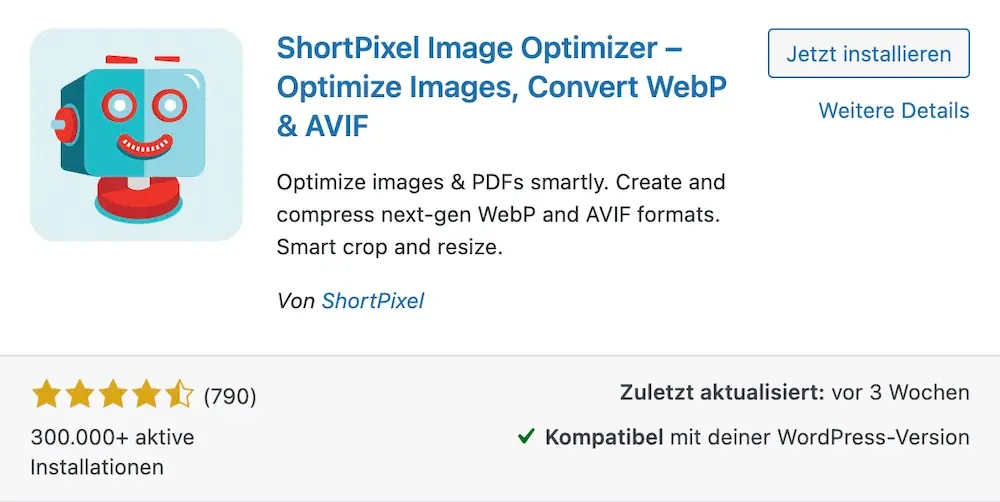
WordPress Plugins 2026: ShortPixel komprimiert Bilder und wandelt sie in WebP und AVIF um

4) Gravity Forms – Formulare für Leads, Buchungen & Workflows

Wofür Gravity Forms steht: Flexible Formulare mit Bedingungen, Datei-Uploads, Mehrseiten-Formularen, Honeypot/Spam-Schutz und Integrationen (E-Mail-Marketing, CRM, Zahlungsanbieter).

Schnellstart:

👉 Neues Formular „Kontakt/Angebot“

👉 Pflichtfelder klar definieren, alles andere optional

👉 Confirmation/Thank-you-Seite als Conversion-Ziel in Analytics anlegen

👉 Admin- und Absenderbestätigung konfigurieren, Double-Opt-In bei Newsletter-Anbindungen

Profi-Tipp: Fehlertexte verständlich formulieren, Fehlereingaben deutlich markieren. Friction killt Conversions.
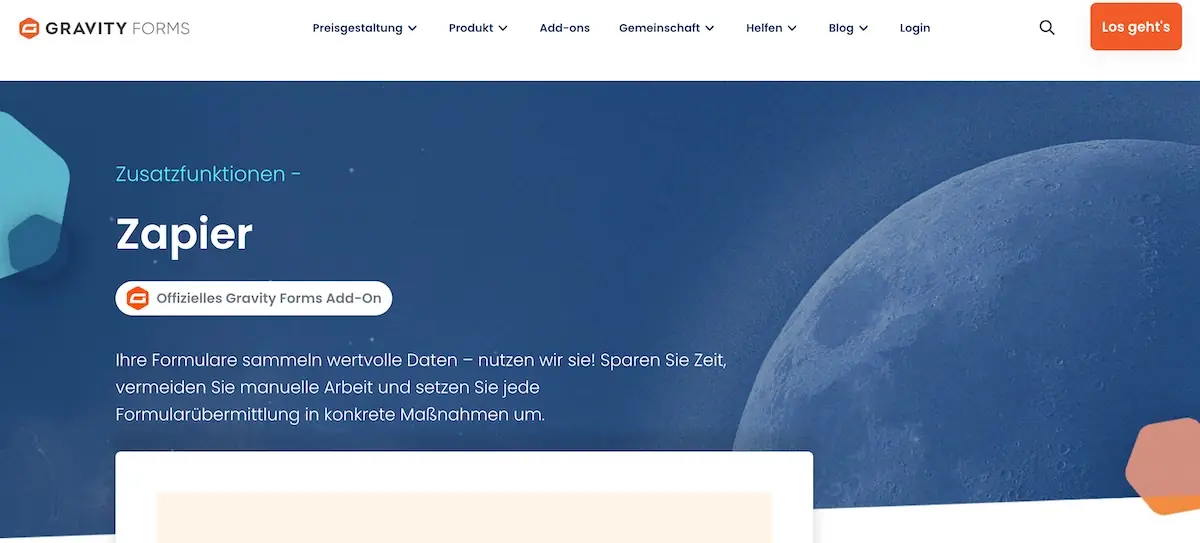
WordPress Plugins 2026: Gravity Forms mit Zapier-Add-on zur Automatisierung von Formularen

5) WPML – Mehrsprachigkeit strukturiert und skalierbar

Wofür WPML steht: Übersetzt Seiten, Beiträge, Menüs, Widgets und Strings; bietet Übersetzungs-Workflows, Sprachumschalter und Kompatibilität zu vielen Themes/Plugins.

Einrichtung:

✅ Sprachen wählen, URL-Format (Unterverzeichnis empfehlenswert: /en/, /fr/)

✅ Übersetzungsmodus: „Übersetzungs-Editor“ für einheitliche Workflows

✅ Menü-Sync und String-Übersetzungen aktivieren

✅ Yoast/Rank-Math-Schema bleibt pro Sprache konsistent

Hinweis: Durchdachte Informationsarchitektur ist wichtiger als „alles übersetzen“. Starte mit deinen umsatzrelevanten Seiten.
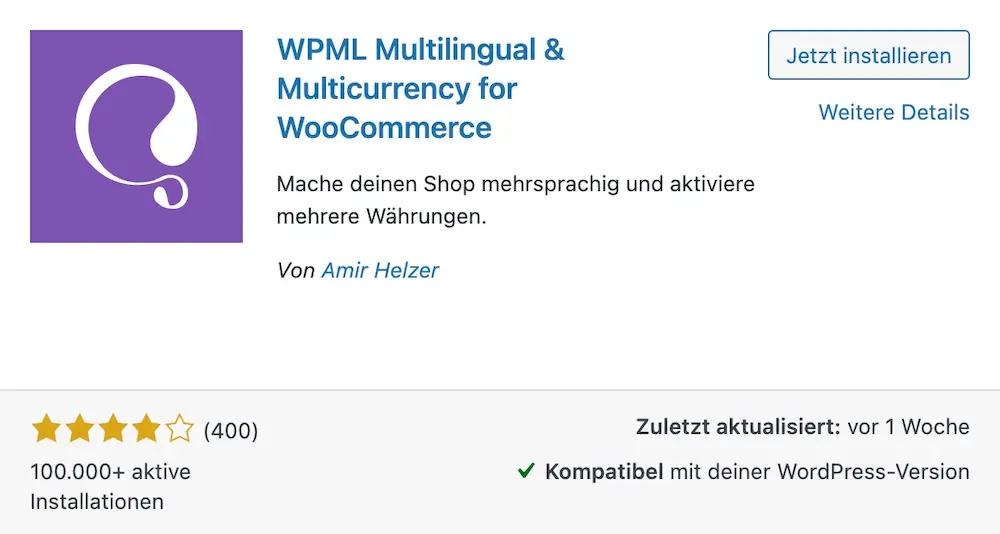
WordPress Plugins 2026: WPML für mehrsprachige WooCommerce-Shops mit Währungsumschaltung

6) Wordfence – Website Sicherheit mit Firewall & Malware-Scan

Wofür Wordfence steht: Web Application Firewall, Malware-Scan, IP-Blockierung, 2FA, Rate Limiting. Schützt vor Brute-Force, bekannten Exploits und verdächtigem Traffic.

Setup-Empfehlung:

  1. WAF auf „Erweitert“ (Auto-Prepend) umstellen
  2. 2FA für Admins aktivieren
  3. Login-Versuche begrenzen, XML-RPC prüfen
  4. E-Mail-Alerts aktivieren (nur relevante Stufen, sonst „Alert-Müdigkeit“)

Mehr Verständnis für Angriffswege und Schutz findest du in So schützt du dich effektiv vor Hackerangriffen.
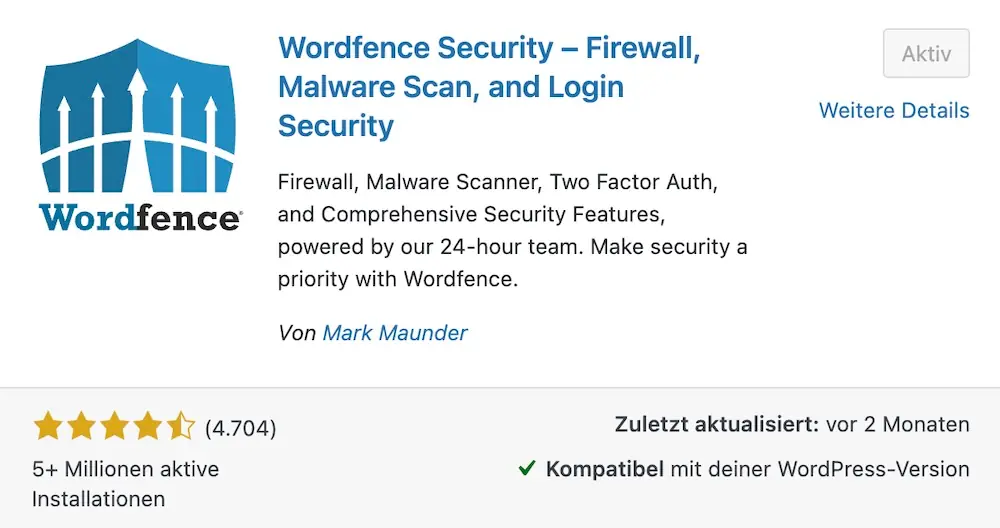
WordPress Plugins 2026: Wordfence Security mit Firewall, Malware-Scanner und Login-Schutz

7) UpdraftPlus – Backups, die du im Ernstfall wirklich brauchst

Wofür es steht: Automatische Sicherungen von Dateien und Datenbank, Cloud-Ziele (Google Drive, Dropbox, S3), einfache Wiederherstellung (auch selektiv).

Minimal-Setup:

✅ Tägliche DB-Backups, wöchentliche Dateien

✅ 10–15 Backups vorhalten, Rotation aktiv

✅ Cloud-Ziel verbinden, Test-Wiederherstellung auf Staging prüfen

✅ Vor jedem großen Update manuelles Backup auslösen

Warum UpdraftPlus unverzichtbar ist: Regelmäßige Wartung und Backups sind deine Lebensversicherung. Siehe auch Warum regelmäßige Wartung unverzichtbar ist.
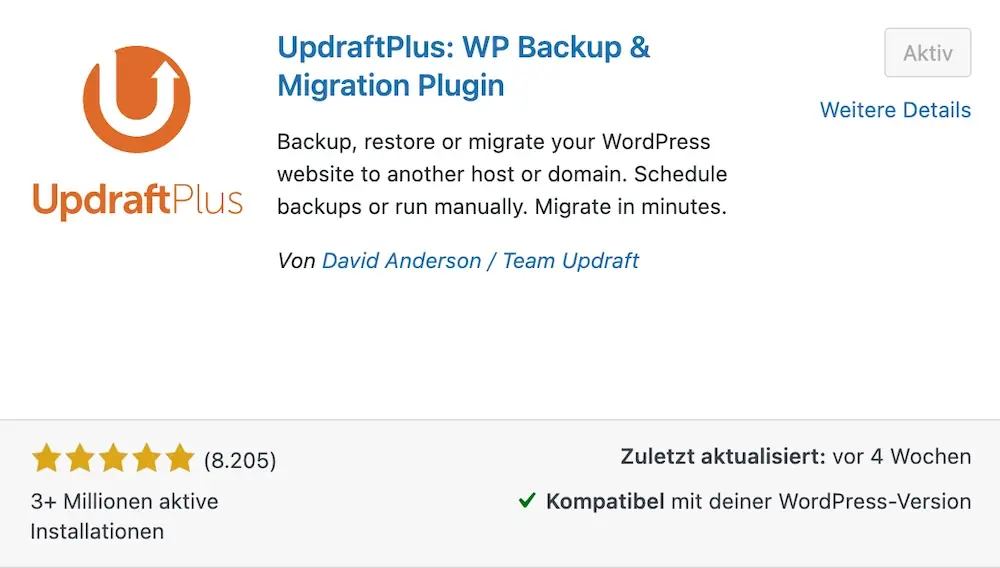
WordPress Plugins 2026: UpdraftPlus für Backups und die Migration von WordPress-Websites

8) Real Cookie Banner – Consent-Management für DSGVO/TTDSG

Wofür es steht: Einwilligungsbanner mit Vorlagen für Dienste (z. B. YouTube, Google Maps, GA4), Blockieren externer Skripte bis zur Zustimmung, Nachweis der Einwilligung, mehrsprachige Setups.

Praxis-Setup:

  • Relevante Dienste auswählen, Vorlagen nutzen
  • Skripte erst nach Consent laden (z. B. GA4, Pixel)
  • Layout dezent, aber klar; „Einstellungen“ sichtbar
  • Protokollierung aktivieren, Änderungen dokumentieren

Dieser Beitrag ersetzt keine Rechtsberatung. Passe Texte (Impressum/Datenschutz) mit deinem Rechtspartner an.
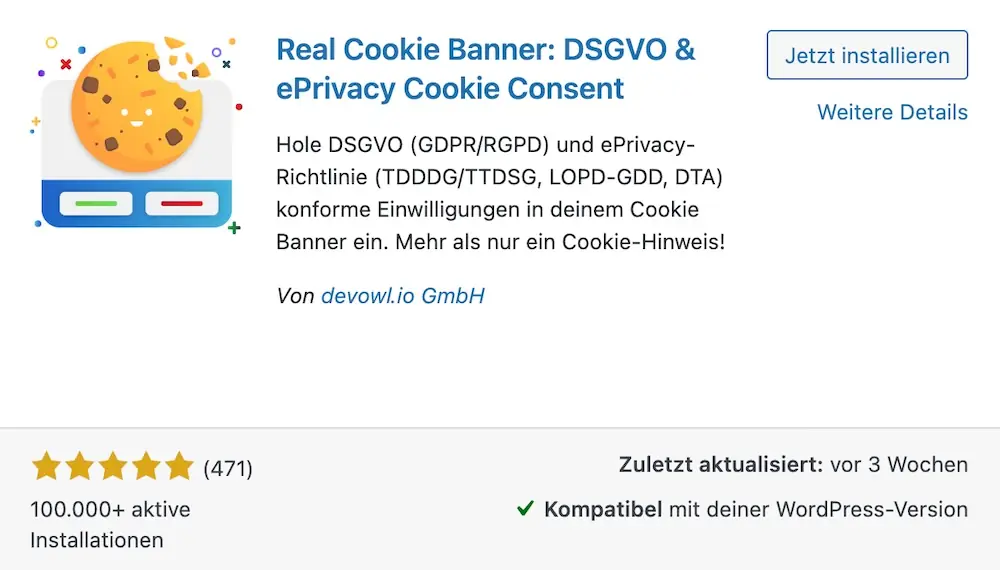
WordPress Plugins 2026: Real Cookie Banner für DSGVO-konforme Cookie-Einwilligungen

9) OMGF – Google Fonts lokal hosten, schneller & rechtssicherer

Scannt deine Seite, lädt Google Fonts herunter, bindet sie lokal ein. Das reduziert externe Requests, verbessert Performance und senkt rechtliche Risiken.

Kurzanleitung:

✅ Scan starten, gefundene Fonts lokal speichern

✅ CSS automatisch umschreiben lassen

✅ Cache leeren, prüfen (Frontend/Inkognito)

Ergänze das mit sauberen Caching-Regeln (WP Rocket) und Bildoptimierung (ShortPixel) – starke Kombi für bessere Scores. Mehr Speed-Ideen: WordPress Turbo: Geschwindigkeit optimieren.
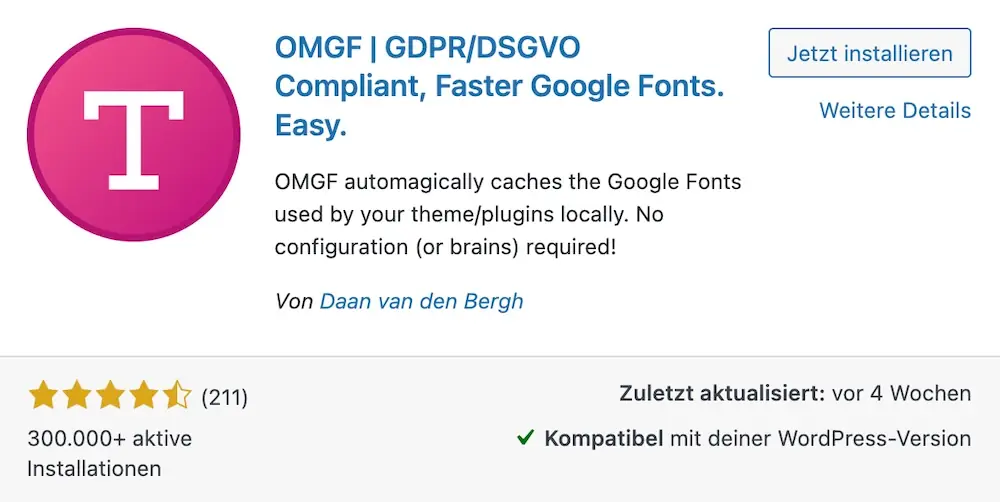
WordPress Plugins 2026: OMGF bindet Google Fonts lokal und DSGVO-konform ein

10) Ninja Firewall – zusätzliche Schutzschicht auf Server/PHP-Ebene

Filtert Requests, bevor WordPress sie verarbeitet, erkennt Muster und blockiert Angriffe sehr früh. Sinnvoll als „zweite Schicht“ neben Wordfence – insbesondere bei kritischen Projekten.

Einrichtung:

  1. WAF-Modus wählen (am besten „Full WAF“ sofern Hosting kompatibel)
  2. Sensitivität langsam erhöhen, um False Positives zu vermeiden
  3. Logs beobachten und gezielt Regeln anpassen

Zwei Firewalls gleichzeitig erfordern Feingefühl. Teste gründlich auf Staging.
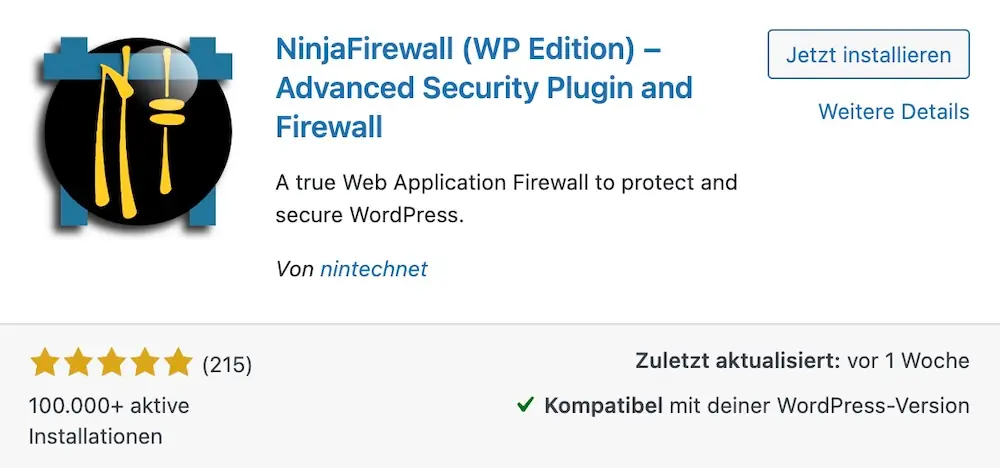
WordPress Plugins 2026: NinjaFirewall als Web Application Firewall mit Echtzeitschutz

Was ist ein WordPress Plugin – kurz & klar

Ein WordPress-Plugin ist eine Erweiterung, mit der du deiner Website ganz einfach neue Funktionen hinzufügst – ähnlich wie eine App auf dem Smartphone. WordPress selbst bringt nur die Grundfunktionen mit, also Seiten, Beiträge und Medienverwaltung. Alles, was darüber hinausgeht – etwa SEO, Kontaktformulare, Backups, Sicherheit oder Geschwindigkeit – bekommst du über Plugins. Technisch gesehen binden sie sich an bestimmte Stellen im WordPress-System ein und erweitern so das Verhalten deiner Website, ohne dass du programmieren musst.

Plugins können Inhalte verändern, Daten speichern, Design-Elemente hinzufügen oder Abläufe automatisieren. Manche sind kostenlos und direkt im WordPress-Verzeichnis verfügbar, andere sind Premium-Plugins, die du beim Anbieter kaufst und manuell installierst. Wichtig ist, nur Plugins zu nutzen, die regelmäßig aktualisiert werden, gute Bewertungen haben und miteinander kompatibel sind – denn jedes Plugin fügt Code hinzu und kann damit auch die Ladezeit oder Sicherheit beeinflussen.

Kurz gesagt: Ein Plugin ist der einfachste Weg, WordPress genau so anzupassen, wie du es brauchst – flexibel, modular und ohne technisches Vorwissen.

Wo finde ich Plugins für WordPress?

Du findest sie direkt im Backend unter Plugins > Installieren. Dort kannst du nach Namen suchen, Bewertungen und aktive Installationen prüfen. Premium-Plugins bekommst du beim Anbieter und lädst sie als ZIP hoch. Vermeide „Null“-Versionen aus dubiosen Quellen – akute Sicherheitsgefahr.

Wenn du unsicher bist, starte mit dieser Liste und ergänze schrittweise. Weitere praxisnahe Hinweise bekommst du in WordPress Tipps.

Woran erkenne ich, ob ein WordPress Plugin gut ist?

  • Aktualität: Letztes Update nicht „vor Jahren“
  • Aktive Installationen: je mehr, desto erprobter
  • Bewertungen & Support: Reaktionszeit und Doku prüfen
  • Funktionsumfang: Löst es genau dein Problem – oder zu viel?
  • Kompatibilität: Deine WordPress- und PHP-Version, Theme, Page Builder

Technischer Tipp: Lies das Changelog vor großen Updates. Bei Problemen hilft PHP-Update: WordPress-Fehler einfach beheben.

Wie installiere ich ein Plugin in WordPress?

  1. Plugins > Installieren
  2. Namen eingeben (z. B. „Rank Math“)
  3. Jetzt installieren > Aktivieren
  4. Einrichtungsassistent durchgehen
  5. Test im Inkognito-Fenster und auf dem Smartphone

Premium-Variante: ZIP hochladen, aktivieren, Lizenzschlüssel eintragen, Updates zulassen. Vorher Backup (UpdraftPlus) anlegen. Mehr zu Wartung & Updates: Warum regelmäßige Wartung unverzichtbar ist.

Wie vermeide ich Sicherheitsrisiken durch Plugins?

  • Nur notwendige Plugins installieren – Qualität vor Quantität
  • Core, Themes und Plugins aktuell halten
  • Firewall (Wordfence, Ninja Firewall) und 2FA aktivieren
  • Regelmäßige Backups in die Cloud (UpdraftPlus)
  • Unbenutzte Plugins löschen (nicht nur deaktivieren)
  • Rechte sauber vergeben (kein „Admin“ für alles)
  • Staging nutzen und Änderungen testen

Vertiefe das Thema Website Sicherheit mit So schützt du dich effektiv vor Hackerangriffen.

Was sind die besten WordPress Plugins für 2026?

Die oben genannten zehn decken die großen Hebel ab: SEO Plugins (Rank Math), Performance Tools (WP Rocket, ShortPixel, OMGF), Website Sicherheit (Wordfence, Ninja Firewall), Backups (UpdraftPlus), Formulare (Gravity Forms), Mehrsprachigkeit (WPML), Consent (Real Cookie Banner). Je nach Projekt kommen Spezialfälle dazu (Shop, LMS, Mitgliederbereich). Bevor du erweiterst, sichere deine Basis: Geschwindigkeit, Sicherheit, Backups und SEO-Grundlagen.

Wie verbessere ich die Ladegeschwindigkeit mit Caching Plugins?

  • Seiten-Cache aktivieren (WP Rocket)
  • Preload & Prefetch nutzen
  • JavaScript „delay“ und CSS „critical“ konfigurieren
  • Bilder mit ShortPixel komprimieren, Lazy Load einschalten
  • Google Fonts lokal hosten (OMGF)
  • Datenbank regelmäßig bereinigen
  • CDN optional zuschalten

Messbar machen: Lighthouse/Pagespeed vor/nachher, Start-Render, LCP, INP, TTFB. Praxisanleitung: WordPress Turbo: Geschwindigkeit optimieren.

Wie verwende ich Google Analytics auf meiner Website (datenschutzfreundlich)?

  • GA4 erst nach Einwilligung laden (Real Cookie Banner)
  • IP-Anonymisierung aktivieren
  • Ereignisse/Conversions sauber benennen
  • Interne Zugriffe ausschließen, Spam-Referrer filtern
  • Datenschutzerklärung anpassen

Alternativen: Matomo (self-hosted), Plausible oder Umami. Rechtstexte immer mit deinem Rechtspartner abstimmen.

Was ist Rank Math – und wie hilft es meiner SEO?

Rank Math bringt Struktur in deine Onpage-Arbeit: Metadaten, Schema, XML-Sitemap, Redirects und 404-Monitor in einem Tool. Es führt dich mit klaren Empfehlungen durch jeden Beitrag. In Verbindung mit einem sinnvollen Content-Plan und interner Verlinkung ist es eine starke Basis, um Sichtbarkeit aufzubauen.

Praxis-Setup: Die 10 Plugins schlank und sicher kombinieren

  1. Sicherheit zuerst: Wordfence oder Ninja Firewall aktivieren, 2FA einschalten
  2. Backups einrichten: UpdraftPlus mit Cloud-Ziel, Test-Restore auf Staging
  3. SEO einrichten: Rank Math Assistent, Sitemap an Search Console
  4. Speed: WP Rocket konfigurieren, ShortPixel aktiv, OMGF für lokale Fonts
  5. Formulare: Gravity Forms mit E-Mail-Tool verbinden, Double-Opt-In
  6. Mehrsprachigkeit: WPML auf Unterverzeichnisse setzen, Menü/Strings übersetzen
  7. Consent: Real Cookie Banner konfigurieren, Skripte nur nach Einwilligung
  8. Aufräumen: doppelte Funktionen vermeiden (z. B. zwei Caching-Plugins)
  9. Tests: Inkognito + mobil, danach Lighthouse/Pagespeed
  10. Wartung: Monatlicher Mini-Check (Updates, Backups, Logs)

Plugins erweitern die Möglichkeiten deiner Website enorm, können aber auch Risiken mit sich bringen, wenn sie nicht regelmäßig geprüft werden. Mit einer strategischen WordPress Wartung inklusive Plugin Kontrolle und Sicherheitsupdates stelle ich sicher, dass deine Installation stabil und performant bleibt.

Wenn du von Anfang an auf eine technisch sauber aufgebaute Unternehmenswebsite mit skalierbarer Plugin Struktur setzen möchtest, plane ich Architektur und Erweiterungen so, dass deine Seite langfristig wächst.

Für Unternehmen, die auf nachhaltiges Webdesign in der DACH Region mit regionalem Fokus am Bodensee setzen, verbinde ich Design, Technik und Strategie zu einer zukunftssicheren Lösung.

Passend zur Technik das Aussehen: eine Auswahl an WordPress-Themes für Restaurants.

FAQ: Die besten WordPress Plugins für 2026

Wie viele WordPress Plugins sind „gesund" für eine Seite?

Die Zahl ist zweitrangig. Entscheidend sind Code-Qualität, Überschneidungen und Pflege. 12–20 schlanke, gut gewartete Plugins sind oft völlig okay. Wenn ein Plugin 3–4 andere ersetzt (z. B. Rank Math), ist das effizienter als viele Mini-Tools.

Was mache ich, wenn ein Plugin nach einem Update Fehler verursacht?

Erst Cache leeren, dann Plugin deaktivieren. Wenn du nicht mehr ins Backend kommst: per SFTP/Dateimanager den Plugin-Ordner umbenennen, um es zu deaktivieren. Anschließend Log prüfen, inkompatible Versionen zurückrollen, ggf. Backup einspielen.

Sind kostenlose Versionen ausreichend – oder brauche ich Premium?

Viele Kernfunktionen gibt es gratis (z. B. Wordfence Basic, UpdraftPlus Free). Premium lohnt sich, wenn du Support, Automatisierung, zusätzliche Sicherheitsebenen oder rechtlich relevante Features brauchst. Entscheide nach Nutzen, nicht nach „Feature-Liste".

Beeinflusst jedes Plugin die Ladezeit negativ?

Jedes Plugin bringt Code mit – klar. Aber: Gute Plugins sind performant, laden nur, was sie brauchen, und lassen sich cachen/minifizieren. Die Kombination aus WP Rocket, ShortPixel und OMGF bringt in der Regel deutlich mehr Speed-Gewinn als die „Mehrlast" schadet.

Wie wähle ich zwischen Wordfence und Ninja Firewall?

Wordfence bietet Firewall + Scan + 2FA in einem Paket und ist sehr einsteigerfreundlich. Ninja Firewall sitzt tiefer und blockt früh – gut als zweite Schicht bei sensiblen Projekten. Für die meisten Einsteiger reicht Wordfence als Start.

Weitere Beiträge, die dazu passen

WordPress

7 Profi-Tipps für blitzschnelle Ladezeiten.

Sicherheit

So schützt du dich effektiv vor Hackerangriffen.

WordPress

Alt-Text, Titel und Beschriftung richtig optimieren.

WordPress selbst warten: 6 Tipps für Einsteiger

WordPress selbst warten: 6 Tipps für Einsteiger

WordPress

WordPress selbst warten: 6 Tipps für Einsteiger

Katja Sielisch·13. Oktober 2025·21 Min Lesezeit·WordPress

WordPress selbst warten: so gelingt es dir ganz einfach

WordPress Wartung ist der Schlüssel zu einer sicheren, schnellen und zuverlässigen Website. Viele Betreiber glauben, dass ihre Seite nach der Erstellung dauerhaft stabil läuft. Doch WordPress ist ein dynamisches System, das aus ständig weiterentwickelten Komponenten besteht – Themes, Plugins, der WordPress-Core und deine Datenbank.

Ohne regelmäßige Pflege veralten diese Bestandteile. Das führt zu Sicherheitslücken, Ladefehlern, beschädigten Datenbanken oder sogar kompletten Website-Ausfällen. Eine professionelle WordPress Wartung beugt diesen Problemen vor und sorgt dafür, dass deine Website dauerhaft funktioniert – technisch, optisch und sicherheitstechnisch.

Gerade für Selbstständige und kleine Unternehmen in Deutschland ist das entscheidend: Deine Website ist oft dein wichtigster Kontaktpunkt zu Kunden. Wenn sie nicht funktioniert, verlierst du Sichtbarkeit, Vertrauen und potenzielle Aufträge.

Lesetipp: Warum regelmäßige Wartung unverzichtbar ist

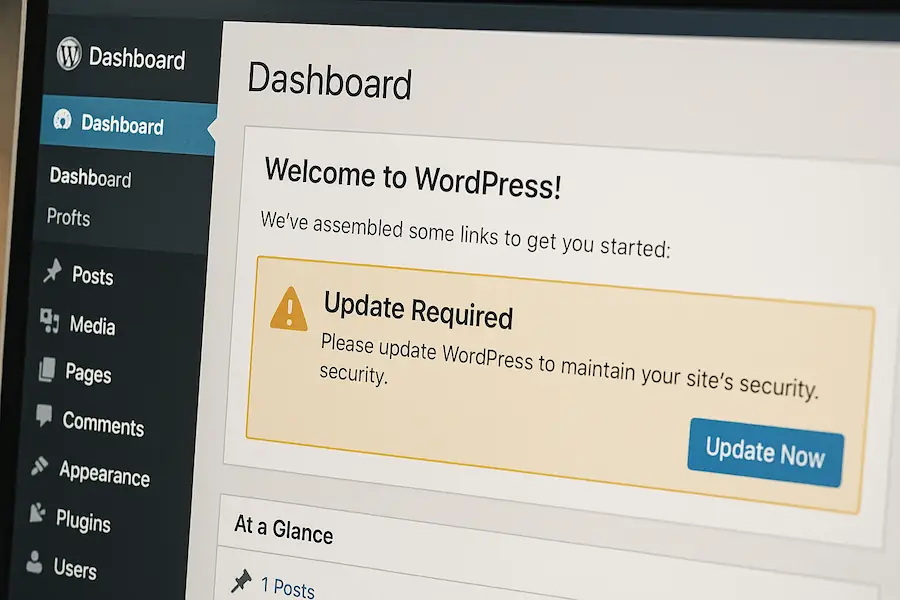
WordPress selbst warten: Sicherheitswarnung im WordPress-Dashboard mit Hinweis auf ein nötiges Update

WordPress Wartung beginnt mit Backups – dein Sicherheitsnetz im Notfall

Warum regelmäßige Backups Teil jeder WordPress Wartung sind

Ein Backup ist die Grundlage jeder WordPress Wartung. Es schützt dich vor Datenverlust, Fehlern oder Angriffen. Wenn ein Plugin-Update fehlschlägt oder ein Hacker Schadcode einschleust, kannst du mit einem aktuellen Backup deine Website in wenigen Minuten wiederherstellen.

WordPress besteht aus Dateien (Design, Plugins, Medien) und einer Datenbank (Inhalte, Nutzer, Einstellungen). Fällt eines dieser Elemente aus, ist deine Website unbrauchbar. Regelmäßige Sicherungen sind daher Pflicht.

So richtest du Backups richtig ein

Automatische Backups:
Nutze Tools wie UpdraftPlus oder BackupBuddy. Diese Plugins erstellen automatisiert Sicherungen und speichern sie in der Cloud – etwa bei Google Drive, Dropbox oder Amazon S3.

Manuelle Backups über deinen Hoster:
Viele Hostinganbieter wie All-Inkl oder Raidboxes bieten im Control Panel eigene Backup-Funktionen an. Diese manuelle Sicherung ist besonders nützlich, wenn du vor einem größeren Update eine zusätzliche Kopie anlegen möchtest.

Lokale Kopien speichern:
Lade regelmäßig ein Backup auf deinen PC oder eine externe Festplatte. So bist du auch im Falle eines Serverausfalls abgesichert.

Tipps für sichere Backups


  • Erstelle Backups mindestens einmal pro Woche – besser täglich.

  • Bewahre mindestens 3 verschiedene Versionen auf.

  • Teste regelmäßig, ob sich Backups tatsächlich wiederherstellen lassen.

Lesetipp: PHP-Update: WordPress-Fehler einfach beheben

WordPress Wartung durch regelmäßige Updates

Warum Updates entscheidend sind

Updates sind das Herzstück jeder WordPress Wartung. Entwickler veröffentlichen regelmäßig neue Versionen des WordPress-Cores, Themes und Plugins. Diese Updates enthalten nicht nur neue Funktionen, sondern schließen auch Sicherheitslücken und verbessern die Performance.

Ein veraltetes Plugin kann deine Website anfällig machen. Hacker suchen gezielt nach bekannten Schwachstellen in alten Versionen. Deshalb gilt: Halte deine gesamte Installation aktuell.

Wie du richtig aktualisierst

  1. Erstelle zuerst ein Backup – bevor du ein Update durchführst.
  2. Lies den Changelog des Plugins oder Themes, um zu sehen, welche Änderungen enthalten sind.
  3. Teste große Updates in einer Staging-Umgebung, bevor du sie auf deiner Live-Seite einspielst.
  4. Aktualisiere regelmäßig den WordPress-Core, um Sicherheitsrisiken zu vermeiden.
  5. Kontrolliere regelmäßig deine PHP-Version – veraltete Versionen sind ein Sicherheitsrisiko.

Ein gut gepflegtes System läuft nicht nur stabiler, sondern auch schneller. Außerdem profitierst du von den neuesten Features der WordPress-Community.

WordPress Wartung und Sicherheit – So schützt du dich vor Malware

Was Malware ist und warum sie gefährlich ist

Malware steht für „bösartige Software“. Sie kann deine Website lahmlegen, Daten stehlen oder sie in ein Spam-Netzwerk einbinden. Besonders WordPress-Seiten sind beliebte Angriffsziele, da sie oft mit unsicheren Plugins betrieben werden.

Eine gute WordPress Wartung schützt dich vor diesen Gefahren und sorgt für langfristige Stabilität. Die Forbes Technology Council betont in einem aktuellen Beitrag, dass regelmäßige Wartung und Softwareaktualisierung „die einfachste und effektivste Methode ist, um digitale Angriffe im Vorfeld zu verhindern“ (Quelle: Forbes Tech Council)

WordPress selbst warten: zerbrochener Schriftzug „Cyber Security“ als Symbol für Sicherheitslücken

So schützt du deine Website

1. Sicherheitsplugins installieren:
Verwende Tools wie Wordfence, Sucuri Security oder iThemes Security. Diese Plugins erkennen und blockieren Schadcode frühzeitig.

2. SSL-Verschlüsselung aktivieren:
Ein SSL-Zertifikat (https://) ist Pflicht. Es schützt die Datenübertragung und stärkt das Vertrauen deiner Besucher. Google selbst bevorzugt seit Jahren verschlüsselte Seiten, was sich direkt auf dein Ranking auswirkt.

3. Regelmäßige Sicherheitsscans:
Führe wöchentliche Scans durch und überprüfe deine Protokolle auf verdächtige Aktivitäten.

4. Keine gecrackten Plugins oder Themes:
Vermeide kostenlose „Nulled“-Versionen – sie enthalten fast immer versteckte Schadsoftware.

5. Starke Passwörter & Zwei-Faktor-Authentifizierung:
Verwende komplexe Passwörter und aktiviere 2FA, z. B. mit WP 2FA.

6. Zusätzliche Schutzmaßnahmen:
Laut Search Engine Journal sollten Betreiber „neben klassischen Sicherheitsplugins auch serverseitige Firewalls und Monitoring-Dienste nutzen, um Angriffe frühzeitig zu blockieren“

Externer Tipp: Hardening WordPress – offizieller Sicherheitsleitfaden von WordPress.org

WordPress Wartung für optimale Performance und Geschwindigkeit

Warum Performance Teil der Wartung ist

Eine schnelle Website ist entscheidend für Nutzererlebnis und Ranking. Langsame Ladezeiten führen zu höheren Absprungraten und schlechteren Google-Positionen. WordPress Wartung bedeutet deshalb auch, regelmäßig die Performance zu prüfen und zu optimieren.

5 Schritte zur Leistungsoptimierung

1. Caching aktivieren:
Plugins wie WP Rocket oder LiteSpeed Cache speichern Seiten, um sie schneller auszuliefern.

2. Bilder komprimieren:
Verwende ShortPixel oder Smush, um große Bilddateien zu verkleinern.

3. Datenbank optimieren:
Mit WP-Optimize entfernst du alte Revisionen und Spam-Kommentare.

4. CDN einsetzen:
Ein Content Delivery Network wie Cloudflare verteilt deine Inhalte weltweit und reduziert Ladezeiten.

5. Unnötige Plugins deaktivieren:
Deinstalliere Plugins, die du nicht mehr benötigst. Jedes zusätzliche Plugin kann die Ladezeit verlängern und Sicherheitsrisiken erhöhen.

Lesetipp: WordPress Turbo: So machst du deine Website blitzschnell

WordPress Wartung mit Debugging-Protokollen

Fehler erkennen und beheben

Selbst bei regelmäßig gepflegten Websites treten hin und wieder Fehler auf – etwa durch inkompatible Plugins oder Theme-Updates. Debugging-Protokolle helfen dir, solche Probleme frühzeitig zu erkennen.

So aktivierst du die WordPress-Fehlerprotokollierung: Öffne deine wp-config.php und füge folgende Zeilen hinzu:

WordPress selbst warten: Code für den Debug-Modus – Fehler protokollieren, aber nicht anzeigen

Die Fehler werden in der Datei wp-content/debug.log gespeichert.

Tipps zur Nutzung


  • Analysiere regelmäßig die Logs.

  • Wiederkehrende Fehlermeldungen deuten auf Plugin-Konflikte hin.

  • Teste Änderungen in einer Staging-Umgebung, bevor du sie live schaltest.

Premium WordPress Wartung und Support – wann es sich lohnt

Für viele Website-Betreiber ist WordPress Wartung zeitaufwendig. Wer sich lieber auf Inhalte konzentriert, kann auf professionelle Support-Dienste zurückgreifen.

Vorteile professioneller Wartung

  • Tägliche Sicherheitsüberwachung
  • Automatische Backups und Updates
  • Performance-Monitoring
  • Technischer Support bei Problemen

Mein persönliches Fazit zur WordPress Wartung

Die Erfahrung zeigt: Eine Website ist niemals „fertig“. Sie lebt, verändert sich und muss gepflegt werden – genau wie jedes andere technische System.
WordPress Wartung ist deshalb kein lästiger Zusatzaufwand, sondern ein wichtiger Teil der digitalen Verantwortung.

Je besser du deine Website kennst und regelmäßig überprüfst, desto seltener wirst du von Problemen überrascht. Viele Fehler oder Sicherheitslücken lassen sich mit ein wenig Routinearbeit vermeiden – und wer diese Aufgaben ernst nimmt, spart langfristig Zeit, Geld und Nerven.

Es lohnt sich, WordPress nicht nur als Tool zu sehen, sondern als System, das dir mit der richtigen Pflege zuverlässig dient. Ob du die Wartung selbst übernimmst oder Unterstützung nutzt: Wichtig ist, dass du sie regelmäßig durchführst und sie zu einem festen Bestandteil deines Online-Alltags machst.

Denn eine gepflegte Website ist mehr als nur sicher – sie ist Ausdruck von Professionalität, Vertrauen und digitaler Verantwortung.

Regelmäßige Wartung ist kein Luxus, sondern die technische Grundlage für eine stabile und sichere Online Präsenz. Wenn du Updates, Backups und Sicherheitsprüfungen nicht selbst übernehmen möchtest, ist eine professionelle WordPress Wartung für deine Website die sinnvollste Lösung, um Ausfälle und Risiken dauerhaft zu vermeiden.

Gleichzeitig zeigt sich in der Praxis immer wieder: Viele Probleme entstehen bereits bei der technischen Basis. Wer seine Webseite professionell erstellen lassen möchte, legt von Anfang an Wert auf saubere Struktur, Sicherheit und Performance, statt später kostspielig nachzubessern.

Und falls du dich fragst, wie reale Angriffe überhaupt ablaufen, lohnt sich ein Blick darauf, wie du dich konkret vor Hackerangriffen schützen kannst. Denn Sicherheit beginnt nicht erst beim Notfall, sondern bei einer klaren Strategie.

Ein Punkt, den viele unterschätzen: der richtige Rhythmus. Dazu passt Wie oft sollte man ein WordPress-Backup machen?

FAQ zur WordPress Wartung

Wie oft sollte eine WordPress Wartung durchgeführt werden?

Eine gründliche WordPress Wartung sollte mindestens einmal pro Woche erfolgen. Das bedeutet: Updates für Plugins, Themes und den WordPress-Core prüfen, Sicherheits-Scans durchführen und die Website auf Fehler oder Ladeprobleme testen. Zusätzlich empfiehlt sich ein tägliches automatisches Backup. Der Schlüssel liegt in der Regelmäßigkeit: lieber kleine, kontinuierliche Wartungsschritte als unregelmäßige „Großaktionen".

Kann ich die WordPress Wartung selbst durchführen?

Ja, grundsätzlich kannst du die WordPress Wartung selbst übernehmen – besonders, wenn du technisch interessiert bist. Viele Aufgaben lassen sich automatisieren, etwa durch Plugins wie UpdraftPlus (für Backups), Wordfence (für Sicherheit) oder WP-Optimize (für Datenbankpflege). Allerdings solltest du wissen, was du tust: Falsche Updates oder ungetestete Änderungen können deine Website lahmlegen.

Was passiert, wenn ich meine WordPress Website nicht warte?

Wenn du die WordPress Wartung vernachlässigst, riskierst du mehr als nur kleine technische Fehler. Veraltete Plugins oder Themes sind ein häufiges Einfallstor für Hacker. Die Performance kann nachlassen, Google reagiert empfindlich auf unsichere oder fehlerhafte Websites, und im schlimmsten Fall kann ein Sicherheitsvorfall dazu führen, dass deine gesamte Seite offline geht oder Daten verloren gehen.

Welche Tools und Plugins helfen bei der WordPress Wartung?

Es gibt zahlreiche Tools, die dich bei der WordPress Wartung unterstützen: UpdraftPlus oder BlogVault für automatisierte Backups, Wordfence oder Sucuri Security für Firewall- und Malware-Schutz, WP Rocket oder LiteSpeed Cache zur Performance-Steigerung, WP-Optimize zur Datenbankbereinigung und ManageWP oder MainWP zur zentralen Verwaltung mehrerer Websites.

Wie erkenne ich, dass meine WordPress Website gewartet werden muss?

Bestimmte Anzeichen zeigen klar, dass eine WordPress Wartung fällig ist: Die Website lädt deutlich langsamer als früher, du siehst Warnmeldungen im Dashboard, Plugins oder Themes zeigen „veraltete Version" an, Spam-Kommentare häufen sich, oder Backups wurden seit Wochen nicht erstellt. Ein regelmäßiger Check hilft, solche Warnzeichen frühzeitig zu erkennen.

Weitere Beiträge, die dazu passen

WordPress

Typische Probleme nach dem Update lösen.

Sicherheit

So schützt du dich effektiv vor Hackerangriffen.

WordPress

7 geniale Power-Tipps für Top-Performance.

Ist WordPress 2026 noch wirklich zeitgemäß? Ehrliche Analyse

WordPress

Ist WordPress noch zeitgemäß? Ehrliche Analyse für 2026

Katja Sielisch·12. August 2025·12 Min Lesezeit·WordPress

Ist WordPress 2026 überhaupt noch ein Thema?

Die Frage taucht nicht nur bei Technik-Laien auf, sondern auch bei erfahrenen Webdesignern, Agenturen und Unternehmen. Kein Wunder: In den letzten Jahren hat sich die Landschaft der Website-Tools dramatisch verändert. Es gibt eine Flut an modernen Plattformen, KI-gestützten Baukästen und Speziallösungen für jeden erdenklichen Anwendungsfall.

Trotzdem: WordPress ist nicht verschwunden – ganz im Gegenteil. Es läuft auf rund 43 % aller Websites weltweit und wird ständig weiterentwickelt. Aber reicht das, um 2026 noch als „zeitgemäß“ durchzugehen?

Genau das schauen wir uns in diesem Artikel ganz genau an – ohne Marketing-Blabla, sondern mit einer ehrlichen Analyse. Wir klären, wo WordPress glänzt, wo es schwächelt und in welchen Fällen vielleicht eine Alternative besser passt.

Es gibt im digitalen Bereich selten ein Tool, das über Jahrzehnte relevant bleibt. Die meisten Plattformen verschwinden nach ein paar Jahren, werden aufgekauft oder technisch überholt. WordPress ist anders. Seit seiner Einführung 2003 hat es sich von einer simplen Blog-Software zu einem vollwertigen Content-Management-System (CMS) entwickelt, das heute für alles Mögliche genutzt wird: von kleinen Blogs über Unternehmensseiten bis hin zu riesigen E-Commerce-Shops.

Was WordPress 2026 besonders macht, sind vor allem drei Dinge:

1. Kontinuierliche Weiterentwicklung

Jedes Jahr erscheinen mehrere große Updates, dazu unzählige Verbesserungen durch die Community. Das System ist nicht stehengeblieben, sondern hat sich den veränderten Anforderungen des Webs angepasst – Stichwort „Full Site Editing“, Block-Editor und Performance-Optimierungen.

2. Offene Architektur

WordPress ist Open Source. Das heißt: Jeder kann den Code sehen, verändern und erweitern. Dadurch gibt es heute mehr als 60.000 kostenlose Plugins und Tausende Themes, die Funktionen und Designs in jede erdenkliche Richtung erweitern.

3. Riesige Community

Egal, welches Problem auftaucht – irgendjemand hat es schon einmal gelöst.
Foren, Facebook-Gruppen, lokale Meetups und Fachblogs liefern unendlich viele Tipps, Tricks und Tutorials.

Die größten Vorteile von WordPress 2026

Damit du schnell siehst, warum WordPress 2026 auch heute noch für viele die erste Wahl ist, gehen wir die wichtigsten Stärken Schritt für Schritt durch.

1. Flexibilität ohne Grenzen

Ob Blog, Firmenpräsenz, Online-Magazin, Portfolio oder Onlineshop – WordPress kann alles.
Dank Plugins wie WooCommerce, Events Manager oder Lernplattform-Integrationen lassen sich neue Funktionen in Minuten hinzufügen, ohne dass man komplett neu anfangen muss.

Ein Beispiel: Du startest mit einer einfachen Website für dein Unternehmen. Ein Jahr später willst du Online-Kurse verkaufen. Mit einem Baukastensystem müsstest du oft auf ein neues Paket wechseln oder zu einer anderen Plattform umziehen. Mit WordPress installierst du ein LMS-Plugin – und die Sache läuft.

WordPress oder Baukasten – Vergleich

2. Volle Kontrolle über SEO

SEO (Suchmaschinenoptimierung) ist kein Luxus mehr, sondern Pflicht. WordPress bietet dir durch Plugins wie Rank Math oder Yoast SEO vollständige Kontrolle über:

  • Seitentitel & Meta-Beschreibungen
  • URL-Struktur
  • XML-Sitemaps
  • Strukturierte Daten (Schema Markup)
  • Ladezeiten-Optimierung

Gerade im Vergleich zu vielen Baukästen ist das ein massiver Vorteil. Dort bist du oft auf vordefinierte SEO-Felder beschränkt und kannst wichtige technische Details nicht ändern.

Mehr dazu: 13 einfache SEO Tipps

3. Unabhängigkeit & Kostenkontrolle

Ein entscheidender Punkt: Mit WordPress 2026 gehören dir deine Dateien, deine Inhalte und deine Domain. Du bist nicht auf die Preisstruktur eines Anbieters angewiesen, der nach Belieben Gebühren erhöhen oder Funktionen einschränken kann.

Das Hosting wählst du selbst – und kannst so gezielt Kosten und Performance optimieren. Während Baukästen oft ab 20 – 50 Euro pro Monat kosten, bekommst du WordPress-Hosting inklusive Domain oft schon für unter 10 Euro monatlich.

4. Erweiterbarkeit und Integration

Die offene Struktur von WordPress ermöglicht dir die Anbindung an nahezu jedes externe Tool:

  • Newsletter-Services wie Mailchimp, CleverReach oder Brevo
  • Zahlungsanbieter wie PayPal, Stripe oder Klarna
  • Buchhaltungssysteme
  • CRM-Software
  • Social-Media-Integrationen

Es gibt kaum einen Service, für den nicht schon ein Plugin existiert. Falls nicht, kann ein Entwickler eine individuelle Schnittstelle programmieren – was bei geschlossenen Baukastensystemen unmöglich ist.

Die Schwächen, die du 2026 kennen musst

WordPress ist kein Selbstläufer. Wer denkt, eine Installation aufspielen zu lassen und danach nie wieder anzufassen, wird schnell eines Besseren belehrt.

1. Sicherheitsrisiken

Open Source bedeutet Transparenz – und das nutzen auch Hacker. Wenn Sicherheitslücken bekannt werden, sind sie oft innerhalb von Stunden im Netz dokumentiert.
Die Lösung: Regelmäßige Updates für Core, Themes und Plugins sowie ein sicheres Hosting.

Mehr dazu: So schützt du dich effektiv vor Hackerangriffen

2. Pflegeaufwand

WordPress ist wie ein Garten: Lässt du ihn unbeachtet, verwildert er.
Du brauchst:

  • Regelmäßige Updates
  • Backups
  • Performance-Optimierungen
  • Plugin-Prüfungen

Das ist entweder dein eigener Zeitaufwand oder ein Kostenfaktor, wenn du es an einen Dienstleister auslagerst.
Siehe: Warum regelmäßige Wartung unverzichtbar ist

3. Einarbeitungskurve

Auch wenn der Block-Editor vieles vereinfacht: Wer noch nie mit einem CMS gearbeitet hat, muss sich erst einmal zurechtfinden.
Baukastensysteme sind hier oft direkter, weil sie weniger Einstellungsmöglichkeiten bieten – allerdings auch weniger Freiheiten.

WordPress 2026 vs. moderne Alternativen

Heute gibt es eine ganze Reihe von Plattformen, die WordPress Konkurrenz machen:

  • Webflow – extrem flexibel im Design, ohne Programmieren zu müssen
  • Squarespace – schick, einfach, ideal für Kreative
  • Framer – modern, sehr designorientiert
  • Shopify – stark im E-Commerce

Alle haben ihre Stärken – und ihre Grenzen.
Das Kernproblem: Bei diesen Systemen arbeitest du innerhalb der Grenzen, die der Anbieter setzt. Willst du Funktionen, die nicht vorgesehen sind, stehst du schnell an.
WordPress hingegen gibt dir die volle „Küche“, um bei der Restaurant-Metapher zu bleiben.

Für wen lohnt sich WordPress 2026?


  • Unternehmen, die SEO, Erweiterbarkeit und Individualisierung brauchen

  • Selbstständige, die langfristig unabhängig bleiben wollen

  • Projekte, die spezielle Schnittstellen oder Integrationen benötigen

  • Webseiten, die wachsen sollen – von klein bis komplex

Für alle, die eine einfache Web-Visitenkarte ohne Pflegeaufwand wollen, ist ein Baukasten die schnellere Lösung. Eine Übersicht dazu: One Pager vs. mehrseitige Webseite

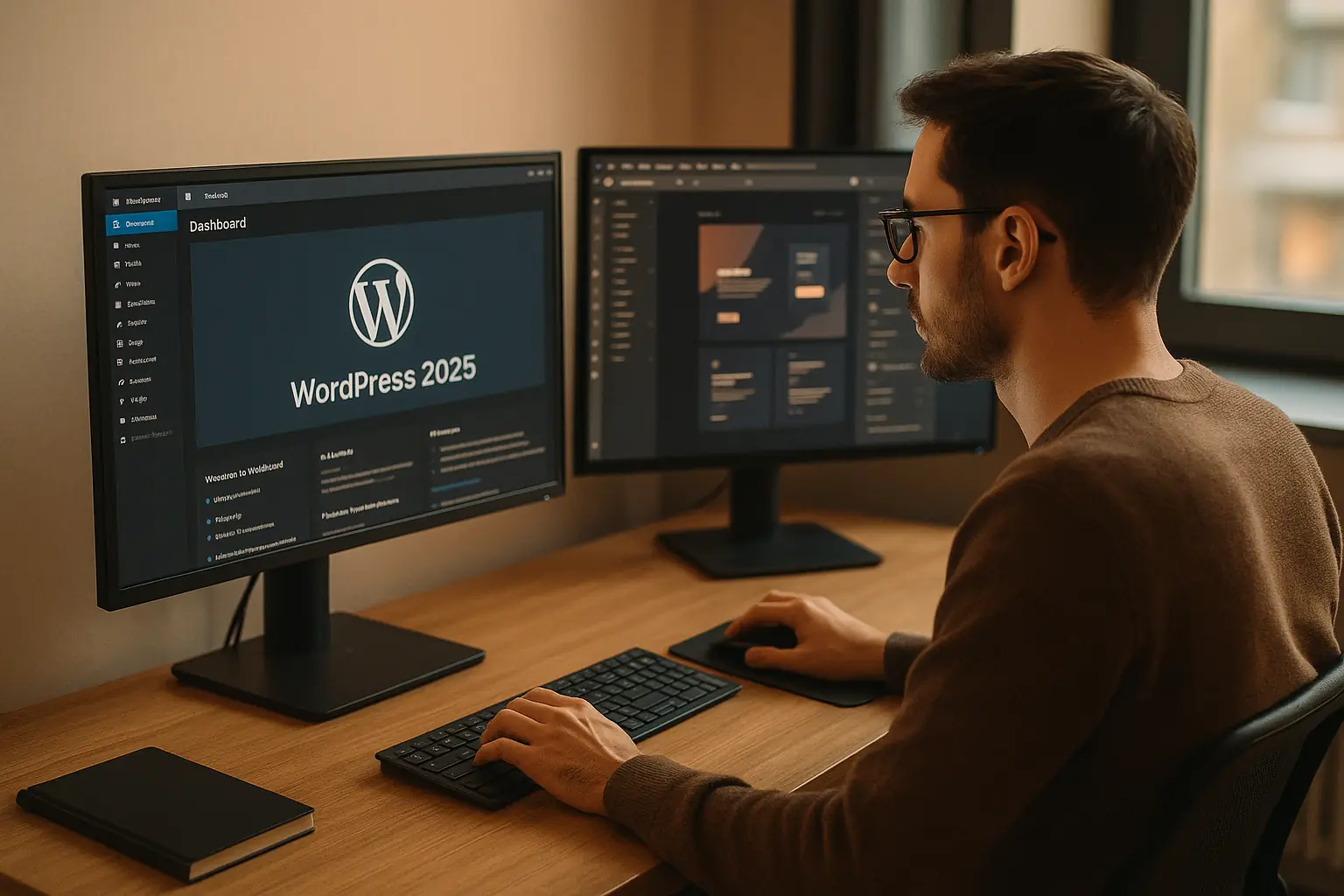
Ist WordPress noch zeitgemäß: Webdesigner arbeitet mit dem WordPress-Dashboard 2026 auf zwei Monitoren

Mein Fazit zu WordPress für 2026

WordPress ist 2026 definitiv noch zeitgemäß – wenn du es bewusst einsetzt. Es ist flexibel, erweiterbar und zukunftssicher, braucht aber Pflege und technisches Grundverständnis.
Mein Tipp: Entscheide nicht aus Gewohnheit, sondern auf Basis deiner Ziele. Wenn du Kontrolle, SEO-Power und volle Freiheit willst, ist WordPress unschlagbar.

WordPress bleibt auch 2025 ein starkes System, wenn es strategisch eingesetzt wird. Wenn du dir eine zukunftssichere WordPress Website individuell planen und umsetzen lassen möchtest, achte ich darauf, dass Technik, Design und Erweiterbarkeit von Anfang an sauber abgestimmt sind.

Damit dein System langfristig stabil bleibt und mit zukünftigen Updates kompatibel ist, übernehme ich bei Bedarf die professionelle Wartung und technische Pflege deiner WordPress Installation.

Für Unternehmen, die auf nachhaltiges Webdesign im Raum Bodensee setzen, entwickle ich Lösungen, die flexibel, skalierbar und langfristig erfolgreich sind.

FAQ: Ist WordPress noch zeitgemäß?

Ist WordPress im Jahr 2026 noch eine moderne Plattform?

Ja, WordPress ist auch im Jahr 2026 eine moderne und zukunftsfähige Plattform. Das System wurde kontinuierlich weiterentwickelt und passt sich laufend an neue technische Anforderungen an. Mit einem Marktanteil von über 40 Prozent ist WordPress weiterhin das meistgenutzte Content-Management-System weltweit.

Welche neuen Technologien hat WordPress integriert?

WordPress setzt verstärkt auf moderne Technologien wie Full-Site Editing, mit dem komplette Websites blockbasiert gestaltet werden können. Zusätzlich spielen KI-gestützte Funktionen für die Content-Erstellung, Analyse und Optimierung eine immer größere Rolle. Auch Performance-Optimierungen und nachhaltige Webtechnologien stehen im Fokus.

Ist WordPress 2026 sicher und zuverlässig?

Ja, WordPress gilt 2026 als sehr sichere und zuverlässige Plattform. Regelmäßige Core-Updates, eine aktive Entwickler-Community und moderne Sicherheitsmechanismen sorgen für einen hohen Schutzstandard. In Kombination mit aktuellen Plugins, sicheren Themes und einem guten Hosting lässt sich WordPress stabil und langfristig betreiben.

Kann ich WordPress ohne Programmierkenntnisse nutzen?

Definitiv. Die Benutzerfreundlichkeit von WordPress wurde in den letzten Jahren stark verbessert. Dank Block-Editor, vorgefertigten Layouts und intuitiver Bedienung können auch Einsteiger ohne Programmierkenntnisse professionelle Websites erstellen. Programmierwissen ist nur bei sehr individuellen Funktionen notwendig.

Wie nachhaltig ist WordPress in Bezug auf Performance und Umwelt?

WordPress engagiert sich zunehmend für nachhaltige Webentwicklung. Durch optimierte Ladezeiten, effizienteren Code und die Unterstützung moderner Hosting-Infrastrukturen wird der Energieverbrauch von Websites reduziert. Zusätzlich fördert WordPress den Einsatz energieeffizienter Hosting-Lösungen.

Weitere Beiträge, die dazu passen

WordPress

Vor- und Nachteile im direkten Vergleich.

WordPress

Einfache Lösungen für mehr Sicherheit und Performance.

WordPress

6 Tipps für Backups, Updates und Sicherheit.

WordPress Geschwindigkeit Turbo: 7 ultimative Power-Tipps

WordPress Geschwindigkeit Turbo: 7 ultimative Power-Tipps

WordPress

WordPress Geschwindigkeit Turbo: 7 ultimative Power-Tipps

Katja Sielisch·21. Juli 2025·16 Min Lesezeit·WordPress

7 geniale Tipps für bessere WordPress Geschwindigkeit

Viele Unternehmer unterschätzen, welchen enormen Einfluss die WordPress Geschwindigkeit auf den Erfolg ihrer Website hat. Ein Bruchteil einer Sekunde kann entscheiden, ob aus einem Besucher ein Kunde wird.

WordPress Geschwindigkeit ist ein entscheidender Faktor für den Erfolg deiner Website. Denn wenn deine Seite langsam lädt, verlierst du Besucher, potenzielle Kunden und im schlimmsten Fall dein Google-Ranking. In diesem ultimativen Leitfaden zeige ich dir, wie du die Leistung von WordPress nachhaltig verbesserst und deine Website auf Hochgeschwindigkeit bringst.

Warum WordPress manchmal wie ein Trabi fährt

WordPress ist flexibel, einfach erweiterbar und unglaublich beliebt. Doch genau das wird ihm oft zum Verhängnis. Viele Themes mit unzähligen Funktionen, schlecht programmierte Plugins, unkomprimierte Bilder oder fehlende Performance-Optimierungen sorgen schnell dafür, dass deine Website eher an einen Trabi als an einen Tesla erinnert. Das Ergebnis:

WordPress Geschwindigkeit: Trabbi auf der Landstraße neben einer riesigen Schnecke als Sinnbild für langsame Websites
  • Deine Bounce Rate schießt in die Höhe, weil Besucher genervt abspringen
  • Google bewertet deine Seite schlechter, was dein Ranking negativ beeinflusst
  • Die Conversion-Rate sinkt, weil die User Experience leidet

WordPress schneller machen ist also keine Spielerei, sondern die Grundlage für ein professionelles Webangebot.

Warum ist WordPress Geschwindigkeit so wichtig?

WordPress Geschwindigkeit ist wichtig, weil Besucher schnelle Seiten erwarten und sonst abspringen. Gleichzeitig bewertet Google Ladezeiten und Nutzererfahrung als Qualitätsmerkmal. Eine schnelle Website verbessert Verweildauer, Conversion und Sichtbarkeit – und reduziert die Wahrscheinlichkeit, dass potenzielle Kunden zur Konkurrenz wechseln.

Erste Hilfe: Ladezeiten prüfen

Bevor du irgendetwas anpackst, brauchst du einen Ist-Zustand. Tools wie PageSpeed Insights, GTmetrix oder Pingdom helfen dir dabei, die Performance deiner Seite objektiv zu bewerten. Sie analysieren verschiedene Faktoren wie Serverantwortzeit, Bildgrößen, JavaScript-Ladeverhalten und geben dir konkrete Hinweise zur Optimierung.

Ein Beispiel: Ein Dienstleister in München hatte eine Ladezeit von 5,2 Sekunden. Nach dem Einsatz der Tools wussten wir: Die Startseite war 12 MB groß, 9 davon waren unkomprimierte Bilder. Nach der Optimierung lag die Ladezeit bei 1,8 Sekunden – und die Absprungrate sank drastisch.

Warum ist WordPress oft so langsam?

WordPress wird oft langsam durch überladene Themes, zu viele oder schlecht programmierte Plugins, unoptimierte Bilder und fehlende Caching- oder Performance-Einstellungen. Häufig kommt noch langsames Hosting dazu. Das Problem ist selten „WordPress an sich“, sondern die Kombination aus vielen kleinen Bremsen.

Wie messe ich die Ladezeit meiner WordPress Website richtig?

Miss die Ladezeit mit Tools wie PageSpeed Insights oder GTmetrix und achte auf zwei Dinge: reale Ladezeit (Sekunden) und die Ursachenliste (Bilder, Skripte, Server). Wichtig ist, immer dieselbe Seite zu testen und Änderungen Schritt für Schritt zu prüfen, damit du Verbesserungen sauber nachvollziehen kannst.

Caching: Der erste Turbo-Boost

Caching ist eine Methode, um Inhalte deiner Seite zwischenzuspeichern. Statt bei jedem Besuch alle Datenbankabfragen neu auszuführen, wird eine gespeicherte (statische) Version der Seite ausgeliefert. Das spart Serverleistung – und deine Seite wird blitzschnell ausgeliefert.

Empfohlene Caching-Plugins:

WP Rocket: Einfach zu bedienen, sehr effektiv, regelmäßige Updates

LiteSpeed Cache: Ideal, wenn dein Hosting LiteSpeed-Server unterstützt – extrem leistungsfähig

W3 Total Cache: Sehr umfangreich, bietet viele Einstellungsmöglichkeiten, aber nicht ganz einsteigerfreundlich

Was bringt Caching bei WordPress wirklich?

Caching macht WordPress schneller, weil Seiten nicht bei jedem Besuch neu aus Datenbank und PHP erzeugt werden müssen. Stattdessen wird eine fertige Version ausgeliefert. Das reduziert Serverlast, verbessert Ladezeiten deutlich und sorgt dafür, dass deine Website auch bei mehr Besuchern stabil und schnell bleibt.

Bilder: Die unterschätzten Bremsklötze

Bilder sind oft die größten Dateien auf einer Webseite – und damit Hauptverantwortliche für lange Ladezeiten. Dabei lässt sich hier schnell viel gewinnen:

  • Komprimiere deine Bilder vor dem Hochladen. Tools wie TinyPNG oder ImageOptim reduzieren die Dateigröße drastisch ohne sichtbaren Qualitätsverlust.
  • Nutze moderne Formate. WebP ist ca. 30 % kleiner als JPG bei gleicher Qualität.
  • Verwende ein Plugin für automatische Optimierung. ShortPixel oder Smush komprimieren deine Bilder beim Upload direkt in WordPress.

Auch SEO profitiert davon: Bilder mit sinnvollen Dateinamen („wordpress-performance-checklist.jpg“ statt „img1023.jpg“) und Alt-Texten sorgen für bessere Auffindbarkeit bei Google. (Bilder SEO Tipps)

Wie groß sollten Bilder für WordPress sein, damit die Seite schnell bleibt?

Bilder sollten so groß wie nötig, aber so klein wie möglich sein. Für viele Websites reichen Breiten um 1200 Pixel für große Inhalte. Entscheidend ist die Dateigröße: komprimieren, moderne Formate wie WebP nutzen und keine riesigen Originalfotos hochladen. Das spart oft sofort Sekunden Ladezeit.

Unoptimierte Bilder sind häufig einer der größten Bremsklötze für die WordPress Geschwindigkeit. Schon kleine Fehler in diesem Bereich können die WordPress Geschwindigkeit merklich verringern und Besucher abschrecken.

Hosting: Die oft übersehene Basis

Selbst die beste Optimierung nützt nichts, wenn dein Hosting-Anbieter lahm ist. Achte auf folgende Kriterien:

  • SSD-Festplatten statt herkömmlicher HDDs
  • HTTP/2 und PHP 8.1 oder höher
  • Unterstützung von LiteSpeed (wenn du LiteSpeed Cache nutzen willst)
  • Starke Server-Standorte in deiner Zielregion

Für den deutschen Markt bewährt haben sich Anbieter wie All-Inkl, Raidboxes oder Webgo. Ein gutes Hosting sorgt dafür, dass deine WordPress Leistung nicht durch externe Faktoren ausgebremst wird.

Wie erkenne ich, ob mein Hosting WordPress ausbremst?

Ein langsames Hosting erkennst du an hoher Serverantwortzeit, schwankenden Ladezeiten und schlechten Werten trotz Optimierung von Bildern und Caching. Wenn PageSpeed/GTmetrix oft „TTFB“ oder „Server response time“ kritisiert, ist das ein starkes Signal. Dann bringt ein Hosting-Wechsel oft mehr als weitere Plugins.

Plugins und Themes kritisch prüfen

Plugins sind Fluch und Segen zugleich: Einerseits erweitern sie deine Seite funktional, andererseits können sie dein System verlangsamen.

Ein Praxis-Tipp:

  • Prüfe regelmäßig, welche Plugins du wirklich brauchst
  • Deaktiviere und lösche alles, was du nicht aktiv nutzt
  • Setze auf gut bewertete, regelmäßig gepflegte Plugins aus dem offiziellen Verzeichnis

Nicht nur schlecht programmierte Plugins, sondern auch überladene Themes können die WordPress Geschwindigkeit erheblich ausbremsen. Prüfe deshalb regelmäßig deine Installationen und wähle bewusst minimalistische Lösungen, wenn dir WordPress Geschwindigkeit besonders wichtig ist.

Ein überladenes Theme mit hunderten Features, die du nie brauchst, verlangsamt deine Seite massiv. Verwende lieber minimalistische, gut programmierte Themes wie Astra, GeneratePress oder Blocksy.

Wie viele Plugins sind in WordPress „zu viele“?

Es gibt keine feste Zahl. Entscheidend ist, welche Plugins du nutzt und wie gut sie programmiert sind. Zehn schlanke, gepflegte Plugins können besser sein als drei schwere. Wenn Plugins viele Funktionen überladen, selten Updates bekommen oder Performance-Probleme verursachen, ist das ein Warnsignal – unabhängig von der Anzahl.

Datenbank optimieren und aufräumen

WordPress speichert viele Daten, die du im Alltag nicht brauchst: alte Revisionen, gelöschte Kommentare, transiente Daten. Diese Altlasten machen deine Datenbank groß und träge.

Tools wie WP-Optimize oder Advanced Database Cleaner helfen dir dabei, die Datenbank zu entrümpeln. Achte darauf, vor jeder Reinigung ein vollständiges Backup zu erstellen. (Warum regelmäßige Wartung so wichtig ist)

Lazy Load, Minify, CDN – die Profi-Tricks

Hier wird’s technisch – aber sehr wirkungsvoll:

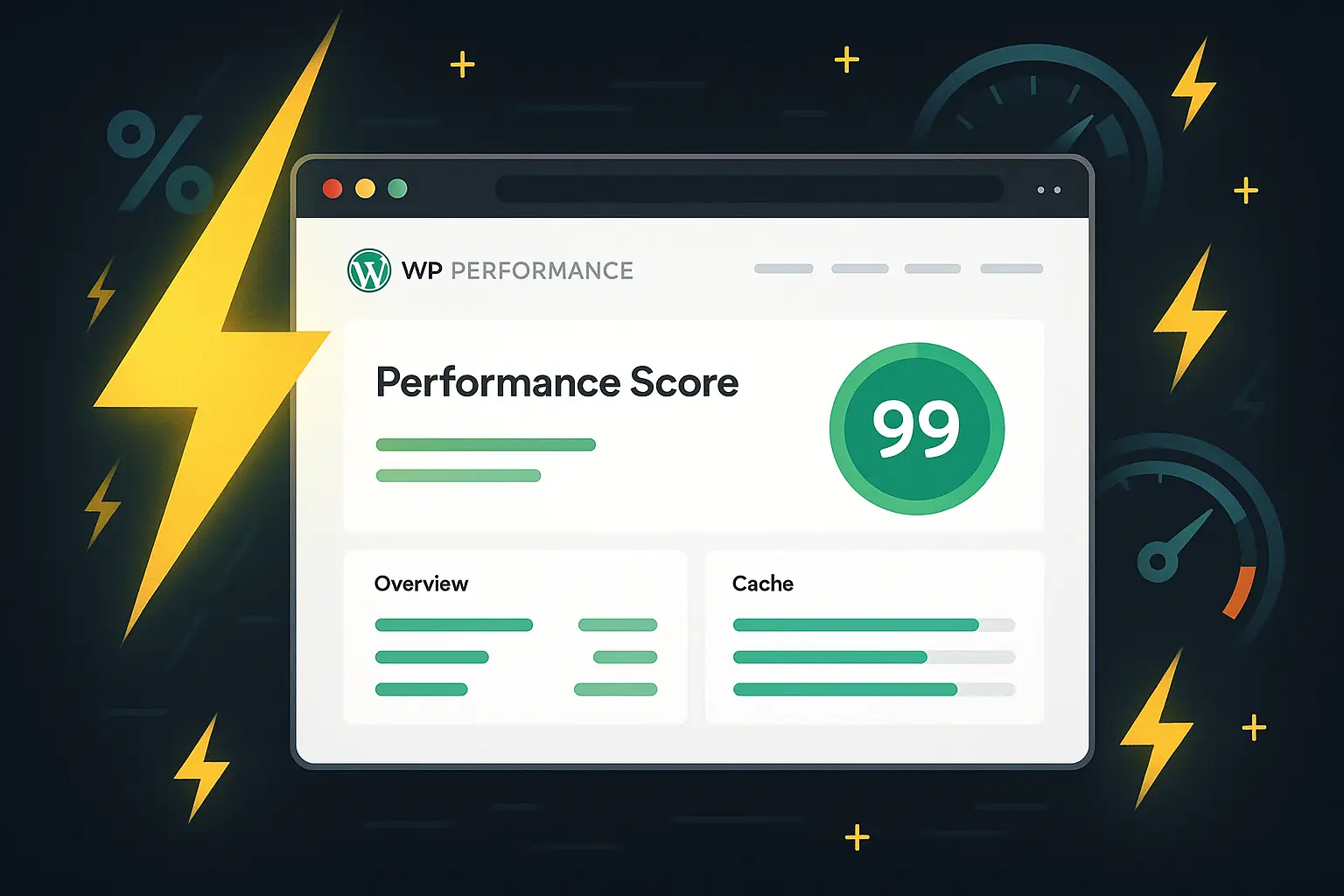
WordPress Geschwindigkeit: Performance-Score von 99 Punkten dank optimierter Ladezeit

Lazy Load bedeutet, dass Bilder erst geladen werden, wenn sie im sichtbaren Bereich auftauchen. Das spart Ladezeit bei Seiten mit vielen Bildern.

Wann lohnt sich ein CDN für eine WordPress Website?

Ein CDN lohnt sich, wenn du viele Bilder/Dateien auslieferst, überregional Besucher hast oder Ladezeiten je nach Standort schwanken. Inhalte werden über Server in verschiedenen Regionen bereitgestellt, wodurch Latenz sinkt. Für rein lokale Seiten ist ein CDN oft optional – für skalierende Projekte aber ein echter Boost.

Minify verkleinert CSS-, JavaScript- und HTML-Dateien, indem unnötige Leerzeichen, Kommentare und Zeilenumbrüche entfernt werden.

CDN (Content Delivery Network): Deine Inhalte werden auf mehreren Servern weltweit gespiegelt. So erhält ein Besucher aus Wien die Seite von einem anderen Server als ein Nutzer aus München – das reduziert Latenzen.

Warum wird die WordPress Datenbank mit der Zeit langsam?

Die WordPress Datenbank wächst durch Revisionen, Transienten, gelöschte Kommentare und alte Plugin-Daten. Das macht Abfragen langsamer und kann das Backend wie auch das Frontend ausbremsen. Regelmäßiges Aufräumen reduziert Ballast – wichtig ist dabei immer ein Backup, bevor du bereinigst.

Sicherheit nicht vergessen

Ein langsames System kann auch auf Malware, Bots oder Hacker zurückzuführen sein. Eine gehackte Seite wird von Google abgestraft, ist instabil und vor allem langsam.

Verwende Sicherheits-Plugins wie Wordfence oder iThemes Security, aktualisiere regelmäßig deine Software und mache automatisierte Backups. Weitere Sicherheitstipps findest du hier: (Webseite schützen)

Kann Malware meine WordPress Website langsamer machen?

Ja. Malware, Bots oder unerwünschte Skripte können Serverressourcen fressen, Datenbankabfragen erhöhen oder Besucher umleiten. Das führt zu instabilen Ladezeiten und kann dein Ranking gefährden. Wenn Performance plötzlich stark einbricht, lohnt sich neben Speed-Checks immer auch ein Sicherheitscheck.

Das kannst du jetzt sofort tun

  1. PageSpeed Insights-Check machen
  2. Caching-Plugin installieren
  3. Bilder komprimieren und als WebP speichern
  4. Unnötige Plugins deaktivieren
  5. Hosting prüfen

Website Ladezeit optimieren bedeutet, alle Komponenten deiner WordPress-Seite zu betrachten und Schritt für Schritt zu verbessern. Jeder dieser Tipps bringt dich deinem Ziel näher: WordPress schneller machen und eine bessere User Experience zu bieten.

Tipp zum Schluss: Teste regelmäßig, wie sich deine Änderungen auf die WordPress Geschwindigkeit auswirken – so stellst du sicher, dass deine Webseite dauerhaft auf Hochtouren läuft.

Tracke deine Fortschritte mit Tools wie Google Analytics oder Search Console. Denn was du messen kannst, kannst du auch verbessern.

Eine schnelle Website ist kein Zufall, sondern das Ergebnis sauberer Technik und regelmäßiger Kontrolle. Mit einer kontinuierlichen WordPress Wartung inklusive Performance Optimierung stelle ich sicher, dass Ladezeiten dauerhaft niedrig bleiben und deine Seite stabil läuft.

Wenn du von Anfang an auf eine technisch durchdachte Unternehmenswebsite mit hoher Geschwindigkeit setzen möchtest, plane ich Struktur, Hosting und Aufbau gezielt auf Performance aus.

Für Unternehmen, die Wert auf modernes Webdesign in Konstanz und Umgebung legen, entwickle ich Lösungen, die Design und technische Effizienz sinnvoll verbinden.

Grundsätzlicher wird es im Beitrag Ist WordPress 2026 noch zeitgemäß?

FAQ: WordPress Geschwindigkeit optimieren

Wie schnell sollte eine WordPress Website idealerweise laden?

Idealerweise lädt eine WordPress Website in etwa 1–2 Sekunden, besonders auf Mobilgeräten. Je länger es dauert, desto höher ist die Wahrscheinlichkeit, dass Besucher abspringen. Wichtig ist nicht nur die Zahl, sondern die Stabilität: gleichmäßige Ladezeiten wirken professioneller und verbessern die Nutzererfahrung.

Warum ist WordPress oft langsam, obwohl es so beliebt ist?

Meist liegt es an Kombinationen: große Bilder, fehlendes Caching, zu viele Plugins oder ein überladenes Theme. Häufig bremst auch das Hosting. WordPress selbst kann sehr schnell sein – die Performance hängt stark davon ab, wie sauber die Website aufgebaut und gepflegt ist.

Welche Maßnahmen bringen am schnellsten mehr Performance?

Die schnellsten Hebel sind Caching aktivieren, Bilder komprimieren (am besten WebP), unnötige Plugins entfernen und die Ladezeit mit einem Tool prüfen. Wenn die Serverantwortzeit hoch ist, bringt ein Hosting-Wechsel oft den größten Sofort-Effekt.

Welche Plugins helfen am meisten, WordPress schneller zu machen?

Caching-Plugins wie WP Rocket oder LiteSpeed Cache bringen oft die größte Wirkung, weil sie Seiten zwischenspeichern und Optimierungen bündeln. Zusätzlich helfen Bild-Optimierer wie ShortPixel oder Smush. Wichtig ist: wenige, gut gepflegte Plugins sind besser als viele „All-in-one"-Lösungen ohne Updates.

Wann lohnt sich ein CDN bei WordPress wirklich?

Ein CDN lohnt sich, wenn deine Website viele statische Dateien ausliefert, du Besucher aus unterschiedlichen Regionen hast oder du stark wachsenden Traffic erwartest. Das CDN liefert Inhalte näher am Nutzer aus und reduziert Latenz. Bei rein lokaler Zielgruppe ist es oft optional.

Weitere Beiträge, die dazu passen

WordPress

Alt-Text, Titel und Beschriftung richtig optimieren.

Sicherheit

So schützt du dich effektiv vor Hackerangriffen.

WordPress

Typische Probleme nach dem Update lösen.

10 geheime WordPress Tipps für deine perfekte Website

10 geheime WordPress Tipps für deine perfekte Website

WordPress

10 geheime WordPress Tipps für deine perfekte Website

Katja Sielisch·15. Juli 2025·14 Min Lesezeit·WordPress

Was sind die wichtigsten WordPress Tipps für eine erfolgreiche Website?

Die wichtigsten WordPress Tipps sind regelmäßige Updates, sichere Passwörter, schnelle Ladezeiten, saubere Inhalte und eine klare Seitenstruktur. Wer WordPress technisch aktuell hält und nutzerfreundlich aufbaut, reduziert Fehler, erhöht die Sicherheit und verbessert langfristig die Google-Rankings.

Kennst du das? Du suchst nach den besten WordPress Tipps, um deine Seite auf das nächste Level zu bringen – doch irgendwie will es nicht richtig zünden. Besucher springen ab, finden sich nicht zurecht oder brechen mitten im Kontaktformular ab. Die Ursache? Häufig ist es eine schwache Benutzerfreundlichkeit oder typische WordPress Fehler, die sich eingeschlichen haben.

Gerade Selbstständige, Vereine oder kleine Unternehmen unterschätzen, wie wichtig ein nutzerfreundliches Webdesign ist. Eine Webseite optimieren heißt nicht nur, hübsch auszusehen – es geht um Struktur, Ladezeiten, mobile Darstellung und klare Handlungsführung. In diesem Beitrag bekommst du zehn praxisnahe WordPress Tipps, mit denen du sofort die Website Usability verbessern und WordPress optimieren kannst.

Was sind die wichtigsten WordPress Tipps für eine bessere Website?

Die wichtigsten WordPress Tipps sind ein klares Design, eine übersichtliche Navigation, eine mobile Optimierung, schnelle Ladezeiten und gut strukturierte Inhalte. Diese Grundlagen verbessern die Benutzerfreundlichkeit, reduzieren Absprünge und tragen dazu bei, dass Besucher länger bleiben und eher Kontakt aufnehmen oder eine Conversion durchführen.

1. WordPress Tipps für ein klares, leicht lesbares Design

Ein übersichtliches Design ist das A und O für eine hohe Website Usability. Setze auf saubere Schriftarten wie "Roboto" oder "Lato" und verzichte auf übertriebene Animationen. Nutze dezente Farben und achte auf ausreichend Weißraum.

Wähle eine maximale Schriftgröße von 18px für Fließtexte und mindestens 24px für Zwischenüberschriften. Ein einheitliches Design wirkt professionell – verwende also konsistente Farben, Buttons und Schriftarten auf allen Seiten. Für Einsteiger eignen sich Themes wie "Astra" oder "GeneratePress" besonders gut. Diese sind nicht nur leicht anpassbar, sondern auch für Suchmaschinen und mobile Geräte optimiert.

WordPress Tipp: Entwickle ein simples Farbschema mit zwei Hauptfarben und einer Akzentfarbe. So schaffst du ein visuelles Gleichgewicht, das angenehm wirkt und Vertrauen erzeugt. Und: Vermeide es, mehr als drei Schriftarten zu verwenden – das sorgt für Klarheit.

2. Navigation vereinfachen und strukturieren

Zu viele Menüpunkte verwirren – und führen dazu, dass Besucher gar nicht mehr klicken. Die Navigation sollte wie eine Autobahnauffahrt funktionieren: übersichtlich, logisch und eindeutig. Halte die Hauptnavigation schlank mit maximal 5–7 Punkten. Jeder Menüpunkt sollte auf eine sinnvolle Unterseite führen – ohne endlose Dropdowns.

Strukturiere z. B. so: Start – Leistungen – Über mich – Projekte – Blog – Kontakt. Wenn du viele Inhalte hast, hilft eine Breadcrumb Navigation, um dem Nutzer Orientierung zu geben.

WordPress Tipp: Nutze sprechende Bezeichnungen – z. B. statt "Unsere Philosophie" einfach "Über uns". Und achte darauf, dass dein Logo immer zur Startseite zurückführt – das ist ein Usability-Standard, den viele Besucher intuitiv nutzen.

Wie gestalte ich die Navigation in WordPress nutzerfreundlich?

Eine nutzerfreundliche Navigation ist übersichtlich, logisch aufgebaut und enthält nicht mehr als 5–7 Einträge. Vermeide endlose Dropdowns, nutze klare Bezeichnungen und sorge dafür, dass jede Seite leicht erreichbar ist. Eine gute Navigation verbessert die Orientierung und die interne Verlinkung deiner Website.

3. Mobile Optimierung ist Pflicht

Mehr als die Hälfte deiner Websitebesucher kommt über mobile Geräte. Das bedeutet: Wenn deine Seite nicht mobil funktioniert, verlierst du sofort wertvolle Kunden. Prüfe regelmäßig mit Tools wie dem Google Mobile-Friendly Test, ob alles reibungslos läuft.

Achte darauf, dass Menüs auf Smartphones leicht zu bedienen sind. Nutze "Hamburger-Menüs" nur, wenn sie eindeutig gestaltet sind, und verzichte auf Hover-Menüs – diese funktionieren mobil oft nicht. Deine Buttons sollten gut klickbar sein (mindestens 48x48px), und Inhalte müssen ohne Zoomen lesbar bleiben.

WordPress Tipp: Installiere ein responsives Theme wie "Kadence" oder "Blocksy". Passe deine Layouts in der mobilen Vorschau des WordPress Customizers an – so vermeidest du böse Überraschungen.

Warum ist mobile Optimierung für WordPress Websites so wichtig?

Mobile Optimierung stellt sicher, dass deine Website auf Smartphones und Tablets richtig dargestellt wird. Da viele Besucher mobil surfen, führt responsive Design zu mehr Verweildauer, besseren Nutzererfahrungen und höherer Sichtbarkeit bei Google. Ohne mobile Optimierung steigt die Absprungrate stark an.

4. Ladezeiten verbessern – WordPress optimieren für Speed

Die Ladezeit ist oft ein unterschätzter Faktor bei der Website Usability. Eine Sekunde Verzögerung kann die Conversion-Rate um bis zu 20 % senken. Daher ist es wichtig, deine WordPress Seite für Geschwindigkeit zu optimieren.

Starte mit einem Performance-Check über PageSpeed Insights. Komprimiere Bilder mit Tools wie TinyPNG oder ShortPixel, aktiviere Caching (z. B. mit "WP Rocket") und reduziere externe Scripts, die deine Seite verlangsamen. Nutze Lazy Loading für Bilder und Videos, sodass diese erst beim Scrollen geladen werden.

WordPress Tipp: Wechsle auf ein schnelles Hosting-Paket – z. B. ein SSD-basiertes Managed WordPress Hosting. So lädst du nicht nur schneller, sondern bietest deinen Besuchern eine reibungslose Erfahrung.

Wie kann ich die Ladezeit meiner WordPress Website verbessern?

Du kannst die Ladezeit verbessern, indem du Bilder komprimierst, Caching aktivierst, weniger externe Skripte lädst und ein schnelles Hosting nutzt. Auch Lazy Loading und eine aktuelle PHP-Version tragen zur Performance bei. Schnelle Seiten sorgen für niedrigere Absprungraten und bessere SEO-Ergebnisse.

5. Barrierefreiheit erhöhen für mehr Nutzerbindung

Barrierefreie Website bedeutet nicht nur gesetzliche Vorgaben zu erfüllen – sie verbessert das Nutzererlebnis für alle. Eine gut optimierte Website hilft auch älteren Menschen, Sehbehinderten oder Menschen mit motorischen Einschränkungen, sich zurechtzufinden.

Achte auf hohe Farbkontraste, nutze Alt-Texte bei Bildern, beschreibe Buttons klar („Jetzt kostenlos testen“ statt „Hier klicken“) und sorge für eine logische Tab-Reihenfolge beim Navigieren per Tastatur. Verwende strukturierte Überschriften (H1–H3), um Screenreadern die Orientierung zu erleichtern.

WordPress Tipp: Mit dem Plugin "WP Accessibility" kannst du viele dieser Maßnahmen ohne Programmierkenntnisse umsetzen. Prüfe zusätzlich deine Seite mit Accessibility Insights und passe Fehler direkt an.

6. Interne Verlinkung nutzen, um WordPress Fehler zu vermeiden

Viele Seiten verlieren Nutzer, weil diese keine klare nächste Aktion erkennen. Mit interner Verlinkung führst du Besucher gezielt weiter – von einem Blogartikel zum nächsten, von einer Leistung zur passenden Referenz.

Platziere verwandte Links am Ende deiner Beiträge („Das könnte dich auch interessieren…“) oder verlinke direkt im Text auf weiterführende Inhalte. So entsteht ein sinnvoller Content-Flow, der Nutzer länger auf deiner Seite hält und Google zeigt, wie deine Inhalte zusammenhängen.

WordPress Tipp: Nutze das Plugin „Contextual Related Posts“, um automatisch relevante Inhalte zu verlinken. Oder baue unter jedem Artikel manuell eine Empfehlung ein, z. B.: „Lies auch unseren Beitrag zu WordPress Fehler vermeiden“.

Warum ist interne Verlinkung wichtig für WordPress Websites?

Interne Verlinkung führt Besucher gezielt zu weiterführenden Inhalten, verlängert die Verweildauer und hilft Suchmaschinen, die Struktur deiner Website besser zu verstehen. Sie unterstützt auch das Ranking einzelner Seiten, da Linkziele als wichtiger für das Thema erkannt werden.

7. Call-to-Actions clever einsetzen

Jede Seite deiner Website sollte ein klares Ziel verfolgen – sei es eine Kontaktaufnahme, ein Kauf oder das Abonnieren deines Newsletters. Ein Call-to-Action (CTA) macht dieses Ziel sichtbar und greifbar.

Verwende aktive, positive Formulierungen wie „Jetzt Angebot anfordern“ oder „Gratis Erstgespräch sichern“. Achte auf gut sichtbare Farben, ausreichend Abstand zu anderen Elementen und eine klare Hierarchie (Haupt-CTA oben, Wiederholung am Ende der Seite).

WordPress Tipp: Erstelle mit „Kadence Blocks“ auffällige CTAs mit Icons, Schatteneffekten oder Animationen. Teste verschiedene Varianten mit A/B-Testing Tools wie "Nelio AB Testing" und finde heraus, was am besten funktioniert.

8. Content richtig strukturieren

Lange Fließtexte schrecken ab – sie sind schwer lesbar und werden oft überflogen. Besser: Teile Inhalte in kleine, logisch strukturierte Abschnitte. Nutze Zwischenüberschriften, Bullet Points, Zitate, Infoboxen und Bilder.

Ein informativer Blogartikel könnte so aussehen:

  • H1: Hauptthema
  • Einleitung mit Problem
  • H2: Lösung 1 mit Bild
  • H2: Lösung 2 mit Video
  • H3: Praxisbeispiel
  • Fazit mit Call-to-Action

WordPress Tipp: Mit dem Plugin „Table of Contents Plus“ fügst du automatisch ein Inhaltsverzeichnis hinzu – das verbessert die Übersicht und erhöht die Verweildauer.

9. Plugins gezielt einsetzen – WordPress Fehler vermeiden

Plugins sind nützlich – aber nur, wenn sie kontrolliert eingesetzt werden. Jedes Plugin erhöht das Risiko von Konflikten, Sicherheitslücken oder Performance-Verlust.

Installiere nur Plugins, die du wirklich brauchst. Überprüfe regelmäßig, ob alle Plugins aktuell sind und mit deiner WordPress-Version kompatibel sind. Deaktiviere alles, was du nicht brauchst – und lösche veraltete Erweiterungen konsequent.

WordPress Tipp: Bevor du ein Plugin installierst, lies Bewertungen, prüfe das letzte Update-Datum und teste es in einer Staging-Umgebung. So vermeidest du unangenehme Überraschungen auf deiner Live-Seite.

10. Teste mit echten Nutzern – und gewinne neue Erkenntnisse

Der wichtigste aller WordPress Tipps: Schau echten Menschen über die Schulter, wenn sie deine Seite nutzen. Lass sie konkrete Aufgaben lösen – z. B. „Vereinbare einen Termin“ oder „Finde die Öffnungszeiten“ – und analysiere, wo sie hängen bleiben.

Tools wie „Hotjar“ oder „Microsoft Clarity“ zeigen dir Klickverhalten, Scrolltiefe und Rage Clicks. Du erkennst sofort, ob deine Seite intuitiv ist – oder ob deine Besucher sich im Labyrinth verlieren.

WordPress Tipp: Starte regelmäßig kleine Nutzerumfragen oder Feedback-Popups („Wie hilfreich war dieser Inhalt?“). So bekommst du kontinuierlich Impulse zur Verbesserung.

Viele dieser WordPress Tipps kannst du direkt umsetzen. Sie kosten wenig Zeit, bringen aber große Wirkung. Ob du deine Webseite optimieren, klassische WordPress Fehler vermeiden oder einfach die Website Usability erhöhen willst – du hast jetzt das Werkzeug in der Hand.

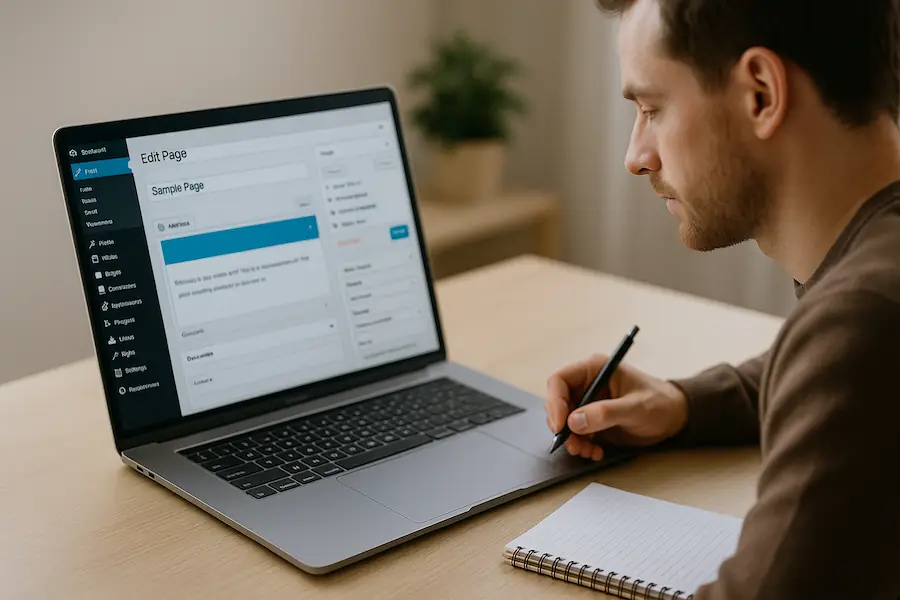
WordPress Tipps: Mann bearbeitet eine WordPress-Seite am Laptop, um seine Website zu verbessern

Tipp zum Schluss: Mach einmal pro Monat einen Website-Check: Ladezeit, Navigation, mobile Darstellung, CTAs – einfach durchklicken, wie ein Besucher. So bleibt deine Seite in Bestform.

Weitere lesenswerte Beiträge zum Thema: – Was eine perfekte Startseite ausmacht – Die häufigsten Webseitenfehler – WordPress lokal installieren mit XAMPP

Viele dieser Tipps entfalten ihre Wirkung erst dann, wenn Updates, Plugins und Theme sauber aufeinander abgestimmt sind. Mit einer regelmäßigen WordPress Wartung inklusive Sicherheits und Performance Checks sorge ich dafür, dass deine Optimierungen dauerhaft stabil bleiben.

Wenn du deine Online Präsenz von Grund auf sauber aufsetzen möchtest, entwickle ich dir eine individuelle WordPress Website mit klarer Struktur und technischer Basis, die langfristig skalierbar ist.

Für Unternehmen, die auf starkes Webdesign rund um Konstanz und den Bodensee setzen, kombiniere ich Design, Technik und Strategie zu einer nachhaltigen Lösung.

Ob dein Setup noch aktuell ist, klärt der Beitrag Ist WordPress 2026 noch zeitgemäß?

FAQ: 10 geheime WordPress Tipps für deine perfekte Website

Was sind die wichtigsten WordPress Tipps für Einsteiger?

Die wichtigsten WordPress Tipps für Einsteiger sind eine klare Seitenstruktur, regelmäßige Updates, sichere Passwörter, schnelle Ladezeiten und eine mobile Optimierung. Wer diese Grundlagen beachtet, vermeidet typische Fehler und schafft eine stabile Basis für eine erfolgreiche Website.

Warum ist eine gute Navigation bei WordPress so wichtig?

Eine gute Navigation hilft Besuchern, sich schnell zurechtzufinden und die gewünschten Inhalte ohne Umwege zu erreichen. Sie verbessert die Nutzererfahrung, senkt die Absprungrate und unterstützt Suchmaschinen dabei, die Struktur der Website besser zu verstehen.

Wie kann ich meine WordPress Website schneller machen?

Die Ladezeit einer WordPress Website lässt sich durch optimierte Bilder, Caching, ein gutes Hosting und eine reduzierte Anzahl an Plugins deutlich verbessern. Schnelle Ladezeiten wirken sich positiv auf Nutzerzufriedenheit und Google-Rankings aus.

Wie oft sollte man WordPress warten und aktualisieren?

WordPress sollte regelmäßig gewartet werden. Für die meisten Websites reicht eine monatliche Wartung aus, bei häufigen Änderungen oder geschäftskritischen Seiten sind wöchentliche Updates und regelmäßige Backups empfehlenswert.

Welche WordPress Fehler sollte man unbedingt vermeiden?

Zu den häufigsten Fehlern gehören fehlende Backups, veraltete Plugins, schwache Passwörter, überladene Themes und eine vernachlässigte Wartung. Diese Fehler können zu Sicherheitsproblemen, schlechter Performance und Sichtbarkeitsverlust bei Google führen.

Weitere Beiträge, die dazu passen

WordPress

Diese Tools brauchst du für Performance und Sicherheit.

Webdesign

Diese Fehler solltest du unbedingt vermeiden.

Webdesign

Mehr Nutzerbindung durch Barrierefreiheit.

PHP-Update: WordPress-Fehler einfach beheben

PHP-Update: WordPress-Fehler einfach beheben

WordPress

PHP-Update: WordPress-Fehler einfach beheben

Katja Sielisch·27. Juni 2025·12 Min Lesezeit·WordPress

Warum viele WordPress-Seiten nach einem PHP-Update (z. B. von 7.4 auf 8.1) Probleme verursachen und wie du die Fehler beheben kannst

Deine WordPress-Seite läuft seit Monaten problemlos und plötzlich steht ein notwendiges PHP-Update an. Vielleicht hat dein Hoster bereits angekündigt, PHP 7.4 nicht mehr zu unterstützen, oder du hast einfach gehört, dass PHP 8.1 deutlich schneller und sicherer ist. Motiviert klickst du auf „Aktualisieren“ – und plötzlich erscheint statt deiner schönen Webseite nur noch ein weißer Bildschirm mit kryptischen Fehlermeldungen. Panik macht sich breit. Doch bevor du jetzt alles hinschmeißt: Atme tief durch, denn diese Probleme sind häufiger, als du denkst – und zum Glück fast immer leicht lösbar. In diesem Beitrag erkläre ich dir, warum das passiert und vor allem, wie du deine WordPress-Seite wieder fit für PHP 8.1 machst.

Was ändert sich bei einem PHP-Update von 7.4 auf 8.1 eigentlich?

Zunächst kurz die Basics: PHP ist die Programmiersprache, auf der WordPress basiert. Mit jeder neuen Version kommen viele Verbesserungen dazu, gleichzeitig werden aber auch alte Funktionen entfernt oder verändert, was dazu führt, dass einige Themes oder Plugins plötzlich nicht mehr kompatibel sind.

PHP 8.1 bringt neben erhöhter Performance und Sicherheit vor allem striktere Regeln mit, wie der Code geschrieben werden darf. Viele ältere Plugins oder Themes verwenden beispielsweise Methoden, die unter PHP 7.4 problemlos liefen, jetzt aber einfach nicht mehr funktionieren.

Ein konkretes Beispiel: Die Funktion create_function() wurde in PHP 7.2 bereits als veraltet markiert und ist ab PHP 8 komplett entfernt. Nutzt ein Plugin oder Theme noch diese Methode, gibt es sofort eine Fehlermeldung, und die gesamte Webseite ist nicht mehr erreichbar.

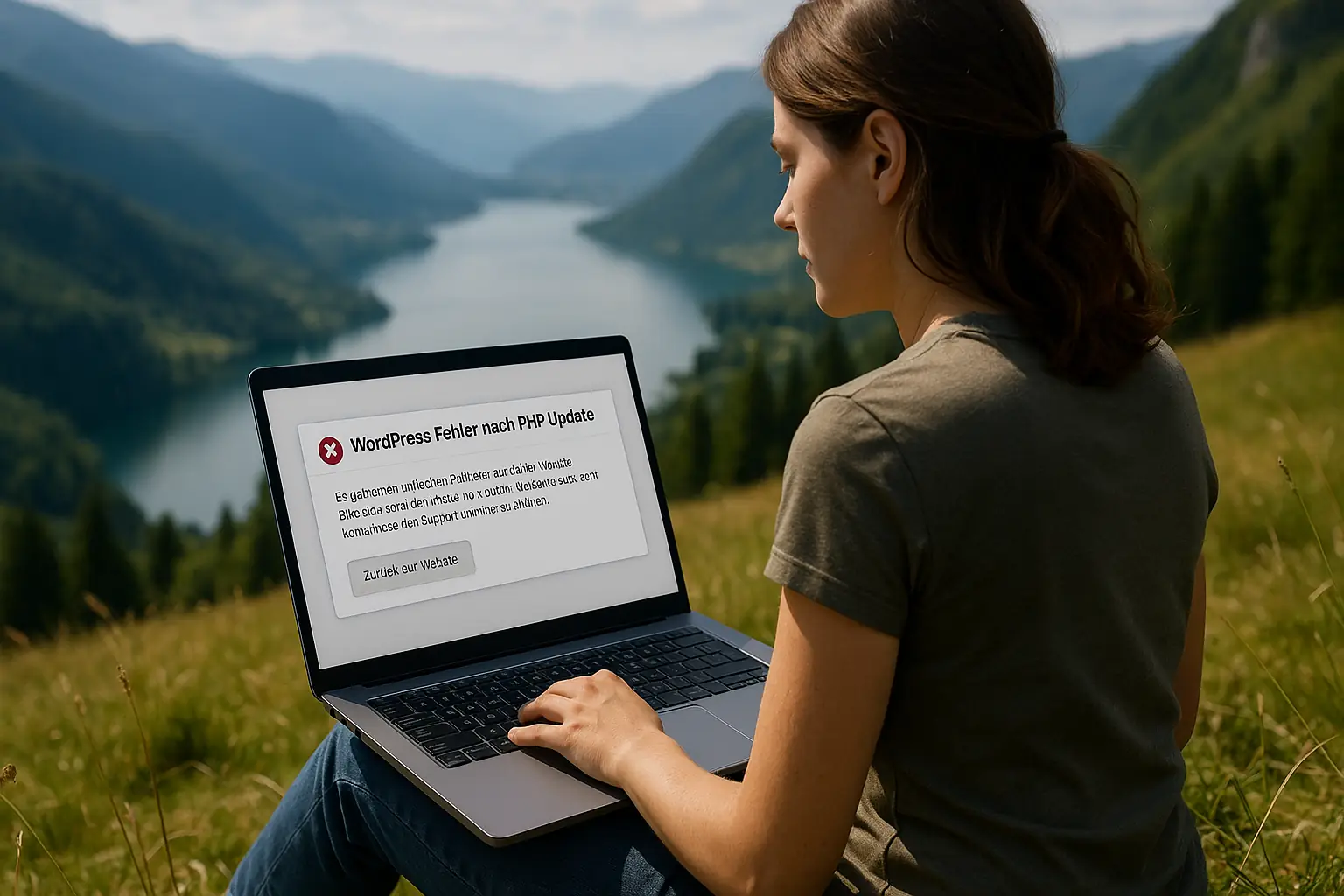
PHP-Update: Frau sieht nach dem Update eine WordPress-Fehlermeldung auf ihrem Laptop im Grünen

Bevor du jetzt in hektische Panik verfällst: Schalte zuerst den WordPress-Debug-Modus ein, um klare Hinweise auf die Probleme zu erhalten. Das geht ganz einfach, indem du folgende Zeile in der Datei wp-config.php deiner WordPress-Installation einfügst oder aktivierst:

PHP-Update: Code zum Aktivieren des WordPress-Debug-Modus mit Fehlerprotokoll im Log

Danach findest du die Fehler detailliert in der Datei debug.log im Ordner wp-content. So erkennst du schnell, welches Plugin oder Theme die Probleme verursacht.

Plugins und Themes als Hauptverursacher für PHP 8.1-Probleme

Meiner Erfahrung nach sind Plugins der häufigste Grund, warum WordPress nach dem PHP-Update auf 8.1 Probleme verursacht. Gerade ältere Plugins, die seit Monaten oder sogar Jahren nicht aktualisiert wurden, sind problematisch. Ein bekannter Klassiker ist das ehemals sehr beliebte „Revolution Slider“, das in älteren Versionen massenhaft Fehler auswirft.

Um schnell herauszufinden, welches Plugin oder Theme Probleme macht, kannst du Folgendes machen:

  • Deaktiviere alle Plugins über FTP, indem du den Ordnernamen von plugins in etwas wie plugins_old umbenennst.
  • Prüfe, ob deine Seite nun wieder funktioniert. Falls ja, aktiviere die Plugins einzeln, bis du den Übeltäter findest.

PHP-Version richtig umstellen: Die sichere Vorgehensweise

Um Fehler möglichst zu vermeiden, solltest du dein PHP-Update grundsätzlich zunächst auf einer Staging-Umgebung testen. Viele Hosting-Anbieter bieten diese Möglichkeit bereits standardmäßig an. Wenn deine Webseite hier problemlos läuft, kannst du beruhigt auf die Live-Seite wechseln.

Falls du keine Staging-Umgebung hast, kannst du eine lokale Testumgebung mit Tools wie Local WP oder MAMP erstellen, um das Update zu testen. Das kostet etwas Zeit, aber erspart dir nervenaufreibende Panikmomente.

WordPress auf PHP 8.1 vorbereiten: konkrete Praxis-Tipps

Folgende Schritte empfehle ich dir konkret:

Aktualisiere WordPress selbst auf die aktuellste Version. WordPress ab Version 6.x läuft in der Regel reibungslos unter PHP 8.1.

Aktualisiere alle Plugins und Themes auf die neueste Version. Wenn ein Plugin länger als sechs Monate nicht aktualisiert wurde, suche eine Alternative.

Prüfe deine Webseite mit einem Plugin wie PHP Compatibility Checker, um zu sehen, welche Komponenten Schwierigkeiten bereiten könnten.

Wichtig: Mache vorher unbedingt ein vollständiges Backup deiner Seite!

Fehler gezielt beheben: Beispiel anhand einer konkreten Fehlermeldung

Hier ein praxisnahes Beispiel, das mir kürzlich begegnete: Ein Kunde hatte nach dem PHP-Update folgende Fehlermeldung:

PHP-Update: Fehlermeldung „create_function() nicht definiert“ durch veralteten Code in WordPress

Die Lösung war klar: Ich öffnete per FTP die Plugin-Dateien und ersetzte alle Instanzen der veralteten Funktion create_function() durch anonymen PHP-Funktionen. Der veraltete Code sah so aus:

PHP-Update: veralteter WordPress-Hook, der create_function beim init-Hook aufruft

Ich ersetzte ihn durch modernen PHP-Code:

PHP-Update: WordPress-Code mit anonymer Funktion im init-Hook als moderne Alternative zu create_function

Damit war der Fehler behoben, und die Seite lief wieder einwandfrei.

Wie vermeidest du langfristig PHP-Probleme in WordPress?

Langfristig hilft vor allem eines: Halte deine WordPress-Seite, Plugins und Themes konsequent aktuell. Investiere regelmäßig ein wenig Zeit, um deine Seite technisch auf Stand zu halten – das spart auf lange Sicht jede Menge Nerven.

Interner Link zu einem passenden Beitrag: So schützt du dich effektiv vor Hackerangriffen

Kurze Zusammenfassung & wichtiger Tipp

Ein PHP-Update auf Version 8.1 bringt viele Vorteile, sorgt aber leider oft für Probleme bei älteren Plugins und Themes. Prüfe daher unbedingt vor dem Update, ob deine Webseite kompatibel ist. Nutze eine Testumgebung und achte darauf, stets aktuell zu bleiben.

Mein wichtigster Tipp: Erstelle unbedingt ein Backup, bevor du das Update startest, und nimm dir die Zeit, deine Seite regelmäßig auf Herz und Nieren zu prüfen. So bist du langfristig auf der sicheren Seite und vermeidest unnötige Panikmomente.

Wenn du dabei Hilfe benötigst, findest du hier noch einen hilfreichen Artikel, der zeigt, wie du regelmäßige Wartungen effektiv gestaltest: Warum regelmäßige Wartung unverzichtbar ist

PHP Fehler entstehen häufig durch veraltete Versionen oder fehlende Abstimmung zwischen Plugins und Theme. Mit einer strukturierten WordPress Wartung inklusive regelmäßiger Systemupdates stelle ich sicher, dass solche Probleme gar nicht erst auftreten.

Wer seine Online Präsenz von Beginn an technisch sauber aufsetzen möchte, sollte seine Website von einem erfahrenen Webdesigner planen und umsetzen lassen, damit Hosting, Theme und Plugins optimal zusammenspielen.

Als Ansprechpartner für Webdesign in Konstanz und am Bodensee verbinde ich Technik und Strategie so, dass deine Website nicht nur stabil läuft, sondern auch langfristig sichtbar bleibt.

FAQ: PHP-Update – WordPress-Fehler einfach beheben

Warum funktioniert meine WordPress-Seite nach einem PHP-Update nicht mehr?

Nach dem Update auf eine neue PHP-Version, z. B. von 7.4 auf 8.1, können ältere Plugins oder Themes inkompatiblen Code enthalten. Viele Funktionen, die in älteren PHP-Versionen erlaubt waren, wurden in PHP 8.1 entfernt oder streng geregelt. Wenn WordPress oder deine Erweiterungen noch diese alten Funktionen nutzen, führt das zu Fehlermeldungen oder sogar zu einem weißen Bildschirm. Ein Aktivieren des Debug-Modus liefert genauere Fehlermeldungen, welche Plugins oder Themes die Probleme verursachen.

Wie finde ich heraus, welches Plugin oder Theme nach dem PHP-Update Probleme verursacht?

Zunächst solltest du alle Plugins deaktivieren, indem du via FTP den Plugins-Ordner umbenennst. Funktioniert die Seite danach ohne Fehler, kannst du die Plugins nacheinander wieder aktivieren, um den Übeltäter zu identifizieren. Alternativ aktivierst du den WordPress-Debugmodus (WP_DEBUG in der wp-config.php) und prüfst die debug.log im Verzeichnis wp-content.

Wie kann ich meine WordPress-Seite sicher auf PHP 8.1 vorbereiten?

Bevor du das Update durchführst, solltest du unbedingt alle Themes, Plugins und Core-Systeme auf die neuesten Versionen aktualisieren, da Entwickler ihre Produkte an neue PHP-Versionen anpassen. Mit Plugins wie „PHP Compatibility Checker" kannst du gezielt prüfen, welche Erweiterungen Probleme bereiten könnten. Ein Backup deiner gesamten Seite und Datenbank ist Pflicht.

Was tun, wenn nach dem PHP-Update weiterhin Fehler auftreten?

Wenn konkrete Fehlermeldungen wie „create_function() nicht definiert" auftauchen, kannst du ältere, veraltete Funktionen durch modernen PHP-Code ersetzen. Oft hilft es auch, problematische Plugins durch aktuelle Alternativen zu ersetzen. Ist das Problem umfangreich, kann die Unterstützung durch einen erfahrenen WordPress-Entwickler oder eine Agentur sinnvoll sein.

Wie kann ich zukünftige PHP-Probleme in WordPress vermeiden?

Regelmäßige Wartung ist der Schlüssel. Halte stets deine WordPress-Installation, Plugins und Themes aktuell und überprüfe vor jedem PHP-Update die Kompatibilität. Setze auf hochwertige, gepflegte Plugins mit regelmäßigen Updates. Nutze Staging-Seiten für Testläufe und sichere deine Website regelmäßig.

Weitere Beiträge, die dazu passen

WordPress

6 Tipps für Backups, Updates und Sicherheit.

Sicherheit

So schützt du dich effektiv vor Hackerangriffen.

WordPress

7 geniale Power-Tipps für Top-Performance.