WordPress Backup: was ohne Wartung passiert

WordPress Backup: was ohne Wartung passiert

WordPress

WordPress Backup und Wartung: was ohne sie passiert

Katja Sielisch·26. Juni 2025·10 Min Lesezeit·WordPress

Warum du deine Webseite regelmäßig warten solltest

WordPress Backup und Wartung sind der erste und wichtigste Schritt, um dich vor Datenverlust zu schützen. Denn deine Webseite ist kein statisches Gebilde, das nach dem Erstellen einfach dauerhaft funktioniert. Sie lebt – und sie verändert sich ständig: durch Updates, neue Inhalte, Plugins oder Themes. Nur wer regelmäßige Wartung ernst nimmt, schützt sich wirksam vor Sicherheitslücken und technischen Ausfällen.

Zu oft bemerken Website-Betreiber Probleme erst, wenn es längst zu spät ist: Die Seite lädt nicht mehr, Funktionen brechen weg oder im schlimmsten Fall wird sie gehackt. Ohne ein aktuelles WordPress Backup kannst du in einem einzigen Moment alles verlieren. Das ist nicht nur ärgerlich, sondern kann auch dein SEO Ranking dauerhaft verschlechtern. Was viele nicht wissen: Bereits eine veraltete Plugin-Version kann das Einfallstor für Angreifer sein – wie du dich effektiv vor Hackerangriffen schützt, erfährst du in diesem Beitrag So schützt du dich effektiv vor Hackerangriffen.

Regelmäßige Wartung inklusive Updates und Sicherungen ist daher keine Option, sondern Pflicht – wenn deine Webseite zuverlässig, sicher und sichtbar bleiben soll.

Was passiert, wenn du deine Webseite nicht aktualisierst?

Sicherheitsrisiken durch veraltete Software

Eine nicht gewartete Webseite kann schnell zur Schwachstelle werden. Ohne regelmäßige Updates für das System, installierte Erweiterungen oder das verwendete Design entstehen Sicherheitslücken, die gezielt von Angreifern ausgenutzt werden. Cyberkriminelle suchen gezielt nach veralteter Software, um Schadcode einzuschleusen oder unerlaubten Zugriff zu erhalten.

Durch konsequente Aktualisierungen lassen sich viele dieser Gefahren vermeiden. Sicherheitsupdates beheben bekannte Schwachstellen und stellen sicher, dass die Seite geschützt bleibt. Besonders weit verbreitete Plattformen wie WordPress sind häufig Ziel von Angriffen. Wer die Pflege seiner Webseite vernachlässigt, riskiert nicht nur technische Ausfälle, sondern auch Datenverluste oder die Verbreitung von Schadsoftware.

Leistungsprobleme und langsame Ladezeiten

Eine nicht optimierte Webseite wird mit der Zeit langsamer, was sowohl die Nutzerfreundlichkeit als auch die Auffindbarkeit in Suchmaschinen negativ beeinflussen kann. Lange Ladezeiten sorgen oft dafür, dass Besucher die Seite verlassen, bevor sie vollständig geladen ist. Zu den häufigsten Ursachen zählen ungenutzte Erweiterungen, große Bilddateien oder eine überlastete Datenbank, die den Seitenaufbau verzögern.

Durch gezielte Maßnahmen lässt sich die Performance deutlich verbessern. Die regelmäßige Bereinigung der Datenbank, das Entfernen überflüssiger Plugins und die Reduzierung der Bildgröße tragen dazu bei, dass die Seite stabil und schnell bleibt. Da Nutzer erwarten, dass Webseiten innerhalb weniger Sekunden geladen werden, können lange Wartezeiten potenzielle Kunden abschrecken. Eine technisch gut gewartete Seite sorgt dafür, dass Besucher schnell an die gewünschten Informationen gelangen und sich nicht nach Alternativen umsehen.

Datenverlust und fehlende Backups

Der plötzliche Verlust wichtiger Daten ist eines der größten Risiken für Webseitenbetreiber. Ein technischer Defekt, ein Hackerangriff oder ein fehlgeschlagenes Update können dazu führen, dass die gesamte Seite nicht mehr erreichbar ist. Ohne eine aktuelle Sicherung kann die Wiederherstellung schwierig oder im schlimmsten Fall gar nicht mehr möglich sein.

Fehlt ein Backup, gehen Inhalte, Einstellungen und Kundendaten möglicherweise unwiderruflich verloren. Um das zu verhindern, sollten regelmäßige Sicherungen automatisch erstellt und an einem sicheren, externen Speicherort aufbewahrt werden. So lässt sich die Webseite im Ernstfall mit wenigen Klicks wiederherstellen, ohne lange Ausfallzeiten oder den Verlust wichtiger Informationen befürchten zu müssen.

Regelmäßige Backups stellen sicher, dass Sie jederzeit eine funktionierende Version Ihrer Webseite zur Verfügung haben. Idealerweise solltest du sowohl eine lokale Kopie als auch eine Sicherung in der Cloud speichern, damit du im Notfall schnell reagieren kannst.

WordPress Backup und Wartung: geöffnete Festplatte als Symbol für Datensicherung und regelmäßige Updates

Wie du diese Aufgaben konkret erledigst – Backups einrichten, Updates sicher einspielen und die Seite gegen Angriffe absichern – zeige ich dir Schritt für Schritt in WordPress selbst warten: 6 Tipps für Einsteiger

Häufiger Fehler bei der Webseiten-Wartung

Viele Webseitenbetreiber machen immer wieder die gleichen Fehler, wenn es um die Pflege und Sicherheit ihrer Seite geht. Einer der häufigsten ist das uneingeschränkte Vertrauen in automatische Updates, ohne danach zu kontrollieren, ob die Webseite noch einwandfrei funktioniert. In manchen Fällen können Aktualisierungen zu Konflikten mit Plugins oder Themes führen, was dazu führt, dass bestimmte Funktionen nicht mehr richtig arbeiten oder komplett ausfallen.

Ein weiteres großes Versäumnis ist das fehlende oder zu seltene Erstellen von Backups. Wenn eine Webseite durch einen Hackerangriff oder einen technischen Fehler beschädigt wird, kann ohne eine aktuelle Sicherung die Wiederherstellung äußerst aufwendig oder gar unmöglich sein. Ebenso problematisch ist es, veraltete oder nicht mehr benötigte Erweiterungen auf der Seite zu belassen. Auch wenn sie nicht aktiv genutzt werden, können sie ein Sicherheitsrisiko darstellen, da Angreifer bekannte Schwachstellen in veralteter Software gezielt ausnutzen.

Ein oft unterschätzter Punkt ist die regelmäßige Überprüfung der Ladegeschwindigkeit. Mit der Zeit können sich Performance-Probleme einschleichen, etwa durch eine wachsende Datenbank oder nicht optimierte Bilder. Daher empfiehlt es sich, regelmäßig Geschwindigkeitstests durchzuführen und bei Bedarf Optimierungsmaßnahmen vorzunehmen, um sicherzustellen, dass die Webseite reibungslos und schnell läuft.

Fazit: Regelmäßige Wartung hält Ihre Webseite sicher und leistungsfähig

Eine Webseite benötigt regelmäßige Pflege, um sicher und effizient zu bleiben. Ohne Updates und Backups setzt du dich unnötigen Risiken aus, die deine Webseite unbrauchbar machen oder sogar Kundendaten gefährden können. Durch eine strukturierte Wartungsstrategie kannst du deine Seite langfristig stabil und schnell halten.

Es lohnt sich, feste Routinen für die Wartung einzuplanen. Updates sollten regelmäßig überprüft, Backups gesichert und Sicherheitsmaßnahmen konsequent umgesetzt werden. Eine gut gepflegte Webseite sorgt nicht nur für eine bessere Nutzererfahrung, sondern schützt auch Ihr Unternehmen vor Datenverlust und Angriffen.

Wenn du Updates, Backups und Sicherheitsprüfungen nicht selbst übernehmen möchtest, ist eine professionelle WordPress Wartung für deine Website die sinnvollste Lösung, um Ausfälle und Risiken dauerhaft zu vermeiden.

Gleichzeitig zeigt sich in der Praxis immer wieder: Viele Probleme entstehen bereits bei der technischen Basis. Wer seine Webseite professionell erstellen lassen möchte, legt von Anfang an Wert auf saubere Struktur, Sicherheit und Performance.

Wie häufig ein Backup wirklich nötig ist, hängt von deiner Seite ab – die Faustregeln stehen in Wie oft sollte man ein WordPress-Backup machen?

FAQ zu WordPress Backup und Wartung

Warum sind regelmäßige Backups bei WordPress so wichtig?

Regelmäßige Backups sind die Lebensversicherung deiner WordPress-Website. Sie sorgen dafür, dass du im Ernstfall jederzeit auf einen funktionierenden Stand zurückkehren kannst. Fehler entstehen nicht nur durch Hackerangriffe, sondern sehr häufig durch fehlgeschlagene Updates, Plugin-Konflikte, Hosting-Probleme oder versehentlich gelöschte Inhalte.

Reicht es aus, nur ein Backup-Plugin zu installieren?

Ein Backup-Plugin ist ein guter Start, aber allein nicht ausreichend. Entscheidend ist nicht nur, dass Backups erstellt werden, sondern wie, wie oft und wo sie gespeichert werden. Viele Websites sichern ihre Daten nur lokal auf dem gleichen Server – fällt dieser aus, ist auch das Backup verloren.

Was gehört zur WordPress Wartung neben Backups noch dazu?

WordPress Wartung umfasst deutlich mehr als nur Backups. Dazu gehören regelmäßige Updates des WordPress-Cores, der Plugins und Themes, Sicherheitsüberprüfungen, Performance-Checks und die Kontrolle von Fehlerprotokollen.

Wie oft sollte man Backups und Wartung durchführen?

Die Häufigkeit hängt davon ab, wie aktiv die Website ist. Für Unternehmenswebsites und Blogs mit regelmäßigen Änderungen sind tägliche Backups sinnvoll. Bei weniger aktiven Websites können wöchentliche Backups ausreichen. Wartungsarbeiten sollten mindestens einmal im Monat erfolgen.

Was kann passieren, wenn man Backups und Wartung vernachlässigt?

Ohne Backups und Wartung steigt das Risiko schleichend, oft unbemerkt. Sicherheitslücken bleiben offen, Plugins werden inkompatibel und die Website wird instabil. Im schlimmsten Fall kommt es zu einem Totalausfall, Datenverlust oder einer gehackten Website, die von Google als unsicher markiert wird.
Weitere Beiträge, die dazu passen

WordPress

6 Tipps für Einsteiger zu Backups und Updates.

Sicherheit

So schützt du dich effektiv vor Hackerangriffen.

WordPress

Einfache Lösungen für mehr Stabilität.

WordPress oder Baukasten? Warum die Wahl entscheidend ist

WordPress oder Baukasten? Warum die Wahl entscheidend ist

WordPress

WordPress oder Baukasten? Warum die Wahl entscheidend ist

Katja Sielisch·3. Juni 2025·14 Min Lesezeit·WordPress

WordPress vs. Baukasten ! Welche Lösung passt zu deinem Online-Projekt?

Wenn du eine eigene Internetseite erstellen möchtest, stehst du vor einer wichtigen Entscheidung: Sollst du ein einfaches Baukastensystem nutzen oder auf eine flexiblere Plattform setzen? Beide Varianten haben ihre Vor- und Nachteile. Welche für dich das Richtige ist, hängt von deinen individuellen Anforderungen, deinem technischen Wissen und deinen langfristigen Zielen ab.

Viele Anbieter ermöglichen eine schnelle und unkomplizierte Umsetzung, während andere Systeme mehr Anpassungsmöglichkeiten und Kontrolle bieten. Damit du eine fundierte Entscheidung treffen kannst, lohnt es sich, die wichtigsten Unterschiede genauer zu betrachten.

Einfache Erstellung mit einem Baukasten

Viele Nutzer bevorzugen Baukastensysteme, weil sie ohne Programmierkenntnisse eine Webseite erstellen können. Anbieter wie Wix, Jimdo oder Squarespace bieten eine intuitive Bedienung per Drag-and-Drop, vorgefertigte Designvorlagen und übernehmen die technische Wartung im Hintergrund.

Vorteile eines Baukastensystems

  • Schnelle und unkomplizierte Einrichtung
  • Keine technischen Vorkenntnisse erforderlich
  • Hosting und Wartung werden automatisch übernommen
  • Kostenlose oder günstige Einstiegsmodelle verfügbar

Für kleine Webauftritte oder Selbstständige, die lediglich eine digitale Visitenkarte benötigen, sind solche Systeme eine gute Lösung. Wer jedoch mehr Anpassungsmöglichkeiten oder erweiterte Funktionen benötigt, stößt schnell an die Grenzen dieser Plattformen.

Einschränkungen und Nachteile

  • Eingeschränkte Individualisierungsmöglichkeiten
  • Weniger Kontrolle über die technischen Aspekte
  • Erweiterte Funktionen oft nur gegen Aufpreis verfügbar
  • Eingeschränkte SEO-Optimierung

Besonders bei wachsenden Projekten oder Unternehmen mit spezifischen Anforderungen kann ein Umstieg auf ein leistungsfähigeres System notwendig werden.

WordPress: Mehr Flexibilität für langfristige Projekte

Wer maximale Anpassungsmöglichkeiten benötigt, sollte ein System wählen, das sich individuell erweitern lässt. Plattformen mit offener Architektur bieten deutlich mehr Kontrolle über Design, Funktionen und Suchmaschinenoptimierung.

Stärken eines flexiblen Systems

  • Große Auswahl an Designvorlagen und Erweiterungen
  • Verbesserte Möglichkeiten für Suchmaschinenoptimierung
  • Unabhängige Wahl des Hosting-Anbieters
  • Skalierbarkeit für wachsende Anforderungen

Da diese Systeme eine größere Vielfalt an Gestaltungsmöglichkeiten und Funktionen bieten, benötigen sie jedoch eine gewisse Einarbeitungszeit und regelmäßige Pflege.

Herausforderungen bei WordPress

Der größte Nachteil ist die steilere Lernkurve. Wer noch keine Erfahrung mit Webseiten hat, muss sich einarbeiten oder externe Unterstützung in Anspruch nehmen.

  • Technisches Verständnis erforderlich
  • Regelmäßige Updates und Wartung notwendig
  • Hosting und Sicherheitsmaßnahmen in eigener Verantwortung

Für langfristige Projekte ist WP jedoch oft die bessere Wahl, da es sich an Ihre Bedürfnisse anpassen lässt.

Kosten und Zeitaufwand im Vergleich

Ein Baukastensystem wirkt auf den ersten Blick günstiger, da es oft in Form eines monatlichen Abos angeboten wird. Lösungen mit größerem Funktionsumfang erfordern zwar eine einmalige Investition in Themes oder Plugins, können jedoch langfristig kosteneffizienter sein.

  • Einfache Lösungen: Geringe Anfangskosten, aber begrenzte Erweiterbarkeit
  • Individuell anpassbare Systeme: Höhere Anfangskosten, aber langfristig flexibler

Während Baukästen einen schnellen Einstieg ermöglichen, ist eine flexible Plattform sinnvoll, wenn die Internetseite über die Jahre hinweg mit dem Unternehmen wachsen soll.

SEO und Ladegeschwindigkeit: Worauf es ankommt

Suchmaschinenoptimierung und Ladezeiten spielen eine wichtige Rolle für den Erfolg einer Webseite. Ein gutes Ranking bei Google erforderte eine gezielte Optimierung der Inhalte, Ladezeiten und technischen Einstellungen.

Möglichkeiten zur SEO-Optimierung

Baukastensysteme bieten in der Regel nur grundlegende Funktionen zur Optimierung für Suchmaschinen. Meta-Titel und Beschreibungen lassen sich meist anpassen, weitergehende Einstellungen sind jedoch häufig eingeschränkt.

Plattformen mit größerer Flexibilität ermöglichen eine detaillierte Optimierung. Tools zur Analyse und gezielten Verbesserung der Sichtbarkeit können eingebunden werden, wodurch bessere Platzierungen in den Suchergebnissen möglich sind.

Einfluss auf Ladezeiten und Leistung

Schnelle Ladezeiten sind entscheidend, um Nutzer auf der Seite zu halten. Systeme mit vorgefertigten Lösungen sind oft an eine feste Server-Infrastruktur gebunden, während individuelle Hosting-Optionen eine gezielte Optimierung ermöglichen.

Wer sich für eine langfristige Lösung entscheidet, sollte deshalb nicht nur den anfänglichen Aufwand, sondern auch die zukünftigen Möglichkeiten berücksichtigen.

Falls du mehr über schnelle Webseiten erfahren möchtest, liegt der Beitrag Ladezeit-Optimierung: Warum schnelle Webseiten mehr Kunden bringen

Welche Option passt zu deinen Anforderungen?

Die Wahl des richtigen Systems hängt stark von den individuellen Bedürfnissen ab. Während eine einfache Lösung für kleine Projekte und schnelle Umsetzungen erreicht werden, profitieren größere oder wachsende Online-Präsenzen von einer flexibleren Plattform.

Einsteiger können mit einer unkomplizierten Lösung starten und später auf ein umfangreicheres System umsteigen – allerdings sollte dabei bedacht werden, dass ein späterer Wechsel mit zusätzlichem Aufwand verbunden sein kann.

Ein Baukasten ist ideal, wenn:

  • Du eine eine schnelle und einfache Lösung brauchst
  • Du keine technischen Kenntnisse hast
  • Du nur eine kleine Webseite ohne erweiterte Funktionen benötigst

WordPress ist die bessere Wahl, wenn:

  • Du eine langfristige Lösung suchst
  • Du SEO und Performance selbst steuern möchtest und kannst
  • Du eine Webseite, die mit deinem Unternehmen wächst möchtest

Falls du dir unsicher bist, kannst du mit einem Baukasten starten und später zu WordPress wechseln. Allerdings kann ein späterer Umzug aufwendig sein.

Fazit: Die Wahl bestimmt den Erfolg deiner Webseite

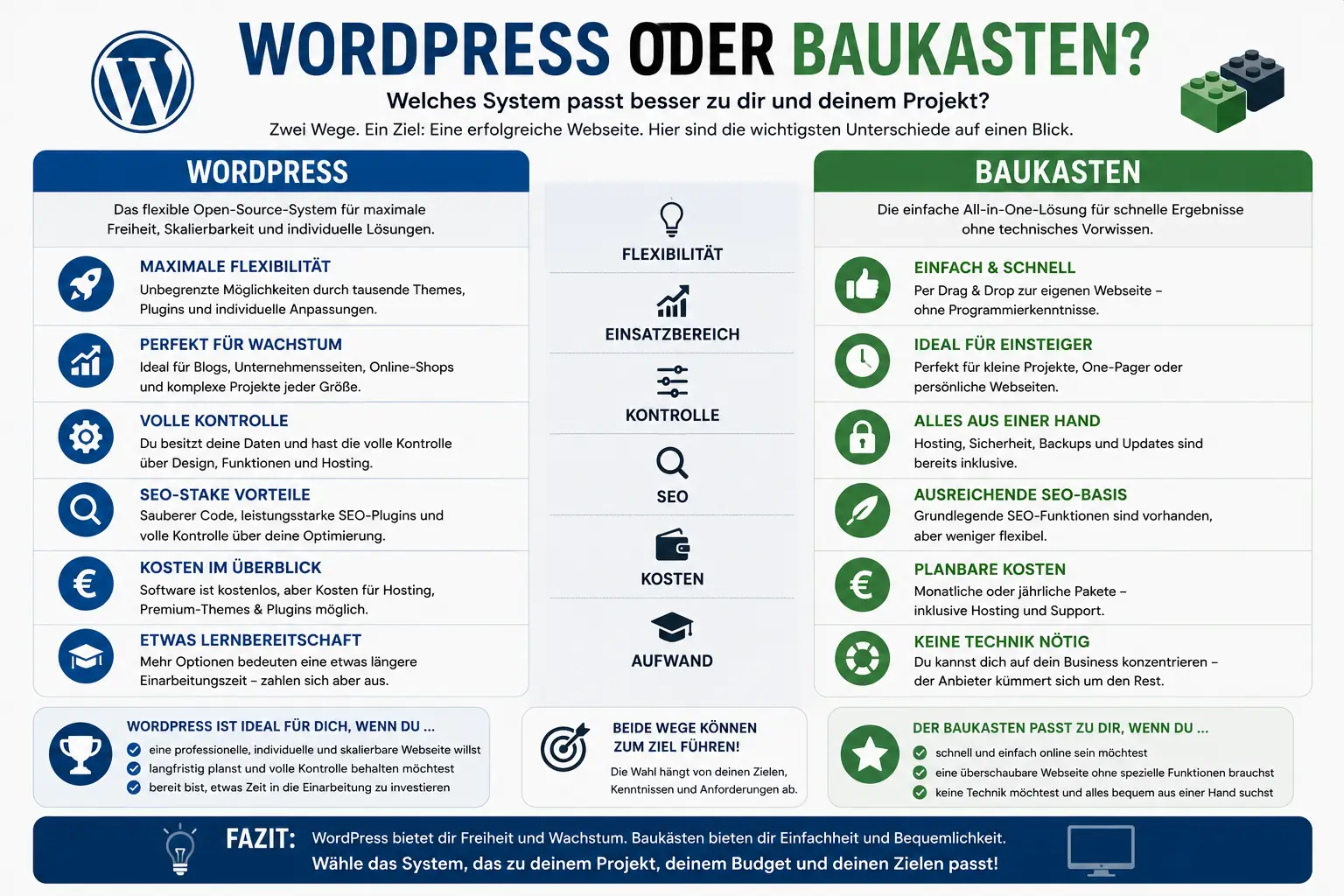
WordPress oder Baukasten: Vergleich nach Flexibilität, SEO, Kosten und Aufwand

Ein Baukasten bietet eine schnelle, unkomplizierte Lösung für kleinere Webseiten. WordPress gibt Ihnen jedoch die volle Kontrolle über Design, Funktionen und SEO. Während Baukästen ideal für einfache Projekte sind, bietet WordPress langfristig mehr Möglichkeiten zur Anpassung und Optimierung.

Wenn du vorhast, dein Online-Projekt langfristig aufzubauen und Wert auf Suchmaschinenoptimierung legst, lohnt sich die Investition in WordPress. Falls du jedoch eine schnelle Lösung ohne technischen Aufwand suchst, ist ein Baukasten eine gute Wahl.

Die Wahl zwischen Baukasten und WordPress entscheidet langfristig über Flexibilität, Performance und Erweiterbarkeit. Wer von Anfang an auf eine individuelle Lösung setzt und seine Website vom Webdesigner umsetzen lassen möchte, schafft deutlich bessere Voraussetzungen für Wachstum und Sichtbarkeit.

Wenn du auf der Suche nach einer Webagentur in Konstanz für individuelle Webprojekte bist, findest du auf meiner Startseite einen Überblick über meine Leistungen im Bereich Webdesign.

Damit deine WordPress Seite auch nach dem Launch stabil und sicher bleibt, sorgt eine kontinuierliche Betreuung und Pflege deiner WordPress Website für Updates, Schutz und technische Zuverlässigkeit.

FAQ: WordPress vs. Baukasten

Was ist der grundlegende Unterschied zwischen WordPress und Website-Baukästen?

Der größte Unterschied liegt in der Flexibilität. WordPress ist ein Content-Management-System, das nahezu unbegrenzte Anpassungen ermöglicht, von Design über Funktionen bis hin zu SEO. Website-Baukästen hingegen sind geschlossene Systeme mit vorgegebenen Strukturen und Funktionen. Sie sind einfacher zu bedienen, bieten dafür aber weniger individuelle Möglichkeiten.

Für wen ist ein Website-Baukasten sinnvoll?

Website-Baukästen eignen sich besonders für sehr kleine Projekte, private Websites oder einfache Unternehmensauftritte mit wenigen Seiten. Wer schnell und ohne technisches Vorwissen online gehen möchte, findet hier eine einfache Lösung. Sobald jedoch individuelle Anforderungen, SEO-Ziele oder Erweiterungen ins Spiel kommen, stoßen viele Baukästen schnell an ihre Grenzen.

Welche Vorteile bietet WordPress gegenüber Baukastensystemen?

WordPress bietet deutlich mehr Freiheit und Skalierbarkeit. Inhalte, Design und Funktionen lassen sich individuell anpassen und jederzeit erweitern. Zudem ist WordPress unabhängig von einem Anbieter und kann bei Bedarf problemlos umgezogen werden. Auch im Bereich Suchmaschinenoptimierung bietet WordPress klare Vorteile, da Struktur, Inhalte und Technik gezielt optimiert werden können.

Wie unterscheiden sich WordPress und Baukästen in Bezug auf SEO?

Im SEO-Vergleich hat WordPress meist die Nase vorn. Durch volle Kontrolle über URLs, Inhalte, Ladezeiten und technische Einstellungen lässt sich WordPress gezielt für Google optimieren. Baukästen bieten zwar grundlegende SEO-Funktionen, lassen aber oft weniger Spielraum für individuelle Optimierungen.

Kann man später von einem Baukasten zu WordPress wechseln?

Ja, ein Wechsel von einem Baukasten zu WordPress ist möglich, aber oft mit Aufwand verbunden. Inhalte müssen meist manuell übertragen werden, da Baukastensysteme keine sauberen Exporte erlauben. Deshalb lohnt es sich, frühzeitig zu überlegen, ob die Website langfristig wachsen soll.

Weitere Beiträge, die dazu passen

Webdesign

Was eine professionelle Website wirklich kostet.

WordPress

7 geniale Power-Tipps für Top-Performance.

WordPress

Der leichte Einstieg in dein eigenes CMS.

Bilder SEO: Alt-Text, Titel und Beschriftung in WordPress

Bilder SEO: Alt-Text, Titel und Beschriftung in WordPress

WordPress

Bilder SEO: Alt-Text, Titel und Beschriftung in WordPress

Katja Sielisch·9. April 2025·14 Min Lesezeit·WordPress

Bilder SEO für WordPress

Bilder SEO ist entscheidend für die Sichtbarkeit deiner Website. Wenn deine Bilder nicht richtig benannt oder beschrieben sind, verschenkst du wertvolles SEO-Potenzial. Stell dir vor, du erstellst eine wunderschöne Website mit beeindruckenden Bildern, aber niemand findet sie über Google. Genau hier setzt Bilder SEO an.

Viele Selbstständige, kleine Unternehmen oder Vereine investieren viel Zeit und Geld in visuelles Design – aber ohne die richtigen SEO-Grundlagen bleiben ihre Inhalte unsichtbar. In diesem Beitrag schauen wir uns an, wie du Alt-Text optimieren kannst, welche Rolle der WordPress Bildtitel spielt, warum eine sinnvolle Bildbeschriftung entscheidend ist und wie du SEO für Bilder nachhaltig in deinen Workflow einbaust.

Was bedeutet Bilder SEO?

Bilder-SEO umfasst alle Maßnahmen, mit denen du deine Bilder so optimierst, dass sie besser von Suchmaschinen verstanden werden. Dazu gehören vor allem der Alt-Text, der Bildtitel und die Bildbeschriftung. All diese Informationen helfen nicht nur Google, sondern auch deinen Besuchern – besonders Menschen mit Sehbeeinträchtigungen.

SEO für Bilder bedeutet also: Den Inhalt von Bildern maschinenlesbar und menschenfreundlich aufzubereiten. Das beginnt beim Dateinamen und endet bei der Performance (z. B. Ladezeit oder responsive Darstellung).

Ein kurzer Überblick über die wichtigsten Bestandteile

  • Alt-Text: Beschreibt, was auf dem Bild zu sehen ist. Wichtig für Barrierefreiheit und Suchmaschinen.
  • Titel: Wird in WordPress aus dem Dateinamen generiert, kann aber angepasst werden.
  • Bildbeschriftung: Sichtbarer Text unter dem Bild, oft unterschätzt, aber nützlich für SEO.
  • Dateiname: Sollte sprechend und relevant sein.
  • Bildformat & Ladezeit: JPEG, PNG, WebP? Lazy Load aktivieren? Komprimierung beachten?

Warum Alt-Text optimieren so wichtig ist

Der Alt-Text (Alternativtext) beschreibt, was auf einem Bild zu sehen ist. Screenreader lesen diesen Text vor, wenn das Bild nicht angezeigt werden kann. Gleichzeitig nutzt Google den Alt-Text, um den Bildinhalt zu verstehen. Aussagekräftige Alt-Texte schreiben bedeutet also, Suchmaschinen gezielt zu zeigen, worum es geht.

Praxisbeispiel: Du betreibst einen Onlineshop für handgemachte Seifen. Ein Bild zeigt deine neue Lavendelseife mit Deko im Hintergrund. Statt einfach nur „Seife" zu schreiben, sollte dein Alt-Text lauten: „Handgemachte Lavendelseife auf Marmorplatte mit Lavendelzweig".

Was passiert ohne Alt-Text?

  • Deine Bilder werden nicht indexiert
  • Nutzer mit Screenreader erhalten keine Information
  • Deine Seiten erhalten weniger Sichtbarkeit bei Google-Bildersuche

Tipp: Beschreibe das Bild für jemanden, der es nicht sehen kann. Stelle dir vor, du erklärst es am Telefon.

WordPress Bildtitel richtig verwenden

Beim Hochladen von Bildern übernimmt WordPress automatisch den Dateinamen als Titel. Dieser sogenannte WordPress Bildtitel kann aber manuell angepasst werden – und sollte es auch.

Zwar spielt der Titel für SEO eine untergeordnete Rolle, doch er hilft dir bei der Organisation und Wiederverwendung deiner Bilder. Außerdem nutzen einige Plugins den Titel als Tooltip oder für Galerien.

So nutzt du den Titel richtig:

  • Nutze Keywords nur, wenn sie inhaltlich passen
  • Vermeide kryptische Namen wie IMG_2034.jpg
  • Behalte Struktur: z. B. kategorie-inhalt-jahr.jpg

Bildbeschriftung sinnvoll nutzen

Die Bildbeschriftung ist der Text, der direkt unter deinem Bild erscheint. Sie kann genutzt werden, um Zusatzinfos zu liefern, Quellen zu nennen oder den Bildinhalt in einen größeren Zusammenhang zu setzen. Die Bildbeschriftung wird oft unterschätzt – dabei ist sie ein echter SEO-Booster.

Beispiel: Du zeigst ein Diagramm zu Website-Besuchern. In der Bildbeschriftung erklärst du die wichtigsten Punkte, z. B. „Anstieg der Besucherzahlen nach Bild-SEO-Optimierung im Januar 2025".

Bilder SEO: Beispiel-Layout mit klaren Farbkontrasten und Icons für barrierefreies Webdesign

Die häufigsten Probleme, die ich höre

Viele Selbstständige, Startups und Vereine scheitern an den gleichen Punkten:

„Ich habe keine Zeit für SEO!"

Verständlich – aber Suchmaschinenoptimierung lässt sich automatisieren und mit einem festen Workflow lösen. Plugins wie Rank Math helfen dir, an fehlende Alt-Texte zu erinnern.

„Ich weiß nicht, was ich schreiben soll"

Das lässt sich üben. Fang einfach an, Bilder zu beschreiben, als würdest du sie jemandem erklären. Nutze Stichpunkte: „Wer? Was? Wo? Wie?" – das reicht oft schon.

„Ich hab doch gar kein SEO-Plugin installiert"

Dann wird es höchste Zeit! Rank Math oder Yoast helfen dir, auch Bilder im Blick zu behalten. Dort siehst du auch, ob du deine Keywords sinnvoll nutzt.

„Meine Seite lädt zu langsam"

Ein häufiger Grund sind große, unkomprimierte Bilder. Nutze TinyPNG oder ShortPixel, um deine Bilder zu verkleinern. Aktiviere Lazy Load.

„Ich verwende KI-Bilder oder Canva – wie gehe ich damit um?"

Auch diese Bilder brauchen einen Alt-Text. Verwende eine Beschreibung, die dem realen Bildinhalt entspricht, auch wenn dieser künstlich generiert wurde.

Suchmaschinenoptimierung: Schritt-für-Schritt-Anleitung

  • Bild auswählen oder erstellen (real oder KI-generiert)
  • Relevanten, sprechenden Dateinamen vergeben
  • Bild in WordPress hochladen
  • Alt-Text formulieren (max. 125 Zeichen, konkret, ohne Keyword-Stuffing)
  • Bildtitel anpassen
  • Bildbeschriftung hinzufügen (wenn sinnvoll)
  • Bildgröße prüfen und ggf. mit Tool komprimieren
  • Lazy Load aktivieren
  • Keywords prüfen: Passt alles zum Content?

Ergänzung: Füge in Beiträgen auch Kontext hinzu. Verlinke ähnliche Inhalte. Nutze strukturierte Daten, wenn du Rezepte, Produkte o. Ä. zeigst.

Gute und schlechte Beispiele

Schlechtes Beispiel:

  • Dateiname: IMG_2022.jpg
  • Alt-Text: „Bild"
  • Titel: „Bild1"
  • Keine Bildbeschriftung

Gutes Beispiel:

  • Dateiname: kontaktformular-wordpress-2024.jpg
  • Alt-Text: „Kontaktformular in WordPress mit DSGVO-Hinweis"
  • Titel: „Kontaktformular WordPress DSGVO"
  • Bildbeschriftung: „Screenshot: So sieht ein korrekt eingebundenes Formular mit Datenschutzhinweis aus."

Automatisierung & Workflows

Wenn du regelmäßig Inhalte veröffentlichst, brauchst du ein System. Hier ein Vorschlag:

  • Nutze ein Tool wie Notion, Trello oder Google Sheets mit einer Checkliste
  • Lege für jeden neuen Beitrag eine Bild-Liste an
  • Integriere SEO-Felder direkt im Bild-Upload-Prozess
  • Nutze ein Plugin wie Media File Renamer oder Enhanced Media Library

Tools für besseres Ranking deiner Bilder

  • ShortPixel oder Smush: Bilder automatisch komprimieren
  • Yoast oder Rank Math: SEO-Felder auch bei Bildern prüfen
  • Screenshot-Tools: Erstelle gezielte Screenshots mit klaren Dateinamen und sprechendem Inhalt
  • TinyPNG: Webbasierte Komprimierung für PNG und JPG
  • Imagify oder WebP Express: Für moderne Bildformate

Für tiefergehende Infos kannst du dir auch diese externen Ressourcen ansehen: Google Bildveröffentlichungsrichtlinien und ahrefs: Bilder SEO Guide.

Zusammenfassung: Du siehst, es ist kein Hexenwerk – aber extrem wirkungsvoll. Wenn du den Alt-Text optimierst, deinen WordPress Bildtitel sauber hältst und eine sinnvolle Bildbeschriftung nutzt, machst du mehr als 90 % der anderen Websitebetreiber besser. SEO für Bilder ist die schnellste Möglichkeit, deine Inhalte sichtbar zu machen.

Optimierte Bilder sind ein wichtiger Baustein für Sichtbarkeit und Performance. Wenn du auf durchdachtes Webdesign am Bodensee setzt, achte ich darauf, dass Struktur, Ladezeiten und Bildoptimierung von Anfang an sauber umgesetzt sind.

Als Webagentur in Konstanz für moderne WordPress Websites entwickle ich Seiten, die nicht nur gut aussehen, sondern technisch auf nachhaltiges Ranking ausgerichtet sind.

Damit Alt-Texte, Medienbibliothek und Plugins dauerhaft korrekt funktionieren, kümmere ich mich bei Bedarf um die regelmäßige WordPress Wartung und Pflege deiner Website.

Alternativtexte sind zugleich ein Baustein der barrierefreien Website.

FAQ: Bilder SEO in WordPress – Tipps für mehr Sichtbarkeit

Was ist Bilder SEO und warum ist sie für WordPress so wichtig?

Bilder SEO bezeichnet alle Maßnahmen, mit denen Bilder für Suchmaschinen optimiert werden. Dazu gehören Dateinamen, Alt-Texte, Bildgrößen und Ladezeiten. In WordPress ist Bilder SEO besonders wichtig, weil Bilder nicht nur die Nutzererfahrung verbessern, sondern auch über die Google Bildersuche zusätzlichen Traffic bringen können. Richtig optimierte Bilder helfen Google dabei, Inhalte besser zu verstehen und wirken sich positiv auf das gesamte Seitenranking aus.

Wie sollte ein SEO-optimierter Dateiname für Bilder aussehen?

Ein guter Dateiname beschreibt den Bildinhalt klar und verständlich. Statt generischer Namen wie „IMG_1234.jpg" sollte das Bild thematisch benannt werden, zum Beispiel „wordpress-bilder-seo-tipps.jpg". Bindestriche zwischen den Wörtern sind wichtig, da Google diese als Worttrenner erkennt. Sonderzeichen, Umlaute und unnötige Zahlen sollten vermieden werden.

Was gehört in den Alt-Text eines Bildes?

Der Alt-Text beschreibt den Inhalt eines Bildes in Worten. Er ist wichtig für Suchmaschinen und für die Barrierefreiheit, da Screenreader den Alt-Text vorlesen. Ein guter Alt-Text erklärt kurz und präzise, was auf dem Bild zu sehen ist, ohne Keyword-Stuffing. Idealerweise ergänzt er den Textinhalt der Seite sinnvoll und hilft Google, den Kontext des Bildes zu verstehen.

Beeinflussen Bilder wirklich die Ladezeit und das Google Ranking?

Ja, Bilder haben einen großen Einfluss auf die Ladezeit einer Website. Zu große oder unkomprimierte Bilder verlangsamen den Seitenaufbau, was sich negativ auf die Nutzererfahrung und das Google Ranking auswirkt. Durch Bildkomprimierung, passende Bildformate und Lazy Loading lassen sich Ladezeiten deutlich verbessern. Schnelle Websites werden von Google bevorzugt und bieten Besuchern ein besseres Nutzungserlebnis.

Welche typischen Fehler sollte man bei Bilder SEO in WordPress vermeiden?

Häufige Fehler sind zu große Bilddateien, fehlende oder unpassende Alt-Texte und nicht sprechende Dateinamen. Auch das Hochladen von Bildern ohne vorherige Optimierung ist ein verbreiteter Fehler. Zudem vergessen viele Website-Betreiber, Bilder thematisch in den Text einzubetten. Bilder sollten immer einen inhaltlichen Bezug zum Text haben, damit sie sowohl für Nutzer als auch für Suchmaschinen sinnvoll sind.

Weitere Beiträge, die dazu passen

WordPress

Diese Tools brauchst du für eine starke, sichere Website.

SEO

Der umfassende Leitfaden zur Keyword Recherche.

SEO

So klingst du einzigartig, auch bei Alt-Texten.

WordPress lokal installieren mit XAMPP | schnell & einfach

WordPress lokal installieren mit XAMPP | schnell & einfach

WordPress

WordPress lokal installieren mit XAMPP | schnell & einfach

Katja Sielisch·3. April 2025·10 Min Lesezeit·WordPress

WordPress lokal installieren – das klingt für dich erstmal nach Technikstress? Genauso ging's mir damals auch. Ich wollte eine neue Webseite für einen Kunden vorbereiten, ohne dabei live irgendwas kaputtzumachen. Schnell stieß ich auf die Möglichkeit, WordPress mit XAMPP lokal zu installieren – und plötzlich wurde alles einfacher.

Eine lokale WordPress Installation ist der perfekte Ort, um in Ruhe zu basteln, Neues auszuprobieren oder sogar komplette Projekte vorzubereiten. Keine Gefahr, dass Besucher etwas mitbekommen, kein Stress mit Hosting oder FTP – du hast alles bei dir auf dem Rechner. Und das Beste: Es kostet dich keinen Cent.

In diesem Beitrag zeige ich dir Schritt für Schritt, wie du WordPress mit XAMPP einrichtest. Ohne Fachchinesisch, ohne Stolperfallen – dafür mit persönlichem Erfahrungsschatz und ein paar Tipps, die du so nicht in jedem Tutorial findest.

Was ist XAMPP eigentlich?

XAMPP ist eine kostenlose Software, die dir eine lokale Serverumgebung bereitstellt. Damit läuft dein Rechner fast wie ein echter Webserver – inklusive Datenbank und PHP-Unterstützung. Die Abkürzung steht übrigens für:

  • X – steht für „beliebiges Betriebssystem"
  • A – Apache (Webserver)
  • M – MySQL bzw. MariaDB (Datenbank)
  • P – PHP
  • P – Perl (brauchst du für WordPress nicht)

XAMPP bringt alles in einem Paket mit und du kannst damit jede WordPress-Testumgebung ganz easy lokal aufsetzen.

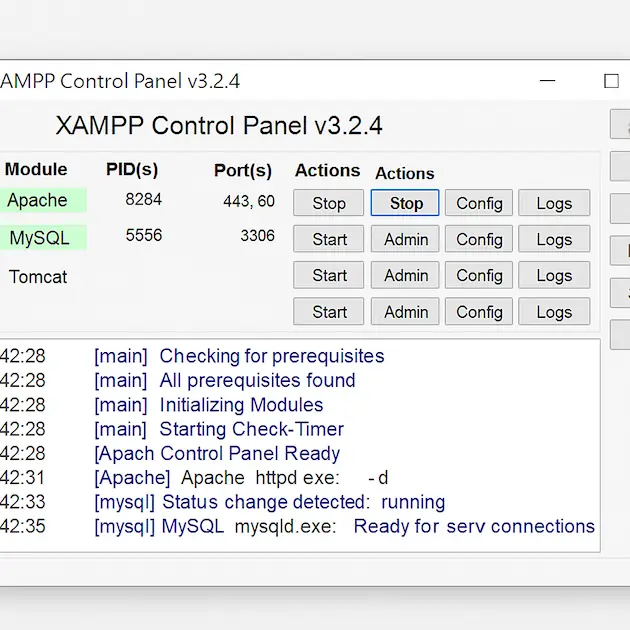
WordPress lokal installieren: XAMPP Control Panel mit gestarteten Apache- und MySQL-Diensten

WordPress lokal installieren mit XAMPP – so geht's

Du willst WordPress lokal installieren? Dann los – hier ist deine Schritt-für-Schritt-Anleitung.

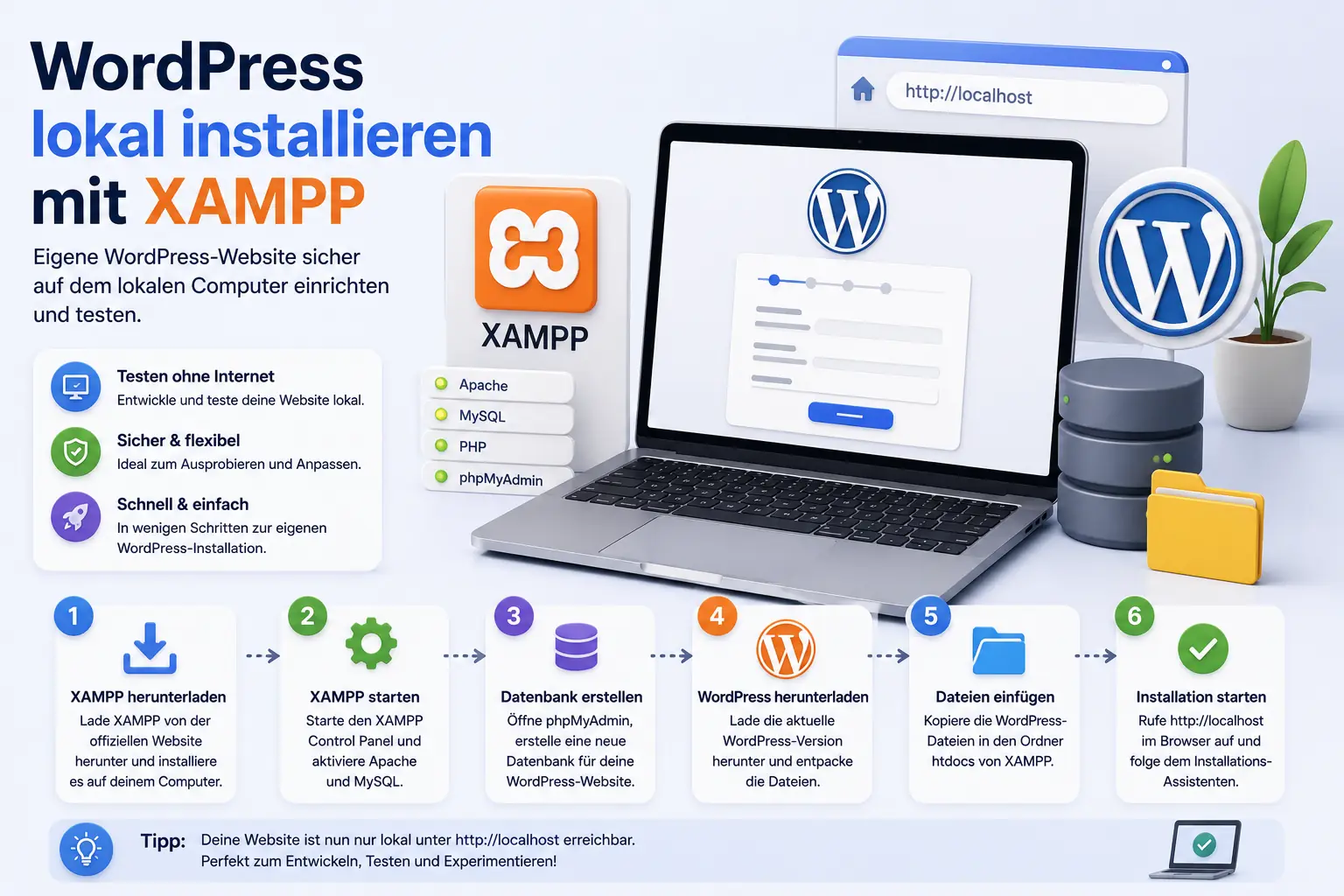
1. XAMPP herunterladen & installieren

Geh auf die offizielle Seite von Apache Friends und lade dir die passende Version für dein System herunter. Installation? Ganz einfach: Doppelklick, weiter, weiter, fertig.

Nach dem Start öffnet sich das XAMPP Control Panel. Starte dort Apache und MySQL – das sind die zwei Dienste, die du für deine lokale WordPress-Installation brauchst. Wenn alles grün leuchtet: Herzlichen Glückwunsch, dein Server läuft!

2. WordPress herunterladen & in den htdocs-Ordner kopieren

Besuche WordPress.org und lade die neueste Version von WordPress herunter. Entpacke das ZIP-Archiv und verschiebe den kompletten WordPress-Ordner nach C:\xampp\htdocs.

Tipp: Benenne den Ordner gleich so, wie dein Projekt heißt – z. B. meineseite. Dann erreichst du dein Projekt später unter http://localhost/meineseite.

3. Datenbank anlegen für deine WordPress Testumgebung

Jetzt brauchst du eine Datenbank. Öffne im Browser http://localhost/phpmyadmin – dort kannst du mit einem Klick auf „Neu" eine neue Datenbank anlegen. Gib ihr z. B. den Namen wordpress_test.

Keine weiteren Einstellungen nötig – einfach anlegen und schließen.

4. Die WordPress Installation starten

Ruf nun im Browser http://localhost/meineseite auf. WordPress erkennt automatisch, dass noch nichts eingerichtet ist, und startet den Konfigurationsassistenten.

Datenbank-Infos:

  • Datenbankname: wordpress_test
  • Benutzername: root
  • Passwort: leer lassen
  • Datenbank-Host: localhost

Gib danach deine Website-Daten ein – Titel, Benutzername, Passwort – und schon ist deine lokale WordPress-Seite fertig. Du hast es geschafft!

Warum du WordPress auf deinem Laptop installieren solltest

Eine lokale WordPress-Installation ist wie dein persönlicher Proberaum: Du kannst neue Designs testen, Plugins ausprobieren, eigene Funktionen entwickeln – ohne Druck, ohne Risiko.

Ich hatte zum Beispiel mal ein Projekt für einen Verein, der eine neue Struktur für seine Inhalte wollte. Auf der Live-Seite rumzuspielen war zu gefährlich. Stattdessen habe ich mit WordPress und XAMPP lokal die Seite nachgebaut, alles umgestellt und dem Vorstand die neue Version gezeigt. Ergebnis: Begeisterung pur – und ein sauberer Relaunch ganz ohne Fehler.

Noch ein Riesenvorteil: Du brauchst keine Internetverbindung. Ideal, wenn du unterwegs oder in der Bahn arbeiten willst.

Und wenn du wissen willst, wie du bei all dem die Übersicht behältst: Ich habe hier einen Beitrag zur Breadcrumb-Navigation: Mehr Übersicht & bessere Usability. Lohnt sich – gerade bei komplexeren Seiten!

WordPress lokal installieren: Illustration mit XAMPP, Datenbank, localhost-Adresse und sechs Einrichtungsschritten

Ein kleiner Profi-Tipp zum Abschluss

Wenn du später mehrere Projekte verwalten willst, kannst du sogenannte Virtual Hosts einrichten. Damit erreichst du deine Seiten nicht mehr über localhost/meineseite, sondern z. B. über http://meineseite.local. Sieht professioneller aus und spart dir im Alltag viel Tipperei.

Aber: Für den Einstieg reicht das Setup mit XAMPP und WordPress vollkommen aus. Fang einfach an – du wirst merken, wie viel entspannter du damit arbeiten kannst.

Übrigens: Wenn du gerade noch ganz am Anfang stehst und dir überlegst, warum du dir überhaupt eine eigene Seite antun solltest – dann lies mal meinen Beitrag Warum deine Webseite als Gründer den Unterschied macht. Das gibt dir garantiert einen neuen Blick auf deine Online-Präsenz.

Eine lokale Testumgebung ist sinnvoll, ersetzt jedoch keine durchdachte Live-Umsetzung. Wenn du dein Projekt mit einer individuell entwickelten WordPress Website für dein Unternehmen starten möchtest, begleite ich dich von der Konzeption bis zur fertigen Veröffentlichung.

Für Unternehmen, die auf nachhaltiges Webdesign rund um den Bodensee setzen, entwickle ich Lösungen, die technisch sauber, strukturiert und langfristig skalierbar sind.

Damit Updates, Plugins und Sicherheitsaspekte nach dem Launch reibungslos funktionieren, übernehme ich bei Bedarf die dauerhafte Wartung und technische Pflege deiner WordPress Website.

FAQ zum Thema: Lokale WordPress Installation mit XAMPP

Was bedeutet es, WordPress lokal mit XAMPP zu installieren?

Wenn du WordPress lokal mit XAMPP installierst, läuft deine Website nicht im Internet, sondern direkt auf deinem eigenen Computer. XAMPP simuliert dabei einen Webserver mit PHP und MySQL, genau wie bei einem echten Hosting-Anbieter. Der große Vorteil ist, dass du WordPress testen, verändern und lernen kannst, ohne dass jemand anderes deine Seite sieht oder etwas kaputtgehen kann.

Welche Vorteile hat eine lokale WordPress-Installation gegenüber einem Live-Server?

Eine lokale WordPress-Installation ist deutlich sicherer zum Testen. Du kannst Themes, Plugins oder Updates ausprobieren, ohne Risiken für deine echte Website einzugehen. Außerdem arbeitest du schneller, weil keine Internetverbindung nötig ist. Gerade bei größeren Änderungen oder Lernprojekten ist eine lokale Umgebung ideal, bevor Inhalte später online gehen.

Ist XAMPP für Anfänger geeignet?

Ja, XAMPP ist auch für Anfänger gut geeignet, solange man sich Schritt für Schritt an die Installation hält. Die Oberfläche ist übersichtlich, und nach der Einrichtung funktioniert WordPress fast genauso wie auf einem echten Server. Anfänger profitieren besonders davon, dass Fehler keine negativen Folgen haben und man WordPress in Ruhe verstehen kann.

Kann ich meine lokale WordPress-Website später online stellen?

Ja, eine lokal installierte WordPress-Website kann später problemlos auf einen Live-Server umgezogen werden. Inhalte, Design und Einstellungen lassen sich exportieren oder mit speziellen Plugins übertragen. Wichtig ist, dass die lokale Website sauber aufgebaut ist, dann funktioniert der Umzug in der Regel reibungslos.

Wann lohnt sich eine lokale WordPress-Installation besonders?

Eine lokale WordPress-Installation lohnt sich besonders, wenn du neue Funktionen testen möchtest, an einer Website lernst oder größere Änderungen planst. Auch für Updates, neue Themes oder Plugin-Tests ist eine lokale Umgebung ideal. Wer regelmäßig an seiner Website arbeitet, spart damit Zeit, vermeidet Fehler und arbeitet deutlich entspannter.

Weitere Beiträge, die dazu passen

WordPress

Diese Tools brauchst du für eine starke, sichere Website.

WordPress

Mehr Übersicht und bessere Usability für deine Website.

Webdesign

Warum eine eigene Website heute unverzichtbar ist.

Breadcrumb-Navigation: Mehr Übersicht & bessere Usability

Breadcrumb-Navigation: Mehr Übersicht & bessere Usability

WordPress

Breadcrumb-Navigation: Mehr Übersicht & bessere Usability

Katja Sielisch·2. April 2025·12 Min Lesezeit·WordPress

Was ist eigentlich eine Breadcrumb-Navigation?

Kennst du das Gefühl, dich auf einer Website zu verirren? Du klickst dich durch Seiten, willst zurück, weißt aber nicht mehr genau, wo du eigentlich warst. Genau da kommt die Breadcrumb-Navigation ins Spiel. Sie wirkt unscheinbar – fast wie ein stiller Begleiter im Hintergrund – aber ihr Einfluss auf die Usability und dein Ranking bei Google ist riesig.

Ich erinnere mich noch gut an ein Projekt mit einem kleinen Online-Shop für handgemachte Seifen. Die Inhaberin war stolz auf ihre vielen Kategorien, Unterseiten und Produkte. Aber nach wenigen Klicks waren ihre Besucher oft verloren. Erst durch das Einführen einer klaren Breadcrumb-Navigation fanden sich die Leute wieder besser zurecht – und die Absprungrate sank spürbar.

Bevor wir tiefer eintauchen: Falls dir der Begriff neu ist – kein Stress. Die Breadcrumb-Navigation (oft auch Brotkrümelnavigation genannt) ist eine sekundäre Navigation auf Webseiten. Sie zeigt dem Nutzer, wo er sich gerade befindet, und wie er dahin gekommen ist. Du findest sie meistens am oberen Rand einer Seite, direkt unter dem Hauptmenü. Sie sieht z. B. so aus:

Startseite > Blog > UX-Design > Breadcrumb-Navigation

Der Begriff kommt übrigens aus dem Märchen von Hänsel und Gretel – die beiden ließen Brotkrumen fallen, um den Weg zurückzufinden. Auf Websites funktioniert das ähnlich: Breadcrumbs zeigen den Rückweg durch die Seitenhierarchie.

Warum ist Breadcrumb-Navigation so hilfreich – auch für SEO?

Was mich an der Breadcrumb-Navigation begeistert, ist die Kombination aus Nutzerfreundlichkeit und SEO-Power. Sie ist ein Paradebeispiel dafür, wie einfache Technik richtig eingesetzt richtig viel bringen kann.

Hier sind drei klare Vorteile, die ich regelmäßig in Kundenprojekten sehe:

1. Bessere Orientierung für deine Besucher
Gerade bei umfangreichen Websites mit vielen Unterseiten hilft eine Breadcrumb-Navigation, die Struktur zu verstehen. Nutzer sehen auf einen Blick, wo sie sind – und können schnell zurückspringen.

2. Weniger Absprünge, längere Verweildauer
Wenn Menschen sich gut zurechtfinden, bleiben sie länger. Sie klicken sich weiter durch deine Inhalte. Das sendet starke positive Signale an Google.

3. Stärkere interne Verlinkung = besseres Ranking
Breadcrumbs verlinken automatisch auf höhere Ebenen deiner Seite. Diese internen Links sind Gold wert – sie helfen Suchmaschinen, deine Seite zu verstehen und sinnvoll zu durchsuchen.

Ein super Nebeneffekt: Auch in den Google-Suchergebnissen kann die Breadcrumb-Navigation angezeigt werden. Statt der langen URL steht dann da zum Beispiel:

Startseite > Blog > UX-Design

Das wirkt aufgeräumt, vertrauenswürdig – und kann die Klickrate erhöhen.

Wann macht Breadcrumb-Navigation wirklich Sinn?

Nicht jede Seite braucht Breadcrumbs. Wenn du nur eine Handvoll Seiten hast – wie bei einer klassischen Webvisitenkarte – dann reicht meist das Hauptmenü.

Sinnvoll ist die Breadcrumb-Navigation vor allem dann, wenn:

  • deine Seite viele Unterseiten oder Kategorien hat
  • du Produkte, Dienstleistungen oder Blogartikel hierarchisch sortierst
  • du Besuchern klare Wege zeigen willst, Inhalte zu entdecken

Ein Beispiel: Eine Gründerin mit einem Coaching-Angebot für Frauen hat neben ihrer Startseite mehrere Unterseiten zu Angeboten, Blogartikeln und Webinaren. Sie hat sich gefragt, wie sie Ordnung reinbekommt – ohne ihr Menü zu überladen. Die Lösung: eine Breadcrumb-Navigation. Seitdem steigen die Zugriffe auf ihre tieferliegenden Seiten deutlich.

Gerade wenn du dabei bist, deine Website als Gründer aufzubauen oder zu überarbeiten, lohnt sich ein Blick auf die Navigation. Warum das so wichtig ist, erfährst du übrigens auch in unserem Beitrag: Warum deine Webseite als Gründer den Unterschied macht.

Wie du Breadcrumbs richtig einsetzt

Du brauchst keine riesige Technikabteilung, um Breadcrumbs auf deiner Website umzusetzen. Wenn du ein CMS wie WordPress nutzt, geht das sogar ziemlich einfach – z. B. mit Plugins wie Yoast SEO oder Rank Math. Beide bieten integrierte Breadcrumb-Funktionen, die du per Mausklick aktivieren kannst.

Achte bei der Umsetzung auf:

  • Konsistenz: Die Breadcrumbs sollten immer gleich aussehen und logisch aufgebaut sein.
  • Sinnvolle Bezeichnung: Nutze klare Begriffe, keine kryptischen Abkürzungen.
  • Mobilfreundlichkeit: Auf Smartphones sollten Breadcrumbs nicht zu lang sein und gut antippbar sein.

Ein Screenshot deines Frontends mit aktiver Breadcrumb-Navigation kann helfen, dein Design im Blick zu behalten. Ideal als Bildplatzhalter wäre ein Screenshot der Desktop-Version einer Unterseite mit sichtbarer Breadcrumb-Zeile (z. B. über dem Titelbereich).

Wenn du technisch nicht weiterkommst, frag deinen Webdesigner oder deine Agentur. Es ist eine kleine Änderung mit großem Effekt.

Übrigens: Die Breadcrumb-Navigation ist kein Hexenwerk. Aber sie ist ein weiteres Puzzlestück auf dem Weg zu einer Website, die nicht nur schick aussieht, sondern auch funktioniert – für deine Nutzer, für Google, für dich.

Externe Empfehlungen zum Weiterlesen:

Breadcrumb-Navigation in WordPress einbauen – so geht's

Variante 1: Mit dem Rank Math SEO Plugin (empfohlen)

Das geht schnell und unkompliziert. Rank Math ist eines der besten SEO-Plugins für WordPress – und bringt Breadcrumbs direkt mit.

So aktivierst du die Breadcrumbs:

1. Plugin installieren und aktivieren:
Gehe im WordPress-Dashboard auf Plugins > Installieren und suche nach Rank Math SEO. Installieren, aktivieren, fertig.

Breadcrumbs aktivieren:
2. Gehe zu Rank Math > Allgemeine Einstellungen > Breadcrumbs. Schiebe den Schalter bei „Breadcrumb-Funktion aktivieren" nach rechts.

3. Anzeigestelle festlegen:
Jetzt musst du entscheiden, wo auf deiner Website die Breadcrumbs erscheinen sollen. Viele Themes unterstützen das automatisch – teste das zuerst!

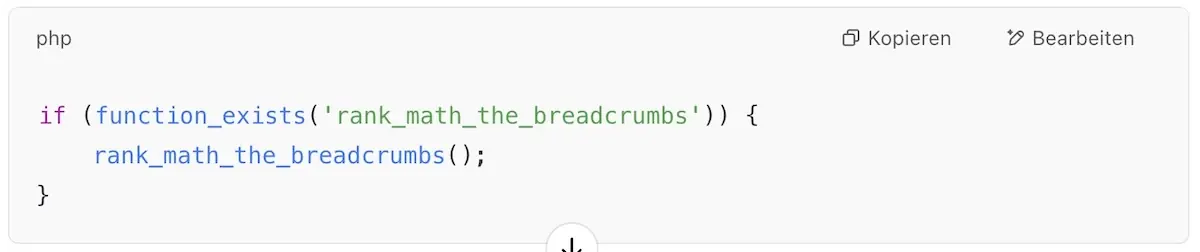
Falls du sie manuell einbauen willst, kannst du diesen Code-Schnipsel an der gewünschten Stelle in dein Theme (z. B. header.php oder single.php) einfügen:

Breadcrumb-Navigation: PHP-Code-Snippet zum Einbinden der Rank-Math-Breadcrumbs in ein WordPress-Theme

Am besten nutzt du dafür ein Child Theme, damit die Änderungen bei Theme-Updates erhalten bleiben.

Design anpassen (optional):
Die Breadcrumbs übernehmen meist das Styling deines Themes. Falls nicht, kannst du per CSS nachhelfen (z. B. Schriftgröße, Farbe, Abstand).

Variante 2: Mit dem Yoast SEO Plugin

Auch Yoast SEO hat eine eingebaute Breadcrumb-Funktion.

So gehst du vor:

1. Yoast installieren & aktivieren:
Gehe zu Plugins > Installieren, suche nach „Yoast SEO" und installiere es.

2. Breadcrumbs einschalten:
Gehe zu SEO > Darstellung in der Suche > Breadcrumbs. Aktiviere die Option „Breadcrumbs aktivieren".

3. Code einbauen:
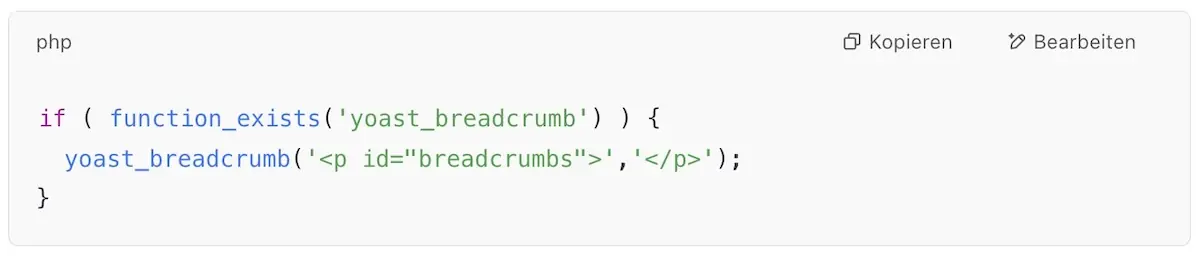
Auch hier musst du den folgenden PHP-Code an die gewünschte Stelle in deinem Theme einfügen:

Breadcrumb-Navigation: PHP-Code zum manuellen Einbinden der Yoast-SEO-Breadcrumbs in WordPress

Wieder gilt: Nutze ein Child Theme oder ein entsprechendes Custom Code Plugin.

Mein Tipp für Anfänger

Wenn du dich mit Code nicht wohlfühlst: Nutze Rank Math und ein WordPress-Theme, das Breadcrumbs direkt unterstützt (z. B. Astra, GeneratePress oder Kadence). Dann brauchst du oft gar nichts manuell einzufügen – Rank Math erkennt automatisch, wo es die Navigation anzeigen soll.

Und ganz wichtig: Teste deine Breadcrumbs auf Mobilgeräten, damit sie nicht abgeschnitten oder unleserlich sind.

Gute Orientierung hilft allen – warum das auch rechtlich zählt, liest du unter barrierefreie Website.

FAQ: Breadcrumb Navigation – Vorteile & Nutzen

Was ist eine Breadcrumb Navigation überhaupt?

Eine Breadcrumb Navigation ist eine sekundäre Navigationshilfe, die Besuchern zeigt, wo sie sich innerhalb einer Website befinden. Sie stellt den Seitenpfad hierarchisch dar, zum Beispiel von der Startseite über eine Kategorie bis zur aktuellen Unterseite. Nutzer können dadurch schnell zu übergeordneten Seiten zurückspringen, ohne die Hauptnavigation zu nutzen. Besonders bei umfangreichen Websites sorgt das für bessere Orientierung.

Welche Vorteile bietet eine Breadcrumb Navigation für Besucher?

Für Besucher verbessert eine Breadcrumb Navigation vor allem die Benutzerfreundlichkeit. Nutzer verstehen sofort die Struktur der Website und können Inhalte leichter einordnen. Gerade bei tief verschachtelten Seiten oder umfangreichen Angeboten spart das Zeit und reduziert Frustration. Eine klare Navigation erhöht außerdem die Verweildauer, da Besucher sich sicherer durch die Website bewegen.

Welche Vorteile hat eine Breadcrumb Navigation für SEO?

Breadcrumbs helfen Suchmaschinen dabei, die Struktur einer Website besser zu verstehen. Google erkennt Hierarchien zwischen Seiten klarer und kann Inhalte gezielter einordnen. Zusätzlich werden Breadcrumbs häufig direkt in den Suchergebnissen angezeigt, was die Klickrate erhöhen kann. Sie unterstützen außerdem die interne Verlinkung, da wichtige Seiten automatisch stärker miteinander verbunden werden.

Für welche Websites ist eine Breadcrumb Navigation besonders sinnvoll?

Eine Breadcrumb Navigation ist besonders sinnvoll für größere Websites mit vielen Unterseiten, Kategorien oder Produkten. Dazu zählen Blogs mit vielen Beiträgen, Unternehmenswebsites mit Leistungsseiten sowie Online-Shops. Bei sehr kleinen Websites mit nur wenigen Seiten ist sie oft nicht zwingend notwendig, schadet aber in der Regel auch nicht.

Gibt es Nachteile oder typische Fehler bei Breadcrumb Navigation?

Nachteile entstehen meist durch falsche Umsetzung. Häufige Fehler sind unlogische Hierarchien, doppelte Navigationselemente oder eine Darstellung, die Besucher verwirrt. Auch technisch falsch umgesetzte Breadcrumbs können von Suchmaschinen nicht richtig gelesen werden. Wichtig ist daher eine klare Struktur, konsistente Pfade und eine saubere technische Integration.

Weitere Beiträge, die dazu passen

Webdesign

Warum eine eigene Website für Gründer heute unverzichtbar ist.

WordPress

Diese Tools brauchst du für eine starke, sichere Website.

WordPress

Praxisnahe Tipps für deine perfekte Website.