Google Fonts lokal einbinden: 5 einfache Schritte für WordPress

Google Fonts lokal einbinden: 5 einfache Schritte für WordPress

WordPress

Google Fonts lokal einbinden: 5 einfache Schritte für WordPress

Katja Sielisch·1. Oktober 2026·13 Min Lesezeit·WordPress

Schöne Schriften machen eine Website unverwechselbar. Werden Google Fonts allerdings direkt von Google-Servern geladen, stellt der Browser beim Seitenaufruf eine Verbindung zu Google her. Dabei wird unter anderem die IP-Adresse des Besuchers übertragen.

Möchtest du Google Fonts lokal einbinden, liegen die benötigten Schriftdateien stattdessen auf deinem eigenen Server. Deine Website muss sie dann nicht bei jedem Aufruf von Google abrufen.

In dieser Anleitung zeige ich dir Schritt für Schritt, wie du herausfindest, ob deine WordPress-Website Google Fonts extern lädt, wie du Google Fonts lokal einbinden kannst und wie du anschließend kontrollierst, ob wirklich keine unerwünschten Font-Anfragen mehr an Google gehen.

Die Vorgehensweise funktioniert unter anderem mit Block-Themes, Astra, Elementor und Divi. Außerdem zeige ich dir eine Plugin-Lösung und den manuellen Weg per CSS.

Warum solltest du Google Fonts lokal einbinden?

Viele WordPress-Themes und Page Builder können Google Fonts direkt über die Google-Fonts-Server laden. Der Browser ruft dabei zunächst ein Stylesheet von fonts.googleapis.com und anschließend die eigentlichen Schriftdateien beispielsweise von fonts.gstatic.com ab. Dabei entsteht eine Verbindung zwischen dem Browser deines Besuchers und Google.

Gerade aus Datenschutzsicht wird diese dynamische Einbindung in Deutschland und der EU kritisch gesehen.

Wenn du Google Fonts lokal einbindest, werden die Schriftdateien dagegen direkt von deiner eigenen Website ausgeliefert. Für den Abruf dieser Schriftdateien ist dann keine zusätzliche Verbindung zu den Google-Fonts-Servern erforderlich.

Ein möglicher Nebeneffekt ist, dass der Browser keine zusätzliche Verbindung zu den Google-Fonts-Servern aufbauen muss. Ob sich das tatsächlich positiv auf die Ladezeit auswirkt, hängt allerdings stark von deinem Hosting, Caching, CDN, den verwendeten Schriftdateien und der bisherigen Einbindung ab.

Google Fonts lokal einbinden solltest du deshalb nicht mit dem Versprechen verbinden, dass deine Website dadurch automatisch schneller wird. Der wichtigste Vorteil ist, dass du die Auslieferung der Schriftdateien selbst kontrollierst und unnötige externe Verbindungen vermeiden kannst.

Mehr Tipps zur Ladezeit findest du in meinem Beitrag WordPress Geschwindigkeit optimieren. Was du beim Thema Datenschutz sonst noch auf deiner Website beachten solltest, erfährst du außerdem in SSL, DSGVO & Co. – Grundlagen für deine Webseite und in Abmahnung Impressum: Was du jetzt ändern musst.

Google Fonts lokal einbinden: die Kurzanleitung

Der Ablauf lässt sich auf fünf Schritte reduzieren:

  1. Backup erstellen: Sichere deine WordPress-Website.
  2. Website prüfen: Finde heraus, ob Google Fonts extern geladen werden.
  3. Google Fonts lokal einbinden: Nutze dein Theme, deinen Page Builder, ein Plugin oder CSS.
  4. Externe Font-Anfragen überprüfen: Stelle sicher, dass keine parallele Verbindung zu Google bestehen bleibt.
  5. Cache leeren und kontrollieren: Prüfe deine Website anschließend erneut mit den Browser-Entwicklertools.

Gehen wir die einzelnen Schritte genauer durch.

Schritt 1: Backup erstellen

Bevor du Theme-Einstellungen änderst, Plugins installierst oder Schriftdateien hochlädst, solltest du ein aktuelles Backup erstellen. Falls eine Einstellung nicht funktioniert oder deine Website anschließend anders aussieht als erwartet, kannst du damit den vorherigen Zustand wiederherstellen.

Wie oft du eine Sicherung brauchst und welche Möglichkeiten es dafür gibt, erkläre ich in Wie oft sollte man ein WordPress Backup machen?

Schritt 2: Prüfen, ob deine Website Google Fonts extern lädt

Bevor du etwas änderst, solltest du zuerst überprüfen, ob überhaupt Handlungsbedarf besteht. Typische Domains für extern geladene Google Fonts sind:

  • fonts.googleapis.com
  • fonts.gstatic.com

Tauchen diese Domains beim Laden deiner Website auf, werden zumindest bestimmte Google-Fonts-Ressourcen extern geladen.

Methode 1: Browser-Entwicklertools nutzen

Am zuverlässigsten funktioniert die Prüfung über den Netzwerk-Tab deines Browsers.

  1. Öffne deine Website in Chrome, Firefox oder Edge. Nutze am besten ein privates beziehungsweise Inkognito-Fenster.
  2. Öffne die Entwicklertools mit F12. Auf dem Mac funktioniert je nach Browser Cmd + Option + I.
  3. Wechsle zum Bereich Network beziehungsweise Netzwerk.
  4. Lade die Seite neu.
  5. Filtere beispielsweise nach fonts.g.

Siehst du dort Anfragen an fonts.googleapis.com oder fonts.gstatic.com, werden Google-Fonts-Ressourcen extern geladen.
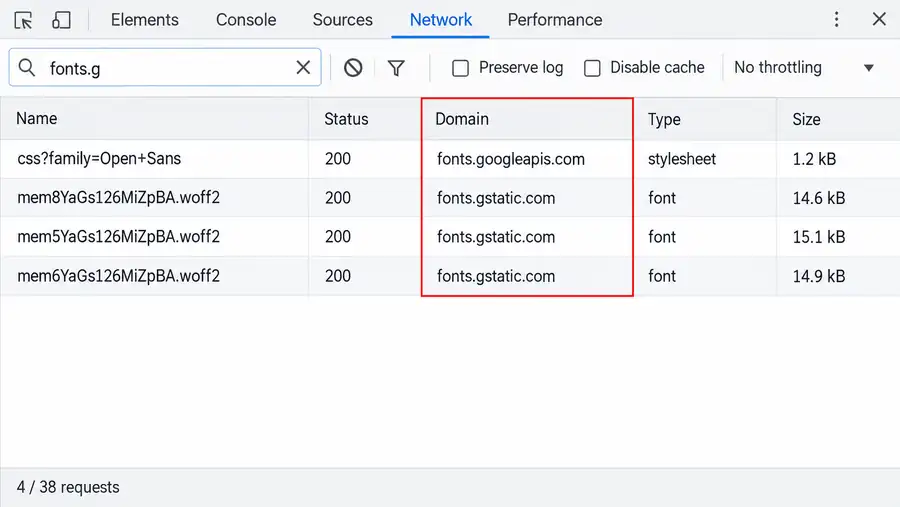
Google Fonts lokal einbinden: Entwicklertools zeigen Anfragen an fonts.gstatic.com

Im Netzwerk-Tab erkennst du, ob Schriftdateien von Google-Servern geladen werden.

Methode 2: Im Seitenquelltext suchen

Eine zusätzliche Prüfung ist über den Seitenquelltext möglich. Öffne ihn beispielsweise mit Strg + U und suche anschließend mit Strg + F nach fonts.googleapis.

Findest du dort einen entsprechenden Stylesheet-Link, ist eine externe Google-Fonts-Einbindung vorhanden. So sieht ein solcher Treffer im Quelltext typischerweise aus:

Beispiel: Quelltext einer Website
<meta charset="UTF-8">
<meta name="viewport" content="width=device-width, initial-scale=1">
<link rel="stylesheet" href="https://fonts.googleapis.com/css?family=Open+Sans:400,700">
<link rel="stylesheet" href="https://meine-website.de/wp-content/themes/mein-theme/style.css">

Wichtig: Diese Methode findet nicht zwangsläufig jede dynamisch oder nachträglich erzeugte Anfrage. Der Netzwerk-Tab ist deshalb für die abschließende Kontrolle aussagekräftiger.

Prüfe mehrere Seitentypen

Kontrolliere nicht nur deine Startseite. Schau dir zusätzlich beispielsweise an:

  • eine normale Unterseite,
  • einen Blogbeitrag,
  • deine Kontaktseite,
  • Landingpages mit Page Buildern.

Plugins oder einzelne Module können externe Fonts nämlich nur auf bestimmten Seiten laden.

Schritt 3: Google Fonts lokal einbinden

Welcher Weg der richtige ist, hängt davon ab, welches Theme oder welcher Page Builder auf deiner WordPress-Website läuft.

Block-Themes: WordPress Font Library verwenden

Seit WordPress 6.5 gibt es eine integrierte Font Library. Mit ihr kannst du Schriftarten direkt über den WordPress-Editor verwalten. Bei kompatiblen Block-Themes findest du die Schriftverwaltung im Website-Editor im Bereich der Stile beziehungsweise Typografie.

Wählst du dort eine Schrift aus der Google-Fonts-Sammlung zur Installation aus, lädt WordPress die benötigten Dateien auf deine eigene Website. Die Font Library speichert die Dateien standardmäßig im Verzeichnis /wp-content/uploads/fonts/.

So müssen die Dateien nicht bei jedem Seitenaufruf erneut von den Google-Fonts-Servern abgerufen werden. Mehr zum Arbeiten mit Block-Themes findest du in Full Site Editing WordPress: So vermeidest du typische Design-Fehler.
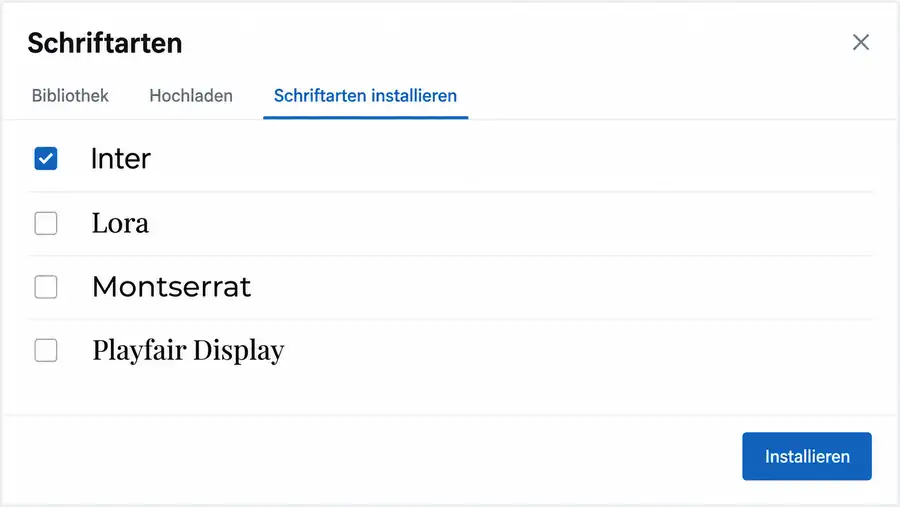
Google Fonts lokal einbinden: Schriftenbibliothek im WordPress-Website-Editor

So funktioniert die WordPress Font Library: Schrift auswählen und lokal installieren.

Google Fonts mit Astra lokal einbinden

Auch Astra besitzt eine eigene Funktion, mit der du Google Fonts lokal einbinden kannst. Öffne in WordPress die Astra-Einstellungen und suche nach der Option Load Google Fonts Locally.

Ist diese aktiviert, kann Astra die verwendeten Google Fonts lokal auf deiner Website speichern und ausliefern. Nach der Aktivierung solltest du trotzdem den Cache leeren und mit dem Netzwerk-Tab überprüfen, ob noch externe Anfragen vorhanden sind. Andere Plugins können unabhängig vom Theme eigene Google Fonts laden.

Google Fonts mit Elementor lokal einbinden

Bei Elementor musst du zwischen zwei unterschiedlichen Möglichkeiten unterscheiden. Du kannst:

  • Google Fonts weiterhin verwenden, sie aber lokal auf deiner Website speichern.
  • Google Fonts in Elementor vollständig deaktivieren.

Wenn du die bekannten Google-Fonts-Schriften weiterhin nutzen möchtest, aber Google Fonts lokal einbinden willst, verwendest du die Local-Fonts-Funktion von Elementor. Gehe dazu zu Elementor → Editor → Settings → Performance. Dort findest du die Einstellung Load Google Fonts Locally.

Aktivierst du diese Option, lädt Elementor die verwendeten Google Fonts auf deinen eigenen Server und passt die entsprechenden CSS-Dateien an. Die Font-Dateien werden von Elementor unter anderem im Verzeichnis /wp-content/uploads/elementor/fonts/ gespeichert.

Wichtig: Seit Elementor 3.32.1 ist diese Funktion standardmäßig deaktiviert. Nach größeren Elementor-Updates lohnt sich deshalb ein kurzer Blick in die Einstellung.

Alternative: Google Fonts in Elementor vollständig deaktivieren. Wenn du überhaupt keine von Elementor bereitgestellten Google Fonts verwenden möchtest, kannst du sie stattdessen vollständig deaktivieren. Gehe dazu zu Elementor → Editor → Settings → Advanced. Dort kannst du die Verwendung von Google Fonts durch Elementor deaktivieren. Diese Einstellung ist keine zusätzliche Maßnahme nach dem lokalen Laden, sondern eine Alternative.

Kurz gesagt:

  • Möchtest du Google Fonts weiterhin verwenden und lokal einbinden, aktiviere Load Google Fonts Locally.
  • Möchtest du ausschließlich eigene, vom Theme bereitgestellte oder selbst hochgeladene Schriften verwenden, deaktiviere Google Fonts in Elementor vollständig.

So vermeidest du, dass beide Vorgehensweisen miteinander vermischt werden.

Google Fonts mit Divi lokal einbinden

Bei Divi kannst du eigene Schriftdateien über die Custom-Font-Funktion hochladen. Öffne dazu die Einstellungen eines textbasierten Moduls und gehe zu Design → Text → Text Font. In der Schrift-Auswahl findest du die Möglichkeit, eine eigene Schrift hochzuladen. Elegant Themes dokumentiert hierfür die Formate .ttf und .otf.

Nach dem Upload steht die Schrift in Divi zur Verfügung und kann auch als globale Schrift verwendet werden.

Zusätzlich solltest du verhindern, dass Divi weiterhin Google Fonts extern lädt. Gehe dazu zu Divi → Theme-Optionen → Allgemein und stelle die Einstellung „Google Fonts verwenden“ auf „Aus“. Speichere die Änderungen und wähle anschließend deine hochgeladene Schrift als globale Schrift aus.
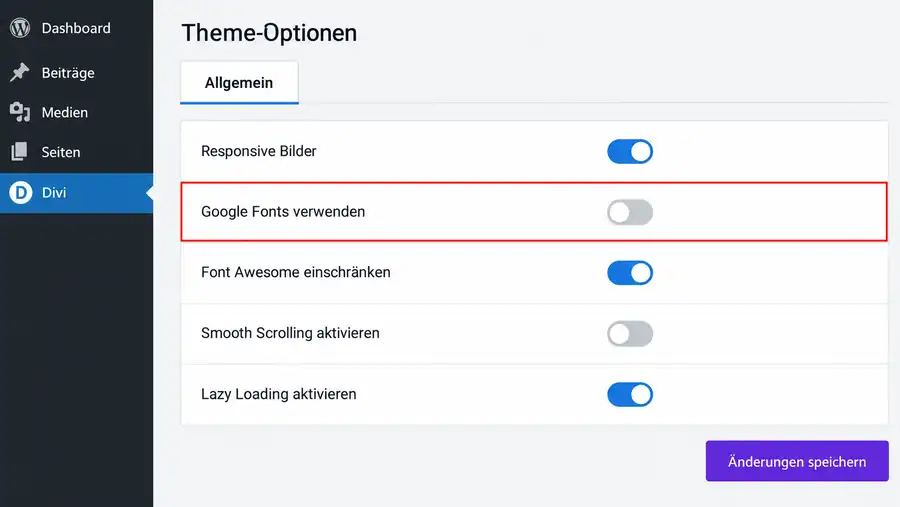
Google Fonts lokal einbinden: Google Fonts in den Divi Theme-Optionen deaktivieren

Mit dem Schalter „Google Fonts verwenden“ stoppst du das externe Laden in Divi.

Prüfe danach, ob deine Website trotzdem noch zusätzliche Google Fonts extern nachlädt.

Google Fonts mit einem Plugin lokal speichern

Wenn dein Theme oder Page Builder keine passende Funktion anbietet, kannst du alternativ ein Plugin verwenden. Eine bekannte Lösung ist OMGF – Optimize My Google Fonts aus dem offiziellen WordPress-Plugin-Verzeichnis.

Das Plugin kann Google-Fonts-Einbindungen erkennen, entsprechende Schriftdateien lokal speichern und externe Font-Ressourcen durch lokale Versionen ersetzen. Die Einstellungen findest du unter Einstellungen → Optimize Google Fonts.

Auch hier gilt: Verlasse dich nicht ausschließlich auf die Plugin-Einstellung. Du solltest anschließend immer kontrollieren, ob deine Website tatsächlich keine unerwünschten Font-Anfragen mehr an Google sendet.

Google Fonts manuell per CSS einbinden

Wenn du mit einem Child-Theme arbeitest und möglichst viel Kontrolle möchtest, kannst du Google Fonts lokal einbinden, indem du die Dateien selbst hochlädst und per CSS registrierst.

1. Schriftdateien herunterladen
Ein praktisches Werkzeug dafür ist der Google Webfonts Helper. Wähle dort:

  • die gewünschte Schriftfamilie,
  • die benötigten Zeichensätze,
  • nur die Schriftstärken, die du tatsächlich verwendest.

Für eine einfache Website reichen beispielsweise oft Regular 400 und Bold 700. Für moderne Websites ist WOFF2 in der Regel das sinnvollste Format.
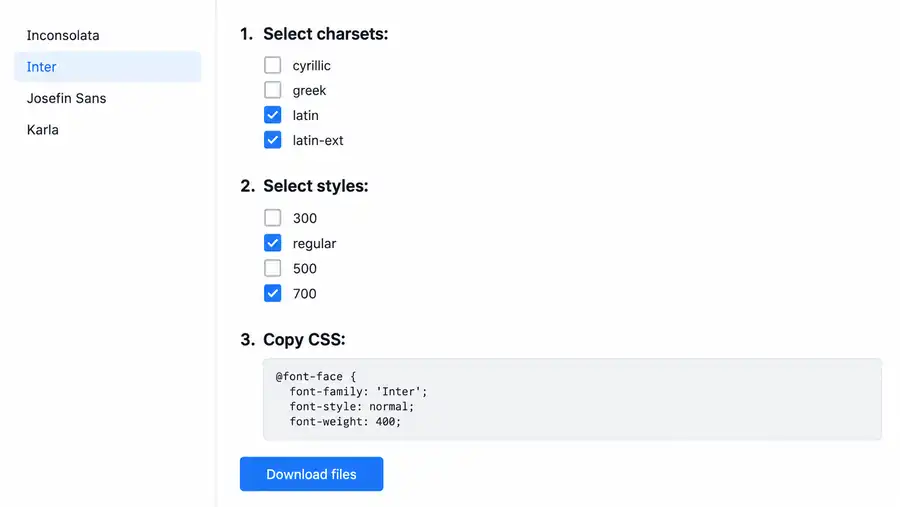
Google Fonts lokal einbinden: WOFF2-Dateien im Google Webfonts Helper herunterladen

Wähle nur die Zeichensätze und Schriftschnitte aus, die du tatsächlich brauchst.

2. Schriftdateien hochladen
Lege innerhalb deines Child-Themes einen Ordner fonts an, zum Beispiel /wp-content/themes/mein-child-theme/fonts/. „mein-child-theme“ steht dabei für den Ordnernamen deines eigenen Child-Themes. Lade dort die benötigten WOFF2-Dateien hoch.
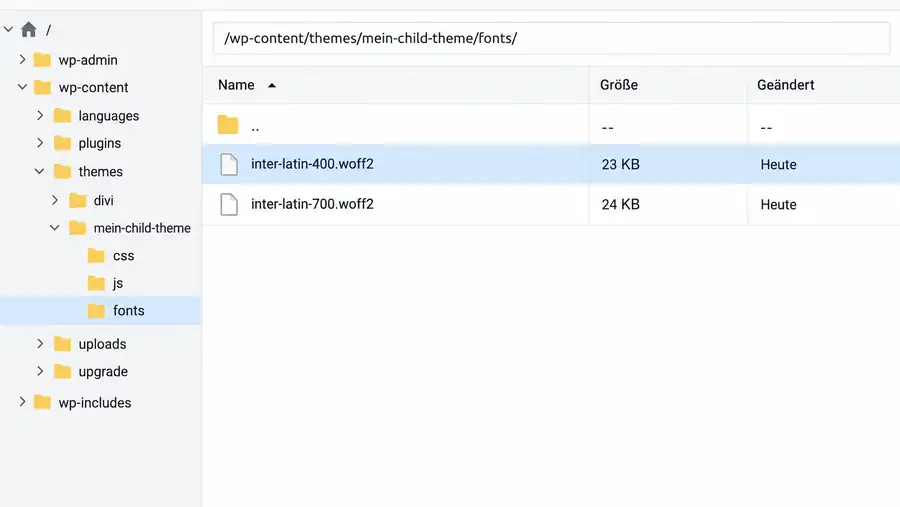
Google Fonts lokal einbinden: WOFF2-Dateien im fonts-Ordner des Child-Themes

Die WOFF2-Dateien liegen im Ordner „fonts“ deines Child-Themes.

3. Schrift per CSS registrieren
In deiner style.css kannst du die Schrift anschließend so einbinden:

style.css
/* Regular (400) */
@font-face {
  font-family: 'Inter';
  font-style: normal;
  font-weight: 400;
  font-display: swap;
  src: url('fonts/inter-latin-400.woff2') format('woff2');
}
/* Bold (700) */
@font-face {
  font-family: 'Inter';
  font-style: normal;
  font-weight: 700;
  font-display: swap;
  src: url('fonts/inter-latin-700.woff2') format('woff2');
}
/* Schrift der Website zuweisen */
body {
  font-family: 'Inter', sans-serif;
}

Im Beispiel sind die Schriftschnitte Regular (400) und Bold (700) registriert. Für jeden weiteren Schnitt ergänzt du einen eigenen @font-face-Block. Der Pfad in url() bezieht sich auf den Speicherort deiner style.css. Liegt der Ordner fonts direkt daneben, passt der Pfad so.

font-display: swap sorgt dafür, dass der Browser zunächst eine Ersatzschrift anzeigt, während die eigentliche Webfont geladen wird.

Schritt 4: Externe Verbindung zu Google überprüfen

Nachdem du Google Fonts lokal eingebunden hast, solltest du unbedingt kontrollieren, was deine Website tatsächlich lädt. Nur weil eine Schrift lokal vorhanden ist, bedeutet das noch nicht automatisch, dass deine Website keine weiteren Google-Fonts-Anfragen erzeugt. Ein Theme könnte die Schrift lokal laden, während ein Plugin zusätzlich ein externes Stylesheet von Google einbindet.

Deshalb solltest du nach der Umstellung prüfen:

  • Lädt das Theme noch Google Fonts?
  • Lädt der Page Builder eigene Fonts?
  • Gibt es Plugins mit eigenen Typografie-Einstellungen?
  • Sind alte CSS-Dateien im Cache?
  • Verwendet ein einzelnes Widget externe Schriften?

Bei Elementor gilt dabei besonders: Entscheide dich entweder für das lokale Laden der Google Fonts oder für das vollständige Deaktivieren der Elementor-Google-Fonts, abhängig davon, wie du deine Schriftarten verwalten möchtest.

Schritt 5: Cache leeren und Ergebnis kontrollieren

Jetzt folgt die wichtigste Kontrolle. Leere zunächst:

  • den Cache deines WordPress-Caching-Plugins,
  • gegebenenfalls den Server-Cache deines Hosters,
  • bei Verwendung eines CDN dessen Cache,
  • anschließend bei Bedarf den Browser-Cache.

Öffne deine Website danach erneut in einem privaten Browserfenster. Gehe wieder in Entwicklertools → Network und filtere nach fonts.g. Im Idealfall erscheinen jetzt keine Font-Anfragen mehr an fonts.googleapis.com oder fonts.gstatic.com.

Filterst du anschließend nach woff2, solltest du stattdessen die lokal geladenen Schriftdateien deiner eigenen Domain sehen. Prüfe wieder mehrere Seitentypen und nicht nur die Startseite.
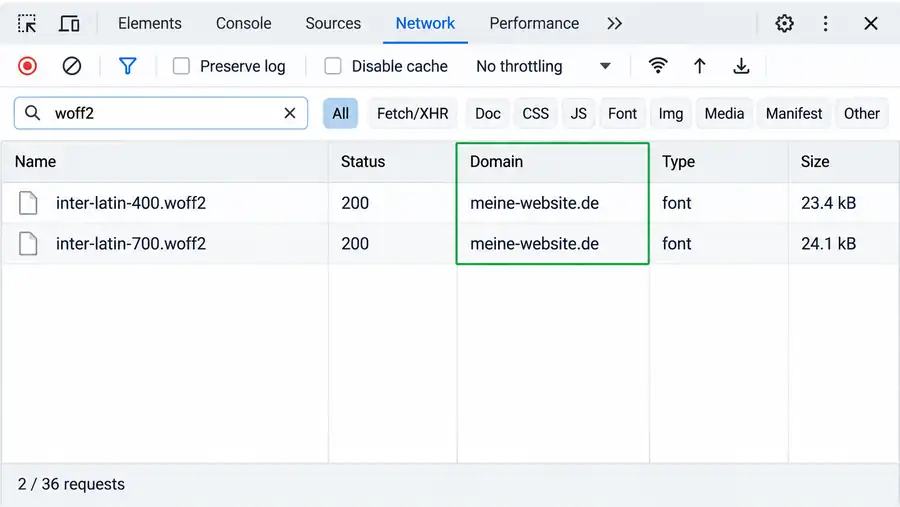
Google Fonts lokal einbinden: Schriften laden nach der Umstellung von der eigenen Domain

Nach der Umstellung kommen die Schriftdateien von deiner eigenen Domain.

Sonderfälle: Google Maps, YouTube und reCAPTCHA

Trotz lokal eingebundener Website-Schriften können auf einer Website weiterhin Verbindungen zu Google auftauchen. Der Grund können eingebettete Google-Dienste sein, zum Beispiel:

  • Google Maps,
  • YouTube,
  • reCAPTCHA,
  • andere Google-Komponenten.

Diese Anfragen solltest du getrennt von deiner eigentlichen Google-Fonts-Einbindung betrachten. Wenn ein externer Dienst erst nach Einwilligung geladen werden soll, lässt sich das beispielsweise über eine geeignete Consent-Lösung oder eine Zwei-Klick-Lösung umsetzen. Welche rechtliche Lösung für deine konkrete Website notwendig ist, hängt allerdings von den eingesetzten Diensten und deinem Setup ab.

Fazit: Google Fonts lokal einbinden und anschließend kontrollieren

Google Fonts lokal einbinden ist bei vielen WordPress-Websites ohne großen Aufwand möglich. Entscheidend ist aber nicht nur, die Schriftdateien auf den eigenen Server zu bekommen, sondern anschließend auch zu überprüfen, ob tatsächlich keine unerwünschten externen Font-Anfragen mehr bestehen.

Der sinnvolle Ablauf lautet: prüfen → Google Fonts lokal einbinden → Cache leeren → erneut prüfen.

Nutze dabei möglichst die integrierte Lösung deines Themes oder Page Builders. Bei Block-Themes bietet WordPress selbst eine Font Library, Astra und Elementor besitzen eigene Funktionen und bei anderen Setups kann ein Plugin oder die manuelle CSS-Variante sinnvoll sein.

Beim Thema Geschwindigkeit solltest du keine pauschalen Verbesserungen erwarten. Lokale Fonts können externe Verbindungen reduzieren. Die tatsächliche Performance hängt aber weiterhin von Hosting, Caching, Dateigröße, CDN und vielen weiteren Faktoren ab.

Prüfe deine Website außerdem nach größeren Theme-, Page-Builder- oder Plugin-Updates erneut. Einstellungen können sich ändern und neue Komponenten können zusätzliche Font-Anfragen mitbringen.

Du möchtest dich darum nicht selbst kümmern oder willst überprüfen lassen, ob deine WordPress-Website noch externe Fonts lädt? Im Rahmen meiner WordPress-Wartung kann ich die technische Umsetzung und Kontrolle übernehmen.

Häufige Fragen zu Google Fonts lokal einbinden

Darf ich Google Fonts auf meinem eigenen Server speichern?

Grundsätzlich ja. Die über Google Fonts angebotenen Schriftarten werden unter Open-Source-Lizenzen bereitgestellt. Welche konkrete Lizenz gilt, kannst du bei der jeweiligen Schrift überprüfen.

Sind lokal eingebundene Google Fonts DSGVO-konform?

Wenn du Google Fonts lokal einbindest, werden die Schriftdateien von deinem eigenen Server geladen. Dadurch entfällt die für dynamisch eingebundene Google Fonts typische Verbindung des Browsers zu den Google-Fonts-Servern. Ob deine Website insgesamt alle datenschutzrechtlichen Anforderungen erfüllt, lässt sich daraus allerdings nicht automatisch ableiten. Andere Dienste und Verbindungen müssen separat betrachtet werden.

Muss ich lokal eingebundene Google Fonts in der Datenschutzerklärung erwähnen?

Wenn die Schriftdateien ausschließlich über deinen eigenen Server ausgeliefert werden, entsteht für den Abruf der Fonts keine direkte Verbindung zu Google. Wie du deine konkrete technische Verarbeitung in der Datenschutzerklärung beschreiben solltest, klärst du im Zweifel mit deinem Datenschutz-Generator oder einer entsprechend qualifizierten Rechtsberatung.

Reicht es, ein Google-Fonts-Plugin zu installieren?

Nicht unbedingt. Ein Plugin kann dir viel Arbeit abnehmen. Trotzdem solltest du nach der Einrichtung kontrollieren, ob tatsächlich keine unerwünschten Anfragen an fonts.googleapis.com oder fonts.gstatic.com mehr stattfinden. Die Browser-Entwicklertools sind dafür besonders hilfreich.

Wird meine Website schneller, wenn ich Google Fonts lokal einbinde?

Nicht automatisch. Wenn du Google Fonts lokal einbindest, entfallen bestimmte externe Font-Anfragen. Ob das messbar schneller ist, hängt aber unter anderem von Hosting, Cache, CDN, Dateigröße, Preloading und Anzahl der verwendeten Schriftvarianten ab. Verwende deshalb nur die Schriftschnitte, die du tatsächlich benötigst.

Welches Dateiformat sollte ich verwenden: WOFF2 oder TTF?

Für moderne Websites ist WOFF2 normalerweise die bessere Wahl. Das Format ist speziell für Webfonts komprimiert und wird von modernen Browsern breit unterstützt. Manche Theme- oder Page-Builder-Uploader akzeptieren allerdings andere Formate. Divi dokumentiert für seinen eigenen Custom-Font-Upload beispielsweise TTF und OTF. Für eine manuelle CSS-Einbindung solltest du in der Regel WOFF2 bevorzugen.
Full Site Editing WordPress: So vermeidest du typische Design-Fehler

Full Site Editing WordPress: So vermeidest du typische Design-Fehler

WordPress · Webdesign

Full Site Editing WordPress: So vermeidest du typische Design-Fehler

Katja Sielisch·23. April 2026·22 Min Lesezeit·WordPress

Full Site Editing WordPress clever nutzen

Full Site Editing WordPress kann deine Website 2026 deutlich moderner, übersichtlicher und leichter pflegbar machen, wenn du nicht länger mit veralteten Layouts, unklaren Theme-Einstellungen und unnötigem Pflegeaufwand kämpfen willst.

Der WordPress Site Editor ist dafür gemacht, nicht nur Inhalte, sondern die gesamte Website-Struktur mit Blöcken zu bearbeiten. Das funktioniert vor allem mit Block-Themes und ist einer der wichtigsten Unterschiede zu klassischen WordPress-Setups.

Gerade für kleine Unternehmen, Selbstständige, Handwerker, Coaches, Vereine und lokale Dienstleister aus Konstanz, dem Bodenseeraum oder der Ostschweiz ist das spannend. Du willst in der Regel keine technische Spielerei. Du willst eine Website, die professionell aussieht, Vertrauen aufbaut und einfacher zu pflegen ist. Genau hier setzt Full Site Editing WordPress an. Statt dich durch Widgets, Theme-Optionen, Seiteneinstellungen und Sonderlösungen zu kämpfen, steuerst du viele zentrale Bereiche an einem Ort.

Wenn du dich grundsätzlich fragst, ob WordPress heute noch die richtige Basis für dein Unternehmen ist, kannst du deinen Lesern gleich einen passenden weiterführenden Beitrag anbieten: Ist WordPress noch zeitgemäß?

In diesem Beitrag heute zeige ich dir, was Full Site Editing WordPress wirklich ist, welche Vorteile es für kleine Unternehmen bringt, wo die Grenzen liegen und wie du es 2026 sinnvoll für dein Webdesign nutzt.

Was ist Full Site Editing WordPress?

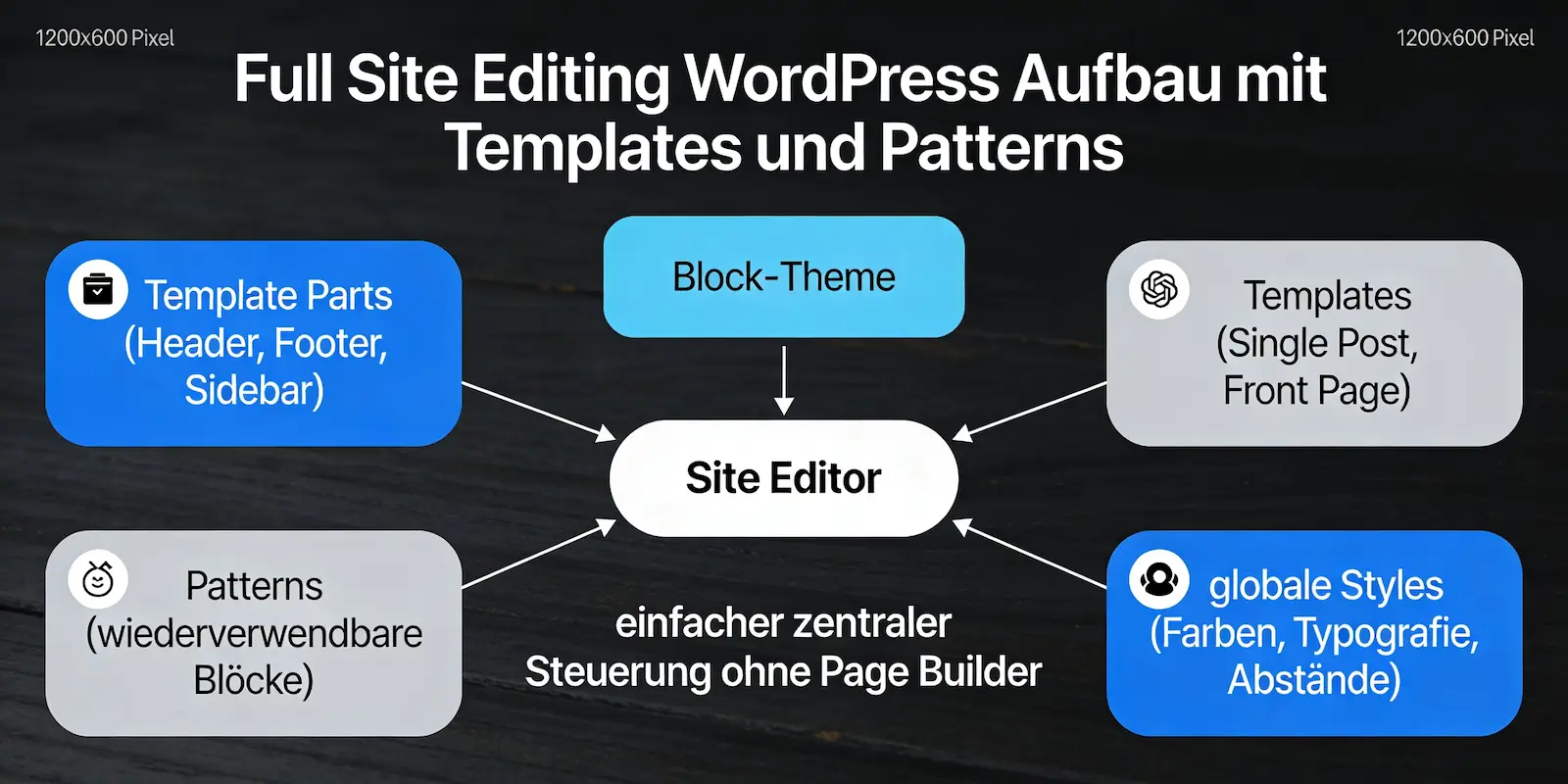
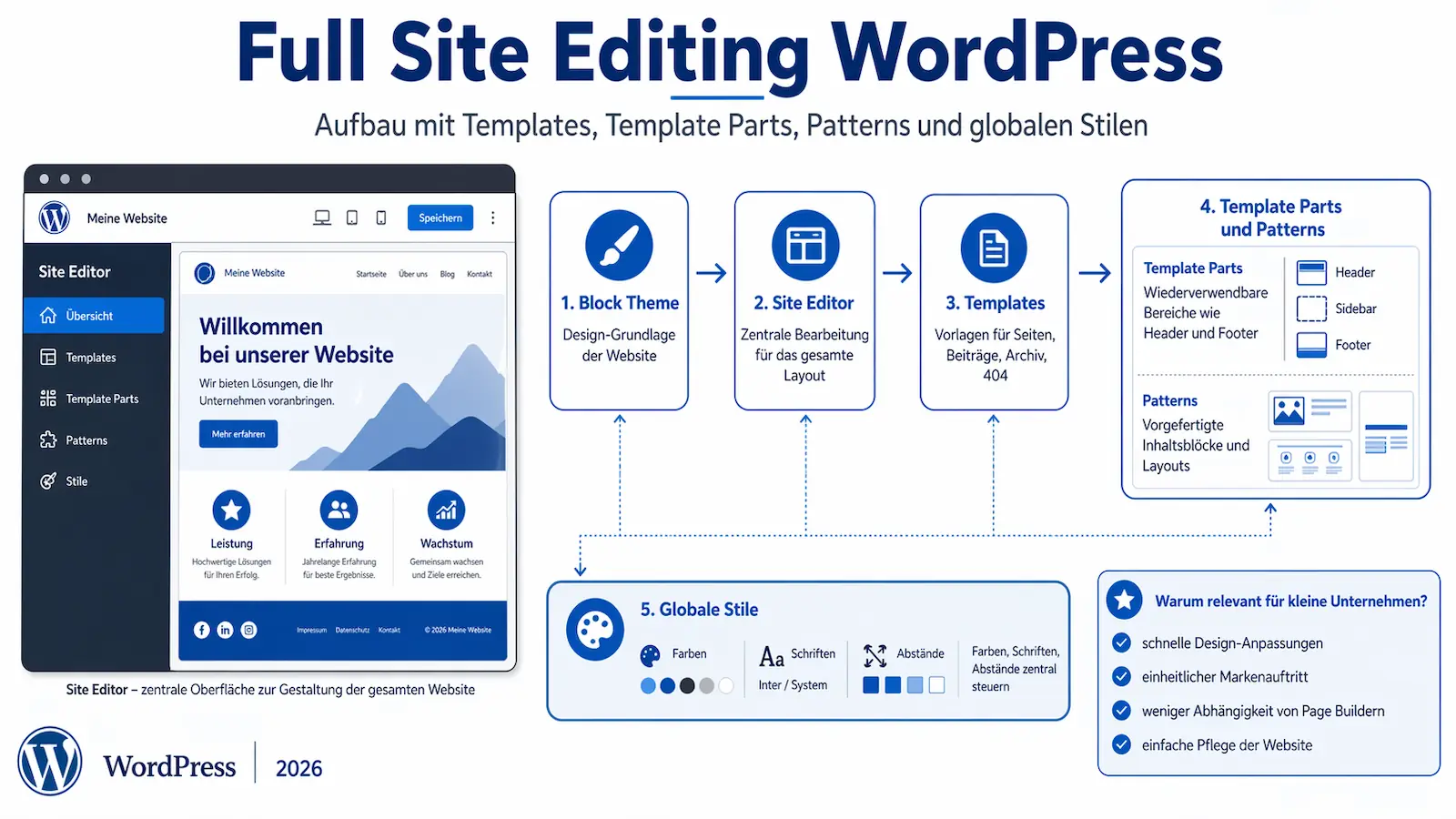
Full Site Editing WordPress bedeutet, dass du nicht nur Seiten und Beiträge mit Blöcken bearbeitest, sondern auch zentrale Bereiche deiner Website wie Header, Footer, Templates, Template-Teile und globale Stile. Der offizielle Site Editor ist genau dafür gedacht: Du kannst Vorlagen und wiederverwendbare Teile direkt im Editor verwalten und bearbeiten. Block-Themes sind dabei die Grundlage, weil sie Blöcke für alle Teile der Website verwenden.

Dazu gehören zum Beispiel:

  • Header
  • Footer
  • Blog-Vorlagen
  • Seitenvorlagen
  • Archivseiten
  • Suchergebnisse
  • 404-Seiten
  • globale Farben
  • Schriften
  • Abstände
  • Layoutbreiten

Der große Unterschied zu älteren Themes ist klar: Viele wichtige Designentscheidungen liegen nicht mehr versteckt im Customizer oder in einem zusätzlichen Page Builder, sondern direkt im modernen WordPress-System.

Wenn deine Leser noch am Anfang stehen, passt an dieser Stelle sehr gut ein sichtbarer interner Link zu einem Grundlagenbeitrag: WordPress für Anfänger: Website erstellen in 8 klaren Schritten

Warum Full Site Editing WordPress so relevant ist

WordPress entwickelt sich seit Jahren konsequent in Richtung Block-Editor, globale Stile, Patterns und Templates. Der Site Editor, Block-Themes und die Steuerung über theme.json sind heute keine Randfunktionen mehr, sondern der Kern moderner WordPress-Gestaltung. theme.json dient dabei als zentrales System für globale Einstellungen, Stile und Designregeln.

Für dich als Unternehmer ist das wichtig, weil du dadurch:

  • ein einheitlicheres Design bekommst
  • Änderungen schneller umsetzen kannst
  • weniger Design-Chaos im Backend hast
  • Inhalte einfacher erweitern kannst
  • deine Website langfristig sauberer pflegst

Ein modernes System spart dir nicht nur Zeit, sondern sorgt auch dafür, dass deine Website professioneller wirkt.

Wenn du an dieser Stelle den Vergleich zu Baukastensystemen sichtbar machen willst, ist dieser interne Beitrag sehr passend: WordPress oder Baukasten – der ehrliche Vergleich

Welche Vorteile Full Site Editing WordPress für kleine Unternehmen bringt

Einheitliches Design auf der ganzen Website

Mit Full Site Editing WordPress definierst du Farben, Typografie, Abstände und viele Layout-Regeln zentral. Dadurch wirkt deine Website ruhiger, klarer und professioneller. Genau das ist für kleine Unternehmen entscheidend, weil Besucher in wenigen Sekunden einschätzen, ob dein Auftritt vertrauenswürdig ist.

Schnellere Änderungen ohne Umwege

Früher waren Menüs, Widgets, Header, Footer und Design-Einstellungen oft auf mehrere Bereiche verteilt. Heute kannst du viele dieser Punkte direkt über den Site Editor verwalten. Das spart Klicks und reduziert Fehlerquellen. Die WordPress-Dokumentation zeigt, dass Templates, Template-Teile und Navigation direkt über den Site Editor gepflegt werden können.

Mehr Struktur durch Templates

Templates sind ein großer Vorteil von Full Site Editing WordPress. Du kannst Vorlagen für Standardseiten, Blogbeiträge, Archive oder spezielle Landingpages anlegen und zentral pflegen. Das ist vor allem dann stark, wenn deine Website mit der Zeit wächst und nicht jede Seite neu gebaut werden soll.

Wiederverwendbare Bereiche mit Patterns

Patterns sind vorgefertigte Block-Kombinationen, die du mehrfach einsetzen kannst. So baust du schneller und behältst trotzdem ein sauberes Designsystem. WordPress führt Patterns heute direkt im Site Editor und unterstreicht ihre Rolle als wiederverwendbare Bausteine.

Full Site Editing WordPress: Templates, Patterns und globale Styles im zentralen Site Editor

Weniger Abhängigkeit von Sonderlösungen

Viele ältere Setups hängen an starren Themes, Shortcodes oder zusätzlichen Design-Plugins. Full Site Editing WordPress ist oft klarer aufgebaut und langfristig leichter pflegbar, wenn die Website sauber mit einem Block-Theme geplant wird.

Was du mit Full Site Editing WordPress konkret bearbeiten kannst

Mit einem guten Block-Theme kannst du unter anderem diese Bereiche direkt steuern:

Header

Du kannst Logo, Navigation, Button, Kontaktinfo oder eine sekundäre Zeile mit Öffnungszeiten direkt im Header anpassen.

Footer

Auch Footer-Inhalte wie Adresse, Rechtstexte, Kontaktwege oder weiterführende Links lassen sich zentral verwalten.

Templates

Du kannst festlegen, wie Beiträge, Seiten, Archive oder Suchergebnisse grundsätzlich aussehen sollen.

Template-Teile

Dazu gehören wiederverwendbare Bereiche wie Header oder Footer, die nicht jedes Mal neu gebaut werden müssen.

Globale Stile

Hier steuerst du Farben, Schriftgrößen, Abstände und weitere Designregeln zentral. theme.json ist dafür ein wichtiger technischer Unterbau.

Navigation

Die Site-Editor-Navigation ist speziell für Block-Themes vorgesehen und ermöglicht es, Menüs direkt in diesem System zu pflegen.

So nutzt du Full Site Editing WordPress sinnvoll

Viele Unternehmer machen denselben Fehler: Sie beginnen sofort mit Farben, Schriften oder einzelnen Startseiten-Blöcken. Besser ist es, zuerst das System sauber zu planen.

Full Site Editing WordPress: Infografik zu Site Editor, Templates, Patterns und globalen Stilen

1. Wähle zuerst das richtige Block-Theme

Ohne Block-Theme gibt es kein echtes Full Site Editing WordPress. Das ist die Grundlage für alles Weitere. Achte nicht nur auf das Design, sondern vor allem auf klare Templates, sinnvolle Patterns und saubere globale Stile.

2. Definiere dein Designsystem

Lege zuerst fest:

  • Hauptfarbe
  • Akzentfarbe
  • Schriftgrößen
  • Überschriften-Stufen
  • Button-Stil
  • Abstände
  • Inhaltsbreite
  • mobile Darstellung

So schaffst du Ruhe und Konsistenz.

3. Nutze Patterns statt Einzelbaustellen

Typische Patterns für kleine Unternehmen sind:

  • Hero-Bereich
  • Leistungsübersicht
  • Über-uns-Abschnitt
  • Referenzen
  • FAQ
  • Kontaktbereich
  • Call-to-Action-Bereich

4. Arbeite mit sinnvollen Vorlagen

Erstelle lieber wenige starke Templates als viele Sonderlösungen. Gute Vorlagen sind zum Beispiel:

  • Standardseite
  • Blogbeitrag
  • Leistungsseite
  • lokale Landingpage
  • Kontaktseite
  • 404-Seite

5. Prüfe mobile Darstellung früh

Viele Seiten sehen am Desktop ordentlich aus, brechen mobil aber auseinander. Gerade Überschriften, Buttons, Abstände und Spalten sollten früh getestet werden.

Wenn du deinen Lesern an dieser Stelle noch eine praktische Hilfe anbieten willst, passt dieser interne Beitrag sehr gut: 10 geheime WordPress Tipps für deine perfekte Website

Welche Rolle theme.json, Templates und Patterns spielen

theme.json sorgt für Ordnung

theme.json ist die Datei, in der globale Einstellungen und Styles definiert werden können. WordPress beschreibt sie als Konfigurationsdatei für Einstellungen, Stile und weitere zentrale Theme-Regeln. Der Vorteil: Die Style-Verwaltung wird strukturierter und viele Konflikte im CSS werden reduziert.

Patterns sparen Zeit

Patterns eignen sich perfekt für wiederkehrende Inhaltsbereiche. Wenn du viele ähnliche Seiten aufbaust, etwa für Leistungen oder Standorte, sparst du damit enorm viel Zeit.

Templates schaffen Klarheit

Templates legen fest, wie bestimmte Inhaltstypen grundsätzlich aussehen. Statt jeden Blogbeitrag einzeln zu gestalten, definierst du einmal die Vorlage und arbeitest dann konsistent weiter. Genau diese Template-Logik ist ein Kernpunkt von Full Site Editing WordPress.

Wo die Grenzen von Full Site Editing WordPress liegen

Full Site Editing WordPress ist stark, aber nicht automatisch in jedem Projekt sofort die beste Lösung. Probleme entstehen vor allem dann, wenn eine alte Website stark von Page Buildern, Shortcodes, Spezial-Plugins oder historischen Theme-Konstruktionen abhängt. Dann ist oft eine saubere Migration sinnvoller als eine halbherzige Umstellung.

Weniger geeignet ist Full Site Editing WordPress oft dann, wenn:

  • deine Website sehr alt aufgebaut ist
  • du stark an einen bestehenden Builder gebunden bist
  • viele Seiten mit Sonderlogik gepflegt werden
  • das aktuelle Theme wichtige Spezialfunktionen enthält
  • niemand das System strukturiert neu aufsetzt

Das heißt nicht, dass Full Site Editing WordPress falsch ist. Es heißt nur, dass die Umstellung sinnvoll geplant werden sollte.

Wenn deine Leser an diesem Punkt zwischen Selbermachen und professioneller Umsetzung schwanken, kannst du ihnen gezielt diesen Beitrag zeigen: Website selbst erstellen oder Webdesigner beauftragen?

Full Site Editing WordPress oder Page Builder?

Diese Frage wird sehr oft gestellt. Die ehrliche Antwort lautet: Es kommt auf dein Projekt an.

Ein klassischer Page Builder kann kurzfristig bequem wirken, gerade wenn eine Website bereits vollständig darauf aufgebaut ist. Full Site Editing WordPress ist aber häufig die nachhaltigere Lösung, wenn du eine moderne, saubere und langfristig pflegbare Website willst, die stärker am WordPress-Kern arbeitet.

Full Site Editing WordPress ist oft sinnvoller, wenn du:

  • ein klares System willst
  • weniger Abhängigkeiten möchtest
  • Templates und globale Stile sauber nutzen willst
  • langfristig einfacher pflegen willst

Ein Page Builder kann noch sinnvoll sein, wenn du:

  • ein bestehendes großes Builder-Projekt hast
  • kurzfristig keine Migration umsetzen kannst
  • sehr spezielle Layout-Logik bereits aufgebaut hast

Für neue oder sauber neu strukturierte Projekte ist Full Site Editing WordPress häufig die bessere langfristige Entscheidung.

Fazit

Full Site Editing WordPress ist 2026 eine starke Lösung, wenn du deine Website moderner, klarer und leichter pflegbar machen willst. Vor allem kleine Unternehmen profitieren davon, weil sich zentrale Bereiche wie Header, Footer, Templates und Designstile deutlich einfacher steuern lassen. Wichtig ist aber, dass du nicht nur optisch denkst, sondern deine Website strukturiert und mit einem passenden Block-Theme aufbaust. So wird aus einer technischen Funktion ein echter Vorteil für deinen professionellen Auftritt und mehr Anfragen.

Wenn du dir eine zukunftssichere WordPress Website individuell umsetzen lassen möchtest, achte ich darauf, dass Technik, Design und Erweiterbarkeit von Anfang an sauber abgestimmt sind. Mehr dazu unter Website & Relaunch.

Damit dein System langfristig stabil bleibt, übernehme ich bei Bedarf die professionelle Wartung und technische Pflege deiner WordPress Installation.

Zum Ausprobieren ohne Risiko eignet sich eine Testumgebung – Anleitung: WordPress lokal installieren mit XAMPP.

FAQ: 5 häufige Fragen zu Full Site Editing WordPress

Was ist Full Site Editing WordPress?

Full Site Editing WordPress bedeutet, dass du nicht nur Seiteninhalte mit Blöcken bearbeitest, sondern deine komplette Website-Struktur. Dazu gehören Header, Footer, Templates, globale Stile und weitere Theme-Bereiche. Der zentrale Einstieg dafür ist der Site Editor. Damit diese Funktion verfügbar ist, brauchst du ein Block-Theme.

Brauche ich für Full Site Editing WordPress ein Block-Theme?

Ja. Ohne Block-Theme funktioniert der Site Editor nicht in dem Umfang, der für echtes Full Site Editing nötig ist. WordPress weist in der offiziellen Dokumentation ausdrücklich darauf hin, dass der Site Editor mit Block-Themes genutzt wird und klassische Themes diese Arbeitsweise nicht vollständig unterstützen.

Kann ich mit Full Site Editing Header und Footer bearbeiten?

Ja, genau das ist eine der größten Stärken von Full Site Editing WordPress. Header und Footer werden als Template-Teile angelegt und können zentral bearbeitet werden. Änderst du einen gemeinsam genutzten Header, wirkt sich das auf alle betroffenen Templates aus.

Was ist theme.json in WordPress?

theme.json ist die zentrale Datei für globale Einstellungen und Stile in modernen Block-Themes. Darüber werden zum Beispiel Farben, Typografie, Layoutvorgaben und Editor-Optionen gesteuert. Für saubere, konsistente Websites ist theme.json ein enorm wichtiger Baustein.

Ist Full Site Editing WordPress besser als ein Page Builder?

Das hängt vom Ausgangspunkt ab. Für neue, strukturierte und langfristig pflegbare Websites ist Full Site Editing WordPress oft die sauberere Lösung, weil es näher am WordPress-Kern arbeitet. Bei gewachsenen Altprojekten mit bestehenden Builder-Strukturen kann eine direkte Umstellung aufwendiger sein.

Weitere Beiträge, die dazu passen

WordPress

Stärken, Schwächen und Tipps für 2026.

WordPress

Website erstellen in 8 klaren Schritten.

Webdesign

15 starke Ideen für eine moderne Website.

WordPress für Anfänger: Vermeidest du diese typischen Fehler?

WordPress für Anfänger: Vermeidest du diese typischen Fehler?

WordPress

WordPress für Anfänger: Vermeidest du diese typischen Fehler?

Katja Sielisch·13. Januar 2026·19 Min Lesezeit·WordPress

WordPress für Anfänger – Website Schritt für Schritt selbst erstellen

WordPress für Anfänger ist mehr als nur ein technisches Thema. Es ist oft der Start in etwas Neues: deine eigene Website, deine eigene Sichtbarkeit, dein digitales Zuhause. Vielleicht hast du schon länger den Wunsch, online präsent zu sein. Vielleicht schiebst du es vor dir her, weil du denkst, es sei kompliziert. Genau hier setzt dieser Beitrag an.

Ich nehme dich bewusst an die Hand. Nicht von oben herab, nicht technisch verkopft, sondern so, wie du es brauchst, wenn du eine Website mit WordPress erstellen willst und dabei verstehen möchtest, was du tust. WordPress für Anfänger bedeutet nicht, alles zu wissen. Es bedeutet, die richtigen Schritte zu gehen – in der richtigen Reihenfolge.

Kurze Checkliste vor dem Start:

  • Du weißt, wofür deine Website da sein soll
  • Du hast eine grobe Vorstellung von deinem Angebot
  • Du bist bereit, dir Zeit für saubere Grundlagen zu nehmen
  • Du willst deine Website mit WordPress erstellen und verstehen
  • Du möchtest langfristig sichtbar sein

Schritt 1: Bevor du startest – WordPress Grundlagen richtig verstehen

Wenn du „WordPress für Anfänger" googelst, findest du tausende Anleitungen. Viele davon überfordern, weil sie zu früh zu technisch werden. Lass uns deshalb einen Schritt zurückgehen.

WordPress ist ein Content-Management-System. Das heißt: Du verwaltest Inhalte, Seiten und Design über eine Oberfläche. Du programmierst nicht. Du triffst Entscheidungen. Genau das macht WordPress für Anfänger so attraktiv.

Wichtig ist zu verstehen: Eine WordPress Website besteht immer aus drei Bausteinen: dem WordPress-System, einem Theme für das Design und Plugins für zusätzliche Funktionen.

Mehr musst du am Anfang nicht wissen. Du wirst Schritt für Schritt lernen, wie du deine WordPress Website erstellen kannst, ohne dich zu verlieren.

Wenn du unsicher bist, ob WordPress das richtige System für dich ist, hilft dir dieser Vergleich sehr gut weiter: WordPress oder Baukasten

Schritt 2: Domain und Hosting – das Fundament deiner WordPress Website

Eine gute Domain erkennen (und schlechte vermeiden)

Gerade für Neulinge ist die Domain oft eine emotionale Entscheidung. Sie fühlt sich wichtig an – und das ist sie auch. Deine Domain ist dein digitales Aushängeschild.

Beispiel: Bäckerei in Konstanz

Gute Domainnamen: baeckerei-mueller-konstanz.de, baeckerei-am-see.de. Warum sie funktionieren: Sie sind klar, regional, leicht zu merken und schaffen sofort Vertrauen.

Schlechte Domainnamen: baeckerei-konstanz-123.biz, brot-backwaren-online-sued.net. Zu lang, zu technisch, zu beliebig. Solche Domains wirken unseriös – egal wie gut deine Website ist.

Hosting wählen – ruhig, stabil und WP tauglich

Wenn du eine Website mit WordPress erstellen willst, brauchst du Hosting, das dir Arbeit abnimmt und keine neuen Probleme schafft.

Sehr gute Anbieter für WordPress für Anfänger sind: raidboxes – spezialisiert auf WordPress, sehr einfach, exzellenter Support; all-inkl.com – solide Technik, fairer Preis, zuverlässig.

Warum gutes Hosting entscheidend ist, erklärt dieser Beitrag sehr verständlich: Warum regelmäßige Wartung unverzichtbar ist

Schritt 3: WordPress installieren

Für WordPress für Anfänger ist das oft der Moment, an dem Zweifel kommen. Dabei ist die Installation heute einfacher denn je.

Installation über den Hoster

Die meisten Anbieter bieten eine 1-Klick-Installation: Hosting-Login öffnen, WordPress installieren auswählen, Benutzername und Passwort festlegen, Fertig.

Manuelle Anleitung für eine WordPress Installation

Wenn du es genau wissen willst oder manuell installieren möchtest, nutze immer die offizielle Quelle. Diese Seite wird direkt von WordPress gepflegt und ist immer aktuell.

Falls du WordPress lokal auf deinem Rechner installieren möchtest, gebe ich dir in diesem Beitrag eine Anleitung und Tipps. Du willst erst gefahrlos üben, bevor du live gehst? In WordPress lokal installieren mit XAMPP richtest du eine Testumgebung auf dem eigenen Rechner ein.

Die wichtigsten Einstellungen im Dashboard – unbedingt vor dem Seitenaufbau

Wenn du dich das erste Mal bei WordPress einloggst, landest du im sogenannten Dashboard. Das ist die Verwaltungszentrale deiner Website. Für viele WordPress für Anfänger wirkt dieser Bereich zunächst unübersichtlich. Menüpunkte links, Kästen in der Mitte, viele Begriffe, die noch nichts sagen. Genau deshalb ist dieser Schritt so wichtig.

Bevor du auch nur eine einzige Seite erstellst, solltest du ein paar grundlegende Einstellungen vornehmen. Sie sorgen dafür, dass deine Website technisch sauber aufgesetzt ist, bei Google richtig angezeigt wird und du dir später keine unnötige Korrekturarbeit machst.

WordPress für Anfänger: Frau arbeitet konzentriert am Fensterplatz an einer WordPress-Seite auf dem Laptop

1. Seitentitel und Untertitel festlegen (Einstellungen → Allgemein)

Hier findest du zwei sehr wichtige Felder: Website-Titel, Untertitel. Der Website-Titel ist der Name deiner Website. Das kann dein Unternehmensname oder dein Projektname sein. Der Untertitel beschreibt kurz, was du anbietest.

Beispiel: Website-Titel: Bäckerei Müller. Untertitel: Frisches Brot und Backwaren aus Konstanz.

Diese Angaben sind nicht nur für Besucher sichtbar, sondern auch für Suchmaschinen relevant. WordPress für Anfänger unterschätzen diesen Punkt oft, dabei ist er ein wichtiger Teil deiner Online-Identität. Scrolle danach nach unten und speichere die Änderungen.

2. Permalinks richtig einstellen (Einstellungen → Permalinks)

Dieser Punkt ist extrem wichtig für SEO, wird aber von Anfängern fast immer vergessen. Gehe im Menü links auf Einstellungen und dann auf Permalinks. Du siehst verschiedene Optionen für die Struktur deiner URLs. Wähle hier unbedingt: Beitragsname.

Das bedeutet, dass deine Seiten später so aussehen: deine-domain.de/leistungen statt: deine-domain.de/?p=123

Warum das wichtig ist: URLs sind besser lesbar, Google versteht den Inhalt besser, Links wirken professioneller.

Diese Einstellung solltest du ganz am Anfang setzen. Änderst du sie später, können bereits veröffentlichte Links kaputtgehen.

3. Kommentare deaktivieren (wenn du sie nicht brauchst)

WordPress ist ursprünglich ein Blogsystem. Deshalb sind Kommentare standardmäßig aktiviert. Für viele Unternehmenswebsites oder Vereinsseiten sind Kommentare aber gar nicht nötig.

Gehe zu: Einstellungen → Diskussion. Hier kannst du: Kommentare für neue Beiträge deaktivieren, Benachrichtigungen abschalten, Spam vermeiden.

Wenn du keine Blog-Kommentare planst, entferne einfach das Häkchen bei: „Erlaube Besuchern, neue Beiträge zu kommentieren". Das sorgt für Ruhe und weniger Wartungsaufwand.

4. Sprache, Datum und Uhrzeit korrekt einstellen

Bleibe in: Einstellungen → Allgemein. Prüfe hier: Sprache der Website (Deutsch), Zeitzone (Berlin), Datums- und Zeitformat.

Das klingt banal, hat aber Auswirkungen auf: Veröffentlichungszeiten, rechtliche Angaben, Blogbeiträge. Eine falsch eingestellte Zeitzone kann dazu führen, dass Inhalte zu falschen Zeiten online gehen oder Backups nicht korrekt laufen.

5. Beispielseiten und Standardbeiträge löschen

Nach der Installation bringt WordPress automatisch Inhalte mit: „Hallo Welt!" (Beitrag), Beispiel-Seite. Diese Inhalte haben keinen Nutzen und sollten gelöscht werden.

Gehe dazu auf: Beiträge → Alle Beiträge, Seiten → Alle Seiten. Lösche alles, was du nicht selbst erstellt hast.

Das ist wichtig, damit: keine leeren Inhalte indexiert werden, du den Überblick behältst, deine Website sauber startet.

6. Benutzerprofil prüfen (Benutzer → Profil)

Klicke links auf Benutzer und dann auf Profil. Hier solltest du: einen sinnvollen Anzeigenamen wählen, deine E-Mail-Adresse prüfen, ein sicheres Passwort verwenden.

Der Anzeigename kann später bei Blogbeiträgen sichtbar sein. Vermeide hier Fantasienamen oder E-Mail-Adressen. Nutze deinen echten Namen oder deinen Unternehmensnamen.

Warum dieser Schritt für den Start so entscheidend ist

Diese Einstellungen sind keine Technik-Spielerei. Sie sind das Fundament deiner Website. Wenn du sie jetzt sauber setzt, arbeitest du später entspannter, sicherer und professioneller.

Viele Probleme, die bei Anfängern auftreten, entstehen nicht durch fehlendes Wissen – sondern durch übersprungene Grundlagen.

Wenn du dir für diesen Schritt bewusst Zeit nimmst, hast du danach ein Dashboard, das für dich arbeitet und nicht gegen dich. Genau so sollte der Einstieg in WordPress sein.

Schritt 4: Das richtige Theme wählen – Ruhe statt Spielerei

Ein Theme entscheidet nicht nur über das Aussehen, sondern auch über Ladezeit und Benutzerfreundlichkeit. Gerade Anfänger profitieren von klaren, schlanken Themes.

Sehr gute Beispiele: Astra – leicht, flexibel, ideal für Einsteiger; GeneratePress – minimalistisch, sehr schnell, stabil.

Beide Themes helfen dir dabei, deine WordPress Website erstellen zu können, ohne dich im Design zu verlieren.

Warum gutes Design mehr bewirkt als schöne Farben, zeigt dieser Beitrag: Mehr Kunden durch starkes Webdesign

Schritt 5: Seitenstruktur aufbauen – Orientierung für Menschen und Google

Viele WordPress Benutzer machen den Fehler, sofort Texte zu schreiben. Besser ist: erst Struktur, dann Inhalt.

Eine bewährte Grundstruktur: Startseite, Leistungen, Über uns, Kontakt, Impressum & Datenschutz.

Diese Struktur hilft Besuchern, sich sofort zurechtzufinden. Und sie hilft Suchmaschinen, deine WordPress Website erstellen logisch einzuordnen.

Was auf einer guten Startseite wirklich zählt, liest du hier: Die perfekte Startseite

Schritt 6: Inhalte erstellen – ehrlich und klar

Wenn du eine Website mit WordPress erstellen willst, brauchst du Inhalte, die verstanden werden. Du musst nicht beeindrucken. Du musst erklären.

Viele WordPress für Anfänger nutzen heute KI als Unterstützung für: erste Textentwürfe, Gliederungen, Ideenfindung.

Das ist völlig in Ordnung. Entscheidend ist, dass du die Texte anpasst, vereinfachst und persönlich machst. Suchmaschinen erkennen echten Mehrwert.

Grundlagen zu SEO findest du hier sehr verständlich erklärt: Was ist SEO?

Schritt 7: Plugins – Sicherheit, SEO und Backups

Plugins sind Werkzeuge. Zu viele davon schaden. Für WordPress für Anfänger reichen wenige, aber gute.

Sicherheit: Wordfence – Schutz vor Angriffen; iThemes Security – einfache Absicherung.

SEO: Rank Math – klare Struktur, ideal für Anfänger; Yoast SEO – bewährter Klassiker.

Backups: UpdraftPlus – automatische Sicherungen; BackWPup – solide Basis.

Schritt 8: Website prüfen, veröffentlichen und sichtbar werden

Bevor du live gehst: mobile Ansicht prüfen, Ladezeit testen, Links kontrollieren, Rechtstexte prüfen.

Danach beginnt der wichtigste Teil: sichtbar werden. Eine WordPress Website erstellen ist kein Endpunkt, sondern ein Start.

Es geht nicht darum, alles sofort perfekt zu machen. Entscheidend ist, den ersten bewussten Schritt in Richtung eigener Sichtbarkeit zu gehen. Du kennst jetzt die Struktur, die nächsten Schritte und weißt: Du musst diesen Weg nicht allein gehen.

Wenn du an irgendeinem Punkt merkst, dass du Unterstützung brauchst oder dir eine zweite Meinung wünschst: Das ist kein Rückschritt. Das ist der nächste sinnvolle Schritt. Deine Website darf wachsen – genau wie du.

Der Einstieg mit WordPress ist machbar, doch ohne klare Strategie wird es schnell unübersichtlich. Wenn du dir eine individuell geplante WordPress Website mit klarer Struktur umsetzen lassen möchtest, begleite ich dich von der Konzeption bis zur Veröffentlichung.

Damit deine Website auch nach dem Launch stabil läuft, kümmere ich mich auf Wunsch um die regelmäßige WordPress Wartung und systematische Pflege deiner Website.

Wenn du lieber erst gefahrlos üben willst: So gelingt WordPress lokal installieren mit XAMPP.

FAQ: Website Erstellung mit WordPress für Anfänger

Brauche ich technische Vorkenntnisse, um eine Website mit WordPress zu erstellen?

Nein. Du musst weder programmieren noch technisches Fachwissen mitbringen. WordPress ist so aufgebaut, dass du Inhalte über eine grafische Oberfläche verwaltest. Wichtig ist vor allem, dass du dir Zeit nimmst, die Grundlagen sauber aufzubauen.

Wie lange dauert es, bis meine WordPress Website online ist?

Die technische Installation ist oft innerhalb einer Stunde erledigt. Plane aber realistisch mehrere Tage ein, um Struktur, Inhalte und Einstellungen in Ruhe zu erstellen. Eine gute Website entsteht nicht durch Geschwindigkeit, sondern durch Klarheit.

Ist WordPress wirklich sicher für Anfänger?

Ja, wenn du ein paar grundlegende Dinge beachtest. WordPress selbst ist sehr sicher und wird regelmäßig aktualisiert. Wichtig ist, dass du Updates durchführst, sichere Passwörter nutzt und ein Sicherheits-Plugin einsetzt.

Was kostet es, eine WordPress Website selbst zu erstellen?

Die laufenden Grundkosten sind überschaubar. Du zahlst in der Regel für Domain und Hosting, oft zwischen 5 und 15 Euro im Monat. Viele Themes und Plugins sind kostenlos. Die eigentliche Investition ist deine Zeit.

Wann lohnt es sich, professionelle Hilfe in Anspruch zu nehmen?

Immer dann, wenn du merkst, dass du feststeckst oder unsicher wirst – etwa bei Design-Entscheidungen, Suchmaschinenoptimierung oder rechtlichen Themen. Viele starten selbst und holen sich punktuell Unterstützung – genau das ist ein sinnvoller Weg.

Weitere Beiträge, die dazu passen

WordPress

Vor- und Nachteile im direkten Vergleich.

Webdesign

Unverzichtbare Elemente, die Kunden überzeugen.

SEO

Die Grundlagen einfach erklärt.

Wie oft sollte man ein WordPress Backup machen ?

Wie oft sollte man ein WordPress Backup machen ?

WordPress

Wie oft WordPress Backup machen? Das richtige Intervall

Katja Sielisch·16. Dezember 2025·14 Min Lesezeit·WordPress

WordPress Backup – eine dieser Fragen, die man zu lange aufschiebt

WordPress Backup. Zwei Wörter, die oft erst dann wichtig werden, wenn es eigentlich schon zu spät ist. Solange die Website läuft, fühlt sich alles stabil an. Inhalte sind online, Kundenanfragen kommen rein, vielleicht verkauft dein Shop sogar täglich Produkte. Backups? Irgendwo im Hinterkopf, aber nicht ganz oben auf der Liste.

Genau das ist das Problem. Denn eine Website ist kein statisches Konstrukt. WordPress verändert sich ständig. Plugins werden aktualisiert, Inhalte ergänzt, technische Rahmenbedingungen angepasst. Jede kleine Änderung erhöht das Risiko, dass etwas schiefgehen kann. Und dann entscheidet ein aktuelles WordPress Backup darüber, ob du innerhalb von Minuten wieder online bist oder stunden- oder tagelang mit Schadensbegrenzung beschäftigt bist.

Die zentrale Frage lautet also: Wie oft WordPress Backup machen? Das richtige Intervall Die Antwort ist nicht pauschal, aber sie lässt sich sehr klar herleiten. Und genau das machen wir jetzt gemeinsam.

Warum die WordPress Backup Häufigkeit so entscheidend ist

Ein WordPress Backup ist eine vollständige Kopie deiner Website. Dazu gehören Dateien, Bilder, Themes, Plugins und die Datenbank mit allen Inhalten. Was viele unterschätzen: Die Datenbank ändert sich viel häufiger als das Design. Kommentare, Kontaktanfragen, Bestellungen, Benutzerkonten – all das lebt in der Datenbank.

Ein realistisches Online-Beispiel: Eine kleine Handwerksfirma pflegt regelmäßig neue Referenzen ein und erhält mehrere Anfragen pro Woche über das Kontaktformular. Das letzte Website Backup ist zwei Wochen alt. Nach einem fehlerhaften Plugin-Update ist die Seite nicht mehr erreichbar. Das Backup wird eingespielt – aber alle neuen Anfragen sind weg. Kein Drama? Doch. Denn jede verlorene Anfrage ist potenziell ein verlorener Auftrag.

Die WordPress Backup Häufigkeit entscheidet also darüber, wie viel Arbeit, Daten und Umsatz du im schlimmsten Fall verlierst.

Handlungsaufforderung: Überlege kurz, wie viel Arbeit in den letzten sieben Tagen in deine Website geflossen ist – genau diese Arbeit steht bei zu seltenen Backups auf dem Spiel.

Wie oft WordPress Backup machen – je nach Website-Typ

Die richtige Backup-Frequenz hängt davon ab, wie aktiv deine Website ist. Nicht jede Seite braucht stündliche Backups, aber jede Seite braucht regelmäßige Sicherungen.

Statische Websites und kleine Unternehmensseiten

Wenn deine Website hauptsächlich aus festen Seiten besteht und sich Inhalte nur gelegentlich ändern, reicht in der Regel ein wöchentliches WordPress Backup. Typische Beispiele sind klassische Unternehmenswebsites, Vereinsseiten und Portfolio-Websites.

Aber Vorsicht: Auch hier gibt es kritische Momente. Updates von WordPress, Themes oder Plugins können jederzeit Probleme verursachen.

Tipp: Ein zusätzliches manuelles Backup vor jedem Update ist Pflicht. Automatisch wöchentlich sichern, manuell vor Änderungen absichern – diese Kombination ist solide und stressfrei.

Blogs, Content-Websites und SEO-Projekte

Sobald du regelmäßig Inhalte veröffentlichst oder bestehende Texte optimierst, steigt der Wert deiner Daten enorm. Gerade SEO-Arbeit summiert sich schnell. Texte, interne Verlinkungen, Optimierungen – all das willst du nicht verlieren (Lies mehr dazu im Beitrag: 13 einfache SEO Tipps).

Ein tägliches WordPress Backup ist hier sinnvoll und realistisch. Idealerweise läuft es automatisch nachts, wenn die Website wenig genutzt wird.

Praxisbeispiel: Ein Blog veröffentlicht drei Artikel pro Woche und optimiert ältere Beiträge. Ein Backup pro Woche würde bedeuten, dass im schlimmsten Fall mehrere Artikel verschwinden. Mit täglichen Backups ist der Schaden minimal.

Wenn du Content veröffentlichst, stelle dein Backup-Plugin auf tägliche Sicherungen ein.

Online-Shops, Buchungssysteme und Mitgliederbereiche

Hier wird es ernst. Bestellungen, Kundendaten, Termine und Zahlungen ändern sich laufend. Jede Stunde ohne Backup kann hier bares Geld kosten.

Empfehlung: Mehrmals tägliche Backups oder zumindest häufige Datenbank-Backups. Dateien können seltener gesichert werden, die Datenbank nicht.

Praxis-Tipp: Viele professionelle Backup-Lösungen trennen zwischen Datei- und Datenbanksicherung. Genau das brauchst du bei dynamischen Websites.

Wenn dein Umsatz über die Website läuft, sind tägliche Backups das Minimum – alles darunter ist ein Risiko.

Automatische oder manuelle WordPress Backups – was wirklich sinnvoll ist

Manuelle Backups geben ein gutes Gefühl, sind aber unzuverlässig. Der Alltag kommt dazwischen, Updates passieren spontan, und plötzlich ist das letzte Backup Wochen alt.

Automatische WordPress Backups lösen genau dieses Problem. Sie laufen im Hintergrund, ohne dass du daran denken musst.

Die beste Strategie ist eine Kombination: automatische Backups für den Alltag, manuelle Backups vor Updates, Designänderungen oder Plugin-Wechseln.

So bist du sowohl gegen Routinefehler als auch gegen größere Umbauten abgesichert.

Verlasse dich nicht nur auf dein Gedächtnis – Automatisierung ist hier dein bester Freund.

WordPress sichern heißt auch: Wo liegt dein Backup?

Ein häufiger Denkfehler: „Mein Hosting macht doch Backups." Ja, oft stimmt das. Aber: Wie lange werden sie aufbewahrt? Sind sie kostenlos wiederherstellbar? Liegen sie auf demselben Server wie deine Website?

Ein gutes Website Backup liegt immer extern. Cloud-Speicher, externer Server oder zumindest ein anderer physischer Ort.

Warum das wichtig ist: Wenn der Server ausfällt oder kompromittiert wird, sind Website und Backup gleichzeitig betroffen.

Ergänzend lohnt sich ein Blick auf das Thema Wartung insgesamt, denn Backups sind nur ein Teil davon (Weiterer interessanter Beitrag: Warum regelmäßige Wartung unverzichtbar ist).

Prüfe, ob dein Backup extern gespeichert wird – alles andere ist keine echte Absicherung.

Warum externe Quellen dein WordPress Backup zusätzlich absichern

Neben eigenen Routinen und Plugins lohnt sich der Blick auf etablierte Fachquellen. Sie helfen dir, Entscheidungen nicht aus dem Bauch heraus zu treffen, sondern auf bewährten Standards aufzubauen. Gerade beim Thema WordPress Backup und Website-Sicherheit ist das ein echter Vorteil.

So empfiehlt beispielsweise das renommierte Tech-Magazin Smashing Magazine, Backups nicht nur regelmäßig, sondern auch getrennt vom Hosting zu speichern, um bei Serverausfällen oder Angriffen unabhängig zu bleiben.

Auch Kinsta, einer der führenden Managed-WordPress-Hoster weltweit, betont, dass die Backup-Häufigkeit immer vom Aktualitätsgrad der Website abhängen muss. Besonders bei Shops und dynamischen Seiten sind tägliche oder sogar häufigere Backups essenziell.

Ergänzend dazu stellt die offizielle WordPress-Dokumentation klar, dass ein vollständiges WordPress Backup immer aus zwei Teilen bestehen muss: Dateien und Datenbank. Wird einer dieser Teile vergessen, ist die Wiederherstellung im Ernstfall oft unvollständig oder gar nicht möglich.

Diese externen Empfehlungen decken sich klar mit der Praxis: Häufigkeit, externer Speicherort und regelmäßige Tests sind keine optionalen Extras, sondern grundlegende Sicherheitsmaßnahmen.

Backups testen – der unterschätzte Schritt

Ein Backup, das sich nicht einspielen lässt, ist wertlos. Trotzdem testen viele ihre WordPress Datensicherung nie. Erst im Notfall zeigt sich, ob sie funktioniert.

Ein funktionierendes Backup ist vollständig (Dateien und Datenbank), aktuell und erfolgreich wiederherstellbar.

Ein Restore-Test in einer lokalen Umgebung oder Staging-Umgebung reicht oft schon aus (Beitrag: WordPress lokal installieren mit XAMPP).

Plane ein Restore-Test mindestens einmal pro Quartal ein – das spart im Ernstfall Nerven.

Backups, Sicherheit und Verantwortung

Ein WordPress Backup schützt nicht vor Angriffen, aber es gibt dir Kontrolle zurück. Gerade bei Malware oder Hackerangriffen ist ein sauberes Backup oft der schnellste Weg zurück online (So schützt du dich effektiv vor Hackerangriffen).

Backups sind kein technisches Extra. Sie sind Teil deiner unternehmerischen Verantwortung. Deine Website ist ein digitales Asset. Und jedes Asset braucht Absicherung.

Behandle Backups wie eine Versicherung – man hofft, sie nie zu brauchen, aber man ist froh, wenn sie da sind.

Abschließender Tipp

Wie oft du ein WordPress Backup machen solltest, hängt davon ab, wie aktiv deine Website ist. Statische Seiten kommen mit wöchentlichen Backups aus, Blogs sollten täglich gesichert werden und Shops benötigen sehr häufige Datenbank-Backups. Entscheidend sind Automatisierung, externer Speicherort und regelmäßige Tests.

Richte deine Backups einmal sauber ein und kontrolliere sie regelmäßig – danach arbeiten sie leise im Hintergrund und geben dir genau das, was du im Online-Alltag brauchst: Sicherheit und Ruhe.

Backups sind deine Lebensversicherung im digitalen Raum. Mit einer professionellen WordPress Wartungsstrategie inklusive automatisierter Sicherungen stelle ich sicher, dass deine Website jederzeit wiederherstellbar bleibt.

Wenn du dein Projekt von Anfang an strukturiert aufsetzen möchtest, plane ich dir eine technisch saubere Unternehmenswebsite mit integrierter Sicherheitsarchitektur, damit Ausfälle gar nicht erst existenzbedrohend werden.

FAQ zum Thema WordPress Backups

Wie oft sollte man ein WordPress Backup wirklich machen?

Wie oft ein WordPress Backup sinnvoll ist, hängt davon ab, wie aktiv deine Website genutzt wird. Statische Unternehmensseiten oder Vereinswebsites kommen meist mit einem wöchentlichen Backup aus. Blogs und Content-Websites sollten mindestens täglich gesichert werden. Online-Shops und Buchungssysteme benötigen deutlich häufigere Backups, idealerweise mehrmals täglich, zumindest für die Datenbank. Als Faustregel gilt: Alles, was du seit dem letzten Backup neu erstellt hast, kann im Ernstfall verloren gehen.

Reicht das Backup meines Webhosters aus?

Hosting-Backups sind eine gute Basis, aber sie sollten nicht deine einzige Absicherung sein. Viele Hoster speichern Backups nur wenige Tage, überschreiben ältere Versionen oder verlangen eine Gebühr für die Wiederherstellung. Außerdem liegen diese Backups oft auf demselben Server wie deine Website. Ein eigenes WordPress Backup, das extern gespeichert wird, gibt dir zusätzliche Sicherheit und Unabhängigkeit.

Was gehört zu einem vollständigen WordPress Backup?

Ein vollständiges WordPress Backup besteht immer aus zwei Teilen: den Dateien und der Datenbank. Die Dateien enthalten Themes, Plugins, Bilder und Uploads. In der Datenbank stecken alle Inhalte, Seiten, Beiträge, Kommentare, Einstellungen und Benutzerkonten. Ein häufiger Fehler ist, nur die Dateien oder nur die Datenbank zu sichern.

Sollte ich automatische oder manuelle WordPress Backups nutzen?

Automatische Backups sind für den Alltag unverzichtbar, weil sie zuverlässig im Hintergrund laufen und nicht vergessen werden. Manuelle Backups haben trotzdem ihre Berechtigung, zum Beispiel vor größeren Updates, Designänderungen oder Plugin-Installationen. Die beste Lösung ist eine Kombination aus beiden Varianten.

Wie lange sollte man WordPress Backups aufbewahren?

Die Aufbewahrungsdauer von WordPress Backups hängt von der Größe deiner Website und der verfügbaren Speicherkapazität ab. Für kleine bis mittlere Websites sind 14 bis 30 Tage ein guter Richtwert. Bei sehr aktiven Websites oder Online-Shops kann es sinnvoll sein, wichtige Backups länger aufzubewahren, etwa monatliche Sicherungen zusätzlich zu den täglichen.

Weitere Beiträge, die dazu passen

WordPress

Was ohne regelmäßige Wartung passiert.

Sicherheit

So schützt du dich effektiv vor Hackerangriffen.

WordPress

6 Tipps für Einsteiger.

Sichere Hosting Einstellungen gegen WordPress Fehler

Sichere Hosting Einstellungen gegen WordPress Fehler

WordPress

Sichere Hosting Einstellungen gegen WordPress Fehler

Katja Sielisch·16. November 2025·13 Min Lesezeit·WordPress

Wichtige Hosting Optionen zur Vermeidung typischer WordPress Fehler

WordPress läuft stabil – bis es plötzlich nicht mehr stabil läuft. Weiße Seiten, kryptische Fehlermeldungen oder blockierte Updates wirken oft wie Plugin-Probleme, sind aber in Wahrheit das Ergebnis schlechter Hosting-Einstellungen.

Dein Server entscheidet im Hintergrund über die Sicherheit, Geschwindigkeit und Stabilität deiner Website. Wenn wichtige Parameter fehlen oder zu niedrig gesetzt sind, bekommst du Fehler, die sich kaum logisch erklären lassen. Genau deshalb lohnt es sich, die kritischen Hosting Einstellungen zu verstehen und sauber zu konfigurieren.

Wenn du zusätzlich wissen willst, welche Rolle die PHP-Version dabei spielt, findest du im Artikel „PHP-Update: WordPress Fehler einfach beheben" eine gute Ergänzung aus meiner Linkliste.

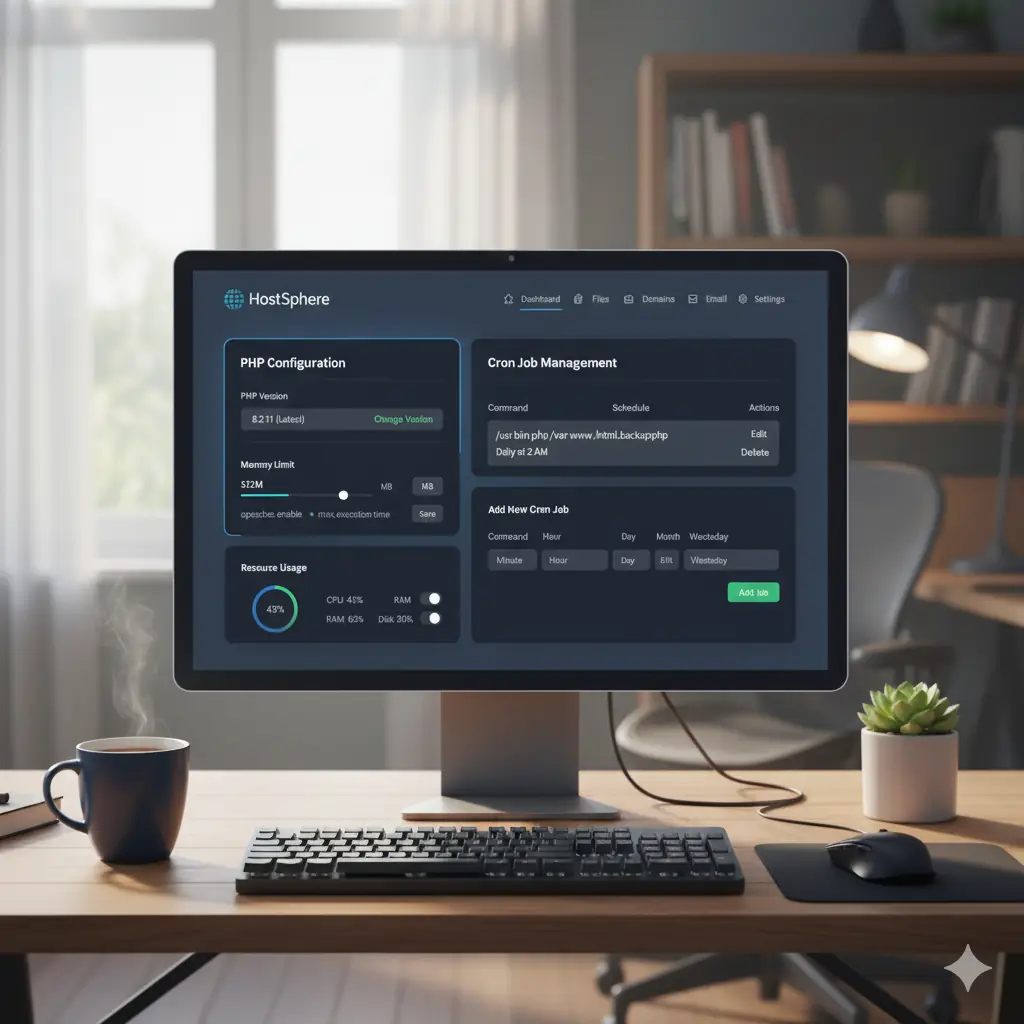
Hosting Einstellungen: Webhosting-Dashboard mit PHP- und Cronjob-Einstellungen für eine stabile WordPress-Website

Was Hosting Einstellungen überhaupt sind

Hosting Einstellungen sind die technischen Parameter deines Webservers. Sie bestimmen, wie viel Speicher WordPress nutzen darf, welche Skripte ausgeführt werden, wie schnell Anfragen verarbeitet werden und wie sicher dein System ist.

Je besser diese Einstellungen abgestimmt sind, desto stabiler läuft WordPress. Je schlechter sie sind, desto häufiger treten Fehler auf.

Wie Hosting Einstellungen technisch funktionieren

WordPress basiert auf PHP und benötigt bei jedem Seitenaufruf eine Vielzahl an Ressourcen. Der Server entscheidet dabei über: verfügbaren Speicher, Ausführungszeiten von Skripten, Sicherheitsebenen, Datenbank-Performance, Caching-Mechanismen.

Wenn ein Limit zu niedrig ist, stoppt der Prozess – und WordPress zeigt Fehler statt Inhalte.

Historische Entwicklung – warum Hosting heute wichtiger ist

Vor zehn Jahren war WordPress deutlich schlanker. Weniger Plugins, weniger dynamische Inhalte, kaum Page-Builder. Shared Hosting war ausreichend.

Heute arbeiten Websites mit großen Bildern, komplexen Themes, KI-Funktionen und schweren Page-Buildern. Das bedeutet: WordPress braucht saubere Server-Parameter, sonst kracht es.

Die wichtigsten Hosting Einstellungen für ein fehlerfreies WordPress

1. PHP-Version: moderne Basis statt veralteter Technik

WordPress benötigt eine aktuelle PHP-Version, sonst entstehen Kompatibilitätsfehler, Sicherheitslücken und Performance-Probleme.

Empfohlen: PHP 8.1 / 8.2 / 8.3

Typische Fehler bei veralteter Version: 500 Fehler, Plugins lassen sich nicht aktivieren, Layout-Probleme bei Page-Buildern.

Viele Hoster erlauben den Wechsel mit einem Klick. Wenn nicht: Support fragen.

2. PHP Memory Limit: wichtiger als jedes SEO-Plugin

WordPress nutzt mehr Speicher, als viele erwarten. Page-Builder, große Themes, WooCommerce oder Security-Plugins erhöhen den Bedarf massiv.

Empfohlen: 256M–512M

Typischer Fehler bei zu niedrigem Limit: Allowed Memory Size Exhausted

Bei wachsenden Projekten ist 512M der realistische Mindestwert.

3. Max Execution Time: Updates und Importe nicht abbrechen

Die maximale Ausführungszeit legt fest, wie lange ein Skript laufen darf.

Empfohlen: 120–300 Sekunden

Betroffene Bereiche bei zu niedrigen Werten: Theme-Updates, große Importe, Backup-Wiederherstellungen, Cron-Prozesse.

Wenn Updates hängen bleiben, ist fast immer diese Einstellung schuld.

4. Max Input Vars: unterschätzt, aber entscheidend

Diese Einstellung begrenzt, wie viele Variablen ein Skript verarbeiten darf. Page-Builder erzeugen Tausende davon.

Empfohlen: 5.000–10.000

Typische Fehler bei zu niedrigen Werten: Menüeinträge verschwinden, Theme-Optionen speichern nicht, Layout-Bereiche sind weg.

Je komplexer dein Theme, desto höher sollte der Wert sein.

5. Server-Caching: Geschwindigkeit ohne Extra-Plugins

Caching auf Serverebene ist deutlich leistungsfähiger als Plugin-Caching.

Mindestens aktivieren: OPcache (Pflicht), Redis oder Memcached für datenbankstarke Websites.

OPcache allein kann WordPress spürbar beschleunigen und stabilisieren.

6. Datenbank-Engine & Speicher: Performance, die du fühlst

Eine moderne, schnelle Datenbank ist essenziell.

Achte auf: MariaDB ab 10.5 oder MySQL 8, SSD/NVMe Speicher, aktiviertes Query-Caching.

Symptome bei schlechter Datenbank: langsames Backend, Timeouts beim Speichern, Importfehler.

Viele Hoster bieten dafür Optimierungsfunktionen an.

7. HTTPS & SSL: Sicherheit und weniger Fehler

Ein korrektes SSL-Zertifikat verhindert: Mixed-Content-Warnungen, endlose Weiterleitungsschleifen, Browserwarnungen.

Achte auf: AutoSSL oder Let's Encrypt, klare Weiterleitung http → https.

Fehler entstehen oft, wenn SSL halb aktiviert ist.

8. Echte Cron-Jobs statt WordPress-Cron

WordPress führt Cron-Aufgaben nur aus, wenn Besucher auf die Seite kommen. Das ist unzuverlässig.

Empfohlen: System-Cron alle 5 Minuten

Damit funktionieren Backups, Updates und automatisierte Prozesse stabil.

9. Upload-Limits: nicht zu klein, nicht zu groß

Wenn Uploads hängen bleiben, liegt es fast immer am Server.

Empfohlen: max_upload_size: 64M–128M, post_max_size: 64M–128M

Wichtig: Beide Werte müssen zueinander passen.

10. Firewall, Security & ModSecurity

Sicherheit ist gut – aber falsch konfigurierte Sicherheit verhindert die Nutzung von WordPress.

Achte auf: ModSecurity aktiv, aber nicht im „ultra strict mode", keine blockierten AJAX-Requests, Upload-Verzeichnis freigegeben.

Fehler wie „403 Forbidden" entstehen oft durch eine zu enge Firewall.

11. Wichtige PHP-Module

Ohne bestimmte Module funktionieren zentrale WordPress-Funktionen nicht.

Benötigt werden mindestens: mbstring, cURL, intl, zip, imagick (für bessere Bildbearbeitung).

Fehlt etwas, führen Uploads oder Übersetzungen oft zu Fehlern.

Relevanz für SEO, Webdesign & Marketing

Gute Hosting-Einstellungen wirken direkt auf deine Sichtbarkeit: bessere Ladezeiten, weniger technische Fehler, stabilere Core Web Vitals, sauberere Nutzerführung.

Wenn du verstehen möchtest, warum SEO davon stark profitiert, lohnt der Artikel „Was ist SEO?" aus deiner internen Linkliste.

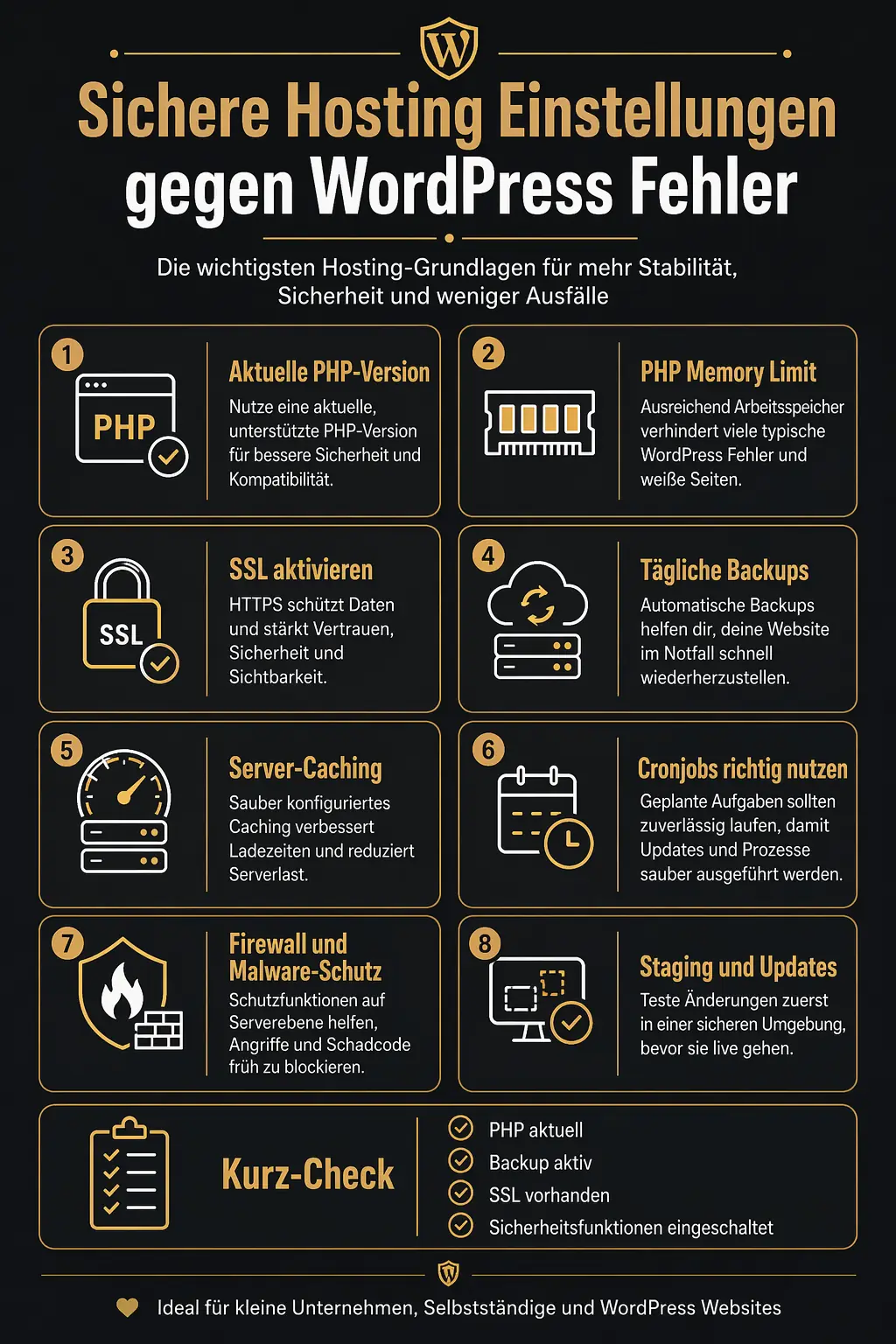
Hosting Einstellungen: Infografik zu sicheren Einstellungen gegen WordPress-Fehler, Ausfälle und Risiken

Praxis & Einstieg: So setzt du alles um

1. Öffne das Hosting-Dashboard und prüfe: PHP-Version, Memory-Limit, Caching, Cron.

2. Richte einen echten Crontab ein: */5 * * * *

3. Optimiere deine Datenbank regelmäßig: Tabellen reparieren, Revisionen löschen.

4. Nutze Tools wie: phpinfo(), Query Monitor, Site Health.

5. Teste Schritt für Schritt, wie sich höhere Limits auf Ladezeiten, Page-Builder und Medien-Uploads auswirken.

Viele Probleme entstehen nicht im Frontend, sondern im Hintergrund auf Server Ebene. Mit einer technisch abgestimmten WordPress Systembetreuung inklusive Hosting Kontrolle sorge ich dafür, dass deine Website stabil läuft und Fehler gar nicht erst entstehen.

Wenn du dein Projekt strukturell sauber aufsetzen möchtest, entwickle ich dir eine performante Business Website mit durchdachter Server und Sicherheitsarchitektur, die langfristig belastbar bleibt.

FAQ: Optimale Hosting Einstellungen für deine WordPress Website

Welche PHP-Version ist für WordPress am stabilsten?

Derzeit sind PHP 8.1, 8.2 und 8.3 die sichersten Versionen. Sie bieten die beste Plugin-Kompatibilität, hohe Performance und regelmäßige Sicherheitsupdates. Ältere Versionen verursachen häufig Fehler und sollten vermieden werden.

Wie hoch sollte das Memory Limit sein?

Für einfache Websites reichen 256M. Für Websites mit Page-Buildern, Shop-Systemen, Security-Plugins oder großen Mediatheken sind 512M sinnvoll und realistisch. Unterhalb von 128M entstehen fast zwangsläufig Fehler.

Warum erscheint manchmal nur eine weiße Seite?

Das ist ein klassischer PHP-Abbruch aufgrund von zu wenig Memory, fehlendem PHP-Modul, veralteter PHP-Version oder aktivierter, restriktiver Firewall. Meistens ist es ein Speicherproblem.

Warum funktionieren meine Menüänderungen nicht?

Das liegt fast immer an zu niedrigen Max Input Vars. WordPress speichert nicht alle Werte – und schneidet Teile des Menüs einfach ab.

Muss ich Cron-Jobs wirklich selbst einrichten?

Wenn du ein professionelles Setup möchtest: ja. WordPress-Cron ist nicht zuverlässig, besonders bei wenig Traffic. System-Cron ist stabiler und verhindert Fehler bei Backups, Imports und Updates.

Weitere Beiträge, die dazu passen

WordPress

Typische Probleme nach dem Update lösen.

WordPress

Fehler 500, White Screen und Datenbankfehler lösen.

WordPress

Wie oft solltest du ein Backup machen?

Die 3 häufigsten WordPress Fehler

Die 3 häufigsten WordPress Fehler

WordPress

Die 3 häufigsten WordPress Fehler

Katja Sielisch·14. November 2025·22 Min Lesezeit·WordPress

Was sind WordPress Fehler?

WordPress Fehler sind eines der größten Probleme für Selbstständige, Gründer, Dienstleister und Vereine, die ihre Webseite selbst betreuen. Vielleicht kennst du die Situation: Deine Seite lädt plötzlich nicht mehr, alles wird weiß, oder du kannst dich nicht mehr ins Backend einloggen. Das wirkt im ersten Moment wie ein Totalschaden – ist es aber in den meisten Fällen nicht.

Die gute Nachricht: Die häufigsten WordPress Fehler lassen sich auch ohne technisches Vorwissen beheben. Du brauchst nur eine klare Anleitung, ein paar Grundbegriffe und ein strukturiertes Vorgehen.

Damit du sicherer wirst, findest du in diesem Artikel die drei typischen WordPress Fehler – komplett laienfreundlich erklärt. Wenn du tiefer einsteigen willst, empfehle ich dir später den Artikel: PHP-Update: WordPress Fehler einfach beheben als sinnvolle Ergänzung.

WordPress Fehler sind Probleme, die verhindern, dass deine Website richtig funktioniert. Das können Ladeprobleme sein, fehlerhafte Plugins, kaputte Themes, Serverprobleme oder beschädigte Datenbankeinträge. Manche Fehler führen dazu, dass deine Seite gar nicht mehr angezeigt wird – andere verursachen Aussetzer oder komische Darstellungen.

Kurz gesagt: Ein WordPress Fehler entsteht immer dann, wenn ein Baustein deiner Website nicht so arbeitet, wie er soll. Da WordPress aus vielen Einzelteilen besteht, können Fehler an vielen Stellen auftreten.

Wie entstehen WordPress Fehler?

WordPress arbeitet wie ein Baukastensystem:

  • Das Grundsystem (WordPress-Core)
  • Ein Theme (das Design)
  • Viele Plugins (Funktionen)
  • Eine Datenbank
  • Eine PHP-Version
  • Ein Hosting

Wenn eines dieser Teile ausfällt oder nicht kompatibel ist, entsteht ein Fehler. Besonders häufig passiert das nach: Updates, Plugin-Installationen, Änderungen am Code, Hosting-Problemen, Speicherengpässen.

Je mehr Plugins du hast, desto höher das Risiko.

Warum WordPress anfällig für Fehler ist

WordPress wurde 2003 als Blogsystem gestartet und hat sich zu einem riesigen Ökosystem entwickelt. Heute existieren: über 60.000 Plugins, tausende Themes, viele PHP-Versionen, hunderte Hosting-Anbieter.

Diese enorme Vielfalt sorgt für maximale Freiheit – aber auch für mehr mögliche Konflikte. Je mehr Teile beteiligt sind, desto größer die Fehleranfälligkeit.

Die 3 häufigsten WordPress Fehler einfach erklärt

WordPress Fehler: Infografik zu den 3 häufigsten Fehlern und passenden Lösungen

1. Fehler 500 – Interner Serverfehler

Der Fehler 500 ist einer der verbreitetsten WordPress Fehler überhaupt. Wenn er auftaucht, ist deine Seite oft komplett offline – entweder leer oder mit der Meldung „500 Internal Server Error".

Das wirkt dramatisch, ist aber meistens leicht zu beheben. Der Server (also der „Computer", auf dem deine Website liegt) bekommt eine Anfrage, kann sie aber nicht richtig verarbeiten. Das heißt nicht, dass etwas gelöscht wurde. Es bedeutet nur: Eine Komponente blockiert den Ablauf.

Häufige Ursachen: Ein Plugin ist defekt, die .htaccess-Datei ist beschädigt, das Theme produziert einen Fehler, die PHP-Version passt nicht, dein Hosting hat zu wenig Ressourcen.

Schritt-für-Schritt-Anleitung

Damit du auch ohne technisches Wissen handlungsfähig bist:

Schritt 1: Plugins ausschalten. Wenn du nicht mehr ins Backend kommst, musst du über dein Hosting gehen: Logge dich in dein Hosting ein (all-inkl, IONOS, Strato etc.). Öffne den „Dateimanager" oder „Webspace". Öffne den Ordner wp-content. Öffne plugins. Benenne den Ordner um, z. B. in plugins_OFF.

Jetzt sind alle Plugins deaktiviert. Wenn die Seite wieder lädt → der Fehler lag an einem Plugin.

Schritt 2: Theme deaktivieren. Gehe zu wp-content/themes. Benenne den Ordner deines aktiven Themes um (z. B. astra_OFF). WordPress aktiviert automatisch ein Standardtheme.

Schritt 3: .htaccess neu erstellen. Öffne den Hauptordner deiner Website. Lösche die Datei .htaccess. Gehe anschließend in WordPress ins Backend → Einstellungen → Permalinks → Speichern. WordPress erzeugt eine neue, saubere Datei.

Standard-.htaccess für WordPress:

# BEGIN WordPress RewriteEngine On RewriteBase / RewriteRule ^index\.php$ – [L] RewriteCond %{REQUEST_FILENAME} !-f RewriteCond %{REQUEST_FILENAME} !-d RewriteRule . /index.php [L] # END WordPress

Hinweis: Wenn deine WordPress-Installation in einem Unterordner liegt, musst du den RewriteBase-Pfad anpassen: RewriteBase /unterverzeichnis/

Schritt 4 – PHP-Version prüfen. Viele Fehler entstehen, wenn Hosting und WordPress unterschiedliche Erwartungen haben. Nutze mindestens PHP 8.x, prüfe die Version über dein Hosting.

2. White Screen of Death (WSOD)

Der White Screen ist ein reiner Schockmoment: Statt deiner Webseite siehst du nur Weiß. Keine Fehlermeldung, kein Hinweis.

Was dahintersteckt: der Server hat zu wenig Speicher, ein Plugin ist fehlerhaft, das Theme verursacht Konflikte, es existiert ein Tippfehler im Code, ein Page Builder ist abgestürzt.

Für Anfänger wirkt es wie Totalschaden – tatsächlich ist es oft einer der am einfachsten zu behebenden WordPress Fehler.

Schritt-für-Schritt-Anleitung

Schritt 1 – WordPress in den Diagnosemodus setzen. Öffne die Datei wp-config.php über deinen Hosting-Dateimanager oder via FTP. Füge dort folgenden sicheren Debug-Code unmittelbar oberhalb der Zeile /* That's all, stop editing! Happy publishing. */ ein:

define( 'WP_DEBUG', true ); define( 'WP_DEBUG_LOG', true );

Dieser Block aktiviert Debugging, schreibt Fehler in die Logdatei und verhindert gleichzeitig, dass Besucher Fehlermeldungen im Frontend sehen. WordPress legt die Datei /wp-content/debug.log automatisch an. Wenn die Fehlersuche abgeschlossen ist, sollte man WP_DEBUG wieder deaktivieren.

Schritt 2 – Speicherlimit erhöhen. Wenn im Log eine Meldung wie „Allowed memory size exhausted" erscheint, ist dein Speicherlimit zu klein. Das erhöhst du ebenfalls in der wp-config.php, oberhalb von /* That's all, stop editing! Happy publishing. */:

define( 'WP_MEMORY_LIMIT', '256M' ); define( 'WP_MAX_MEMORY_LIMIT', '256M' );

WP_MEMORY_LIMIT = Speicher für die normale Website. WP_MAX_MEMORY_LIMIT = Speicher für Admin-Aktionen. Manche Hostings erlauben nur kleinere Werte – 256M funktioniert aber bei vielen Anbietern.

Schritt 3 – Plugins deaktivieren. Ordner plugins → umbenennen in plugins_OFF. Seite neu laden. Plugins später einzeln wieder aktivieren, um den Verursacher zu finden.

Schritt 4 – Theme deaktivieren. Ordner themes öffnen. Aktives Theme umbenennen. WordPress lädt ein Standardtheme.

Schritt 5 – Codefehler prüfen. Wenn du zuletzt Dateien (z. B. functions.php) bearbeitet hast, kann schon ein fehlendes Zeichen reichen, um den White Screen auszulösen. Im Debug-Log steht, in welcher Datei und Zeile der Fehler sitzt.

3. „Error Establishing a Database Connection"

Eines der schwerwiegendsten Probleme, aber meistens gut lösbar. Wenn diese Meldung erscheint, kann WordPress nicht auf die Datenbank zugreifen – und ohne Datenbank gibt es keine Inhalte.

Ursachen – easy erklärt: Passwort, Benutzername oder Datenbankname stimmen nicht, die Datenbank wurde beschädigt, der Server ist überlastet, die Konfigurationsdatei ist falsch oder beschädigt.

Schritt-für-Schritt-Anleitung

Schritt 1 – Zugangsdaten prüfen. Im Hosting findest du alle Datenbankzugänge. Vergleiche sie mit deiner wp-config.php. Dort müssen alle Werte exakt übereinstimmen:

define( 'DB_NAME', 'deindatenbankname' ); define( 'DB_USER', 'deinbenutzername' ); define( 'DB_PASSWORD', 'deinpasswort' ); define( 'DB_HOST', 'localhost' );

Schon ein falsches Zeichen reicht für einen Totalausfall.

Schritt 2 – Datenbank reparieren. Wenn die Zugangsdaten stimmen, kannst du die interne WordPress-Reparaturfunktion aktivieren. Dazu fügst du in der wp-config.php folgende Zeile ein: define( 'WP_ALLOW_REPAIR', true );

Danach rufst du im Browser auf: deinedomain.de/wp-admin/maint/repair.php

Schritt 3 – Datenbanktabellen manuell prüfen. Über phpMyAdmin kannst du: Tabellen auswählen, „Reparieren" ausführen, optional „Optimieren".

Schritt 4 – Serverkapazitäten prüfen. Wenn der Server regelmäßig überlastet ist, hilft langfristig nur ein besseres Hosting.

Weitere wichtige WordPress-Elemente

Damit du verstehst, warum WordPress Fehler auftreten, solltest du diese Bausteine kennen: WordPress-Core – das Grundsystem; Themes – Design und Layout; Plugins – Zusatzfunktionen und Fehlerquelle Nr. 1; Datenbank – speichert Inhalte und Einstellungen; PHP-Version – technische Grundlage; Hosting – Leistung und Stabilität; Caching – Ladezeiten & Ressourcen.

Varianten und Unterschiede von WordPress Fehlern

WordPress Fehler lassen sich grob einordnen: technische Serverfehler, Core-Fehler, Plugin-Konflikte, Theme-Fehler, Datenbankfehler, Benutzerfehler.

Warum das Ganze wichtig für SEO, Webdesign & Marketing ist

WordPress Fehler sind nicht einfach nur technische Störungen. Sie greifen tief in die Wirkung und Wahrnehmung deiner gesamten Website ein. Sobald Funktionen ausfallen oder Inhalte falsch dargestellt werden, reagiert Google sofort – mit schlechteren Rankings und geringerer Sichtbarkeit. Gleichzeitig verlängern Fehler die Ladezeit, was besonders entscheidend ist: Besucher springen schneller ab, wenn eine Seite nur wenige Sekunden zu langsam lädt.

Auch das Nutzererlebnis leidet. Eine fehlerhafte Navigation, nicht ladende Bereiche oder Darstellungsfehler erzeugen Unsicherheit. Menschen verlassen die Seite früher, interagieren weniger und vertrauen dir als Anbieter weniger. Technische Instabilität überträgt sich direkt auf das Vertrauen deiner Besucher. Und am Ende wirkt sich jedes dieser Probleme auf deine Conversion Rate aus – egal ob es um Anfragen, Verkäufe oder Mitgliedschaften geht.

Mehr Hintergrundwissen dazu findest du im Beitrag „Was ist SEO?"

Zusammenspiel mit anderen Bereichen

WordPress Fehler betreffen nie nur einen isolierten Teil deiner Website. Wenn eine technische Komponente versagt, zieht das immer weitere Bereiche mit in Mitleidenschaft. Ein defektes Plugin kann zum Beispiel das gesamte Design aushebeln, sodass Layouts plötzlich verrutschen oder Inhalte nicht mehr korrekt dargestellt werden. Das wirkt sich direkt auf dein Webdesign aus.

Gleichzeitig beeinflussen diese Darstellungsfehler das Nutzerverhalten – Besucher verlieren Orientierung und verlassen die Seite früher. Das wiederum wirkt sich auf deine SEO aus, weil Google Nutzersignale wie Absprungraten und Verweildauer bewertet. Und wenn weder Design noch Technik sauber laufen, hat das Konsequenzen für dein Marketing: Kampagnen performen schlechter, Vertrauen sinkt und die Wirkung deiner Inhalte verpufft. Kurz gesagt: technische Stabilität ist die Grundlage für jedes erfolgreiche Online-Vorhaben.

So startest du fehlerfrei in WordPress

Ein stabiler WordPress-Aufbau beginnt immer mit einer bewussten Auswahl deiner Werkzeuge. Statt möglichst viele Plugins zu installieren, solltest du dich auf wenige, aber hochwertige Lösungen konzentrieren. Jede zusätzliche Erweiterung erhöht die Fehleranfälligkeit – Qualität schlägt hier ganz klar Quantität.

Genauso wichtig ist ein zuverlässiges Backup-System. Tägliche oder wöchentliche Sicherungen sorgen dafür, dass du bei einem Fehler jederzeit zurückspringen kannst, ohne Inhalte zu verlieren.

Ergänzend dazu brauchst du eine klare Update-Strategie: erst ein Backup erstellen, dann Plugins aktualisieren, danach Themes und zuletzt den WordPress-Core. Mit dieser Reihenfolge vermeidest du die meisten Konflikte.

Hilfreiche Tools wie UpdraftPlus für Backups oder WP-Optimize für die Datenbankpflege erleichtern dir die Wartung erheblich. Und am Ende entscheidet das Hosting darüber, wie stabil und schnell deine Seite läuft. Ein guter Anbieter verhindert viele Fehler von Anfang an – und macht dein gesamtes WordPress-System zuverlässiger.

WordPress Fehler: Frau am Laptop vor der Meldung „500 Internal Server Error“ – Website nicht erreichbar

Typische WordPress Fehler entstehen oft durch fehlende Updates oder unsaubere Konfigurationen. Mit einer strukturierten WordPress Wartung für Unternehmen im Raum Bodensee stelle ich sicher, dass Sicherheitslücken, Plugin Konflikte und Performance Probleme frühzeitig erkannt und behoben werden.

Wenn du deine Online Präsenz von Beginn an stabil aufsetzen möchtest, entwickle ich dir eine technisch sauber geplante Unternehmenswebsite mit klarer Systemarchitektur, die langfristig zuverlässig funktioniert.

FAQ: Die wichtigsten WordPress Fehler beheben

Warum treten WordPress Fehler so häufig auf, obwohl das System weit verbreitet ist?

WordPress ist modular aufgebaut und lebt davon, dass Themes, Plugins und externe Anbieter zusammenarbeiten. Genau das macht es flexibel – aber auch fehleranfällig. Jedes Plugin bringt eigenen Code mit, jede Theme-Struktur verhält sich etwas anders, und die Hosting-Umgebung unterscheidet sich zusätzlich. Wenn eines dieser Elemente nicht sauber miteinander harmoniert, entstehen Konflikte.

Wie erkenne ich am schnellsten, was den Fehler verursacht?

Die effizienteste Methode ist eine Kombination aus Debug-Modus und Ausschlussverfahren. Sobald du den WordPress-Debug aktivierst, protokolliert WordPress genau, welche Datei, Funktion oder welches Plugin abstürzt. Zusätzlich hilft dir das systematische Deaktivieren von Plugins und das Umschalten auf ein Standardtheme.

Was ist gefährlicher: ein Fehler 500, ein White Screen oder ein Datenbankfehler?

Von den drei großen Fehlerarten ist der Datenbankfehler der kritischste. Ohne funktionierende Datenbank kann WordPress keine Inhalte, Einstellungen oder Benutzer laden – die Seite ist vollständig offline. Fehler 500 und White Screen sind häufig „symptomatische Fehler", die meist auf Plugin- oder PHP-Probleme zurückgehen und sich vergleichsweise leicht beheben lassen.

Kann ich WordPress Fehler vollständig vermeiden oder nur minimieren?

Eine vollständige Vermeidung ist realistisch kaum möglich, weil sich Plugins, Hosting und WordPress-Core permanent weiterentwickeln. Du kannst aber die Fehleranfälligkeit deutlich reduzieren, indem du nur hochwertige Plugins installierst, regelmäßige Backups einrichtest und Updates strukturiert durchführst. Mit einem klaren Setup kannst du 80–90 % aller typischen Fehler verhindern.

Wann sollte ich den WordPress Support oder einen Experten einschalten?

Wenn du keinen Zugriff mehr auf Backend oder FTP hast, Inhalte verschwunden sind oder du einen Sicherheitsverdacht hast, solltest du professionelle Hilfe hinzuziehen. Gleiches gilt, wenn Updates immer wieder scheitern, Datenbankfehler bleiben oder du wichtige Geschäftsprozesse über die Website abwickelst.

Weitere Beiträge, die dazu passen

WordPress

Was ohne regelmäßige Wartung passiert.

WordPress

Must-have Tools für Sicherheit und Performance.

Sicherheit

So schützt du dich effektiv vor Hackerangriffen.