Bilder SEO: Alt-Text, Titel und Beschriftung in WordPress

Bilder SEO: Alt-Text, Titel und Beschriftung in WordPress

Bilder Seo für WordPress

Bilder SEO ist entscheidend für die Sichtbarkeit deiner Website. Wenn deine Bilder nicht richtig benannt oder beschrieben sind, verschenkst du wertvolles SEO-Potenzial. Stell dir vor, du erstellst eine wunderschöne Website mit beeindruckenden Bildern, aber niemand findet sie über Google. Genau hier setzt Bilder SEO an.

Viele Selbstständige, kleine Unternehmen oder Vereine investieren viel Zeit und Geld in visuelles Design – aber ohne die richtigen SEO-Grundlagen bleiben ihre Inhalte unsichtbar. In diesem Beitrag schauen wir uns an, wie du Alt-Text optimieren kannst, welche Rolle der WordPress Bildtitel spielt, warum eine sinnvolle Bildbeschriftung entscheidend ist und wie du SEO für Bilder nachhaltig in deinen Workflow einbaust. Der Beitrag ist ausführlich, praxisnah und vollgepackt mit Beispielen, Tipps und konkreten Lösungen.

Was bedeutet Bilder SEO?

Bilder-SEO umfasst alle Maßnahmen, mit denen du deine Bilder so optimierst, dass sie besser von Suchmaschinen verstanden werden. Dazu gehören vor allem der Alt-Text, der Bildtitel und die Bildbeschriftung. All diese Informationen helfen nicht nur Google, sondern auch deinen Besuchern – besonders Menschen mit Sehbeeinträchtigungen.

SEO für Bilder bedeutet also: Den Inhalt von Bildern maschinenlesbar und menschenfreundlich aufzubereiten. Das beginnt beim Dateinamen und endet bei der Performance (z. B. Ladezeit oder responsive Darstellung).

Ein kurzer Überblick über die wichtigsten Bestandteile

  • Alt-Text: Beschreibt, was auf dem Bild zu sehen ist. Wichtig für Barrierefreiheit und Suchmaschinen.

  • Titel: Wird in WordPress aus dem Dateinamen generiert, kann aber angepasst werden.

  • Bildbeschriftung: Sichtbarer Text unter dem Bild, oft unterschätzt, aber nützlich für SEO.

  • Dateiname: Sollte sprechend und relevant sein.

  • Bildformat & Ladezeit: JPEG, PNG, WebP? Lazy Load aktivieren? Komprimierung beachten?

Warum Alt-Text optimieren so wichtig ist

Der Alt-Text (Alternativtext) beschreibt, was auf einem Bild zu sehen ist. Screenreader lesen diesen Text vor, wenn das Bild nicht angezeigt werden kann. Gleichzeitig nutzt Google den Alt-Text, um den Bildinhalt zu verstehen. Aussagekräftige Alt-Texte schreiben bedeutet also, Suchmaschinen gezielt zu zeigen, worum es geht.

Praxisbeispiel: Du betreibst einen Onlineshop für handgemachte Seifen. Ein Bild zeigt deine neue Lavendelseife mit Deko im Hintergrund. Statt einfach nur „Seife“ zu schreiben, sollte dein Alt-Text lauten: „Handgemachte Lavendelseife auf Marmorplatte mit Lavendelzweig“.

Was passiert ohne Alt-Text?

  • Deine Bilder werden nicht indexiert
  • Nutzer mit Screenreader erhalten keine Information
  • Deine Seiten erhalten weniger Sichtbarkeit bei Google-Bildersuche

Tipp: Beschreibe das Bild für jemanden, der es nicht sehen kann. Stelle dir vor, du erklärst es am Telefon.

WordPress Bildtitel richtig verwenden

Beim Hochladen von Bildern übernimmt WordPress automatisch den Dateinamen als Titel. Dieser sogenannte WordPress Bildtitel kann aber manuell angepasst werden – und sollte es auch.

Zwar spielt der Titel für SEO eine untergeordnete Rolle, doch er hilft dir bei der Organisation und Wiederverwendung deiner Bilder. Außerdem nutzen einige Plugins den Titel als Tooltip oder für Galerien.

So nutzt du den Titel richtig:

  • Nutze Keywords nur, wenn sie inhaltlich passen

  • Vermeide kryptische Namen wie IMG_2034.jpg

  • Behalte Struktur: z. B. kategorie-inhalt-jahr.jpg

Bildbeschriftung sinnvoll nutzen

Die Bildbeschriftung ist der Text, der direkt unter deinem Bild erscheint. Sie kann genutzt werden, um Zusatzinfos zu liefern, Quellen zu nennen oder den Bildinhalt in einen größeren Zusammenhang zu setzen. Die Bildbeschriftung wird oft unterschätzt – dabei ist sie ein echter SEO-Booster.

Beispiel: Du zeigst ein Diagramm zu Website-Besuchern. In der Bildbeschriftung erklärst du die wichtigsten Punkte, z. B. „Anstieg der Besucherzahlen nach Bild-SEO-Optimierung im Januar 2025“.

Barrierefreie Websitegestaltung: Beispiel für strukturiertes Layout mit klaren Farben und Icons

Die häufigesten Probleme die ich höre

Viele Selbstständige, Startups und Vereine scheitern an den gleichen Punkten:

„Ich habe keine Zeit für SEO!“

Verständlich – aber Suchmaschinenoptimierung lässt sich automatisieren und mit einem festen Workflow lösen. Plugins wie Rank Math helfen dir, an fehlende Alt-Texte zu erinnern. Nutze Vorlagen und Routinen.

„Ich weiß nicht, was ich schreiben soll“

Das lässt sich üben. Fang einfach an, Bilder zu beschreiben, als würdest du sie jemandem erklären. Nutze Stichpunkte: „Wer? Was? Wo? Wie?“ – das reicht oft schon.

„Ich hab doch gar kein SEO-Plugin installiert“

Dann wird es höchste Zeit! Rank Math oder Yoast helfen dir, auch Bilder im Blick zu behalten. Dort siehst du auch, ob du deine Keywords sinnvoll nutzt.

„Meine Seite lädt zu langsam“

Ein häufiger Grund sind große, unkomprimierte Bilder. Nutze TinyPNG oder ShortPixel, um deine Bilder zu verkleinern. Aktiviere Lazy Load.

„Ich verwende KI-Bilder oder Canva – wie gehe ich damit um?“

Auch diese Bilder brauchen einen Alt-Text. Verwende eine Beschreibung, die dem realen Bildinhalt entspricht, auch wenn dieser künstlich generiert wurde.

Suchmaschinenoptimierung: Schritt-für-Schritt-Anleitung

  • Bild auswählen oder erstellen (real oder KI-generiert)
  • Relevanten, sprechenden Dateinamen vergeben
  • Bild in WordPress hochladen
  • Alt-Text formulieren (max. 125 Zeichen, konkret, ohne Keyword-Stuffing)
  • Bildtitel anpassen
  • Bildbeschriftung hinzufügen (wenn sinnvoll)
  • Bildgröße prüfen und ggf. mit Tool komprimieren
  • Lazy Load aktivieren
  • Keywords prüfen: Passt alles zum Content?

Ergänzung: Füge in Beiträgen auch Kontext hinzu. Verlinke ähnliche Inhalte. Nutze strukturierte Daten, wenn du Rezepte, Produkte o. Ä. zeigst.

Gute und schlechte Beispiele

Schlechtes Beispiel:

  • Dateiname: IMG_2022.jpg

  • Alt-Text: „Bild“

  • Titel: „Bild1“

  • Keine Bildbeschriftung

Gutes Beispiel:

  • Dateiname: kontaktformular-wordpress-2024.jpg

  • Alt-Text: „Kontaktformular in WordPress mit DSGVO-Hinweis“

  • Titel: „Kontaktformular WordPress DSGVO“

  • Bildbeschriftung: „Screenshot: So sieht ein korrekt eingebundenes Formular mit Datenschutzhinweis aus.“

Automatisierung & Workflows

Wenn du regelmäßig Inhalte veröffentlichst, brauchst du ein System. Hier ein Vorschlag:

  • Nutze ein Tool wie Notion, Trello oder Google Sheets mit einer Checkliste
  • Lege für jeden neuen Beitrag eine Bild-Liste an
  • Integriere SEO-Felder direkt im Bild-Upload-Prozess
  • Nutze ein Plugin wie Media File Renamer oder Enhanced Media Library

Tools für besseres Ranking deiner Bilder

  • ShortPixel oder Smush: Bilder automatisch komprimieren

  • Yoast oder Rank Math: SEO-Felder auch bei Bildern prüfen

  • Screenshot-Tools: Erstelle gezielte Screenshots mit klaren Dateinamen und sprechendem Inhalt

  • TinyPNG: Webbasierte Komprimierung für PNG und JPG

  • Imagify oder WebP Express: Für moderne Bildformate

Weiterführende Tipps und Quellen

Zusammenfassung: Du siehst es ist kein Hexenwerk – aber extrem wirkungsvoll. Wenn du den Alt-Text optimierst, deinen WordPress Bildtitel sauber hältst und eine sinnvolle Bildbeschriftung nutzt, machst du mehr als 90 % der anderen Websitebetreiber besser. SEO für Bilder ist die schnellste Möglichkeit, deine Inhalte sichtbar zu machen.

Tipp: Erstelle dir eine Standard-Checkliste für jedes neue Bild, das du auf deiner Website nutzt. Je öfter du den Prozess durchläufst, desto schneller geht’s – und bald gehört Bilder SEO zu deinem ganz normalen Workflow.

FAQ: Bilder SEO in WordPress – Tipps für mehr Sichtbarkeit

Was ist Bilder SEO und warum ist sie für WordPress so wichtig?

Bilder SEO bezeichnet alle Maßnahmen, mit denen Bilder für Suchmaschinen optimiert werden. Dazu gehören Dateinamen, Alt-Texte, Bildgrößen und Ladezeiten. In WordPress ist Bilder SEO besonders wichtig, weil Bilder nicht nur die Nutzererfahrung verbessern, sondern auch über die Google Bildersuche zusätzlichen Traffic bringen können. Richtig optimierte Bilder helfen Google dabei, Inhalte besser zu verstehen und wirken sich positiv auf das gesamte Seitenranking aus.

Wie sollte ein SEO-optimierter Dateiname für Bilder aussehen?

Ein guter Dateiname beschreibt den Bildinhalt klar und verständlich. Statt generischer Namen wie „IMG_1234.jpg“ sollte das Bild thematisch benannt werden, zum Beispiel „wordpress-bilder-seo-tipps.jpg“. Bindestriche zwischen den Wörtern sind wichtig, da Google diese als Worttrenner erkennt. Sonderzeichen, Umlaute und unnötige Zahlen sollten vermieden werden.

Was gehört in den Alt-Text eines Bildes?

Der Alt-Text beschreibt den Inhalt eines Bildes in Worten. Er ist wichtig für Suchmaschinen und für die Barrierefreiheit, da Screenreader den Alt-Text vorlesen. Ein guter Alt-Text erklärt kurz und präzise, was auf dem Bild zu sehen ist, ohne Keyword-Stuffing. Idealerweise ergänzt er den Textinhalt der Seite sinnvoll und hilft Google, den Kontext des Bildes zu verstehen.

Beeinflussen Bilder wirklich die Ladezeit und das Google Ranking?

Ja, Bilder haben einen großen Einfluss auf die Ladezeit einer Website. Zu große oder unkomprimierte Bilder verlangsamen den Seitenaufbau, was sich negativ auf die Nutzererfahrung und das Google Ranking auswirkt. Durch Bildkomprimierung, passende Bildformate und Lazy Loading lassen sich Ladezeiten deutlich verbessern. Schnelle Websites werden von Google bevorzugt und bieten Besuchern ein besseres Nutzungserlebnis.

Welche typischen Fehler sollte man bei Bilder SEO in WordPress vermeiden?

Häufige Fehler sind zu große Bilddateien, fehlende oder unpassende Alt-Texte und nicht sprechende Dateinamen. Auch das Hochladen von Bildern ohne vorherige Optimierung ist ein verbreiteter Fehler. Zudem vergessen viele Website-Betreiber, Bilder thematisch in den Text einzubetten. Bilder sollten immer einen inhaltlichen Bezug zum Text haben, damit sie sowohl für Nutzer als auch für Suchmaschinen sinnvoll sind.
WordPress lokal installieren mit XAMPP | schnell & einfach

WordPress lokal installieren mit XAMPP | schnell & einfach

WordPress lokal installieren – das klingt für dich erstmal nach Technikstress? Genauso ging’s mir damals auch. Ich wollte eine neue Webseite für einen Kunden vorbereiten, ohne dabei live irgendwas kaputtzumachen. Schnell stieß ich auf die Möglichkeit, WordPress mit XAMPP lokal zu installieren – und plötzlich wurde alles einfacher.

Eine lokale WordPress Installation ist der perfekte Ort, um in Ruhe zu basteln, Neues auszuprobieren oder sogar komplette Projekte vorzubereiten. Keine Gefahr, dass Besucher etwas mitbekommen, kein Stress mit Hosting oder FTP – du hast alles bei dir auf dem Rechner. Und das Beste: Es kostet dich keinen Cent.

In diesem Beitrag zeige ich dir Schritt für Schritt, wie du WordPress mit XAMPP einrichtest. Ohne Fachchinesisch, ohne Stolperfallen – dafür mit persönlichem Erfahrungsschatz und ein paar Tipps, die du so nicht in jedem Tutorial findest.

Was ist XAMPP eigentlich?

XAMPP ist eine kostenlose Software, die dir eine lokale Serverumgebung bereitstellt. Damit läuft dein Rechner fast wie ein echter Webserver – inklusive Datenbank und PHP-Unterstützung. Die Abkürzung steht übrigens für:

  • X – steht für „beliebiges Betriebssystem“

  • A – Apache (Webserver)

  • M – MySQL bzw. MariaDB (Datenbank)

  • P – PHP

  • P – Perl (brauchst du für WordPress nicht)

XAMPP bringt alles in einem Paket mit und du kannst damit jede WordPress-Testumgebung ganz easy lokal aufsetzen.

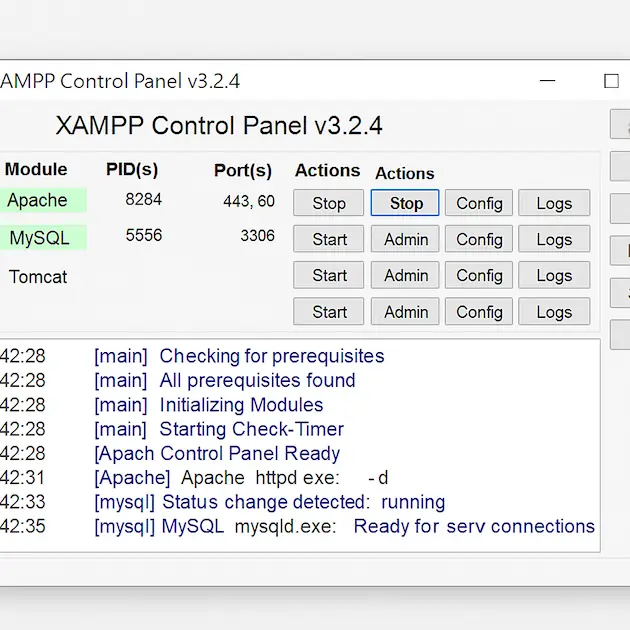
Lokaler XAMPP-Server mit aktiven Apache- und MySQL-Diensten zur Webentwicklung gestartet

WordPress mit XAMPP lokal installieren – so geht’s

Du willst WordPress lokal installieren? Dann los – hier ist deine Schritt-für-Schritt-Anleitung.

1. XAMPP herunterladen & installieren

Geh auf die offizielle Seite von Apache Friends und lade dir die passende Version für dein System herunter. Installation? Ganz einfach: Doppelklick, weiter, weiter, fertig.

Nach dem Start öffnet sich das XAMPP Control Panel. Starte dort Apache und MySQL – das sind die zwei Dienste, die du für deine lokale WordPress-Installation brauchst. Wenn alles grün leuchtet: Herzlichen Glückwunsch, dein Server läuft!

2. WordPress herunterladen & in den htdocs-Ordner kopieren

Besuche WordPress.org und lade die neueste Version von WordPress herunter. Entpacke das ZIP-Archiv und verschiebe den kompletten WordPress-Ordner nach C:\xampp\htdocs.

Tipp: Benenne den Ordner gleich so, wie dein Projekt heißt – z. B. meineseite. Dann erreichst du dein Projekt später unter http://localhost/meineseite.

3. Datenbank anlegen für deine WordPress Testumgebung

Jetzt brauchst du eine Datenbank. Öffne im Browser http://localhost/phpmyadmin – dort kannst du mit einem Klick auf „Neu“ eine neue Datenbank anlegen. Gib ihr z. B. den Namen wordpress_test.

Keine weiteren Einstellungen nötig – einfach anlegen und schließen.

4. Die WordPress Installation starten

Ruf nun im Browser http://localhost/meineseite auf. WordPress erkennt automatisch, dass noch nichts eingerichtet ist, und startet den Konfigurationsassistenten.

Datenbank-Infos:

  • Datenbankname: wordpress_test

  • Benutzername: root

  • Passwort: leer lassen

  • Datenbank-Host: localhost

Gib danach deine Website-Daten ein – Titel, Benutzername, Passwort – und schon ist deine lokale WordPress-Seite fertig. Du hast es geschafft!

Warum du WordPress auf deinem Laptop installieren solltest

Eine lokale WordPress-Installation ist wie dein persönlicher Proberaum: Du kannst neue Designs testen, Plugins ausprobieren, eigene Funktionen entwickeln – ohne Druck, ohne Risiko.

Ich hatte zum Beispiel mal ein Projekt für einen Verein, der eine neue Struktur für seine Inhalte wollte. Auf der Live-Seite rumzuspielen war zu gefährlich. Stattdessen habe ich mit WordPress und XAMPP lokal die Seite nachgebaut, alles umgestellt und dem Vorstand die neue Version gezeigt. Ergebnis: Begeisterung pur – und ein sauberer Relaunch ganz ohne Fehler.

Noch ein Riesenvorteil: Du brauchst keine Internetverbindung. Ideal, wenn du unterwegs oder in der Bahn arbeiten willst.

Und wenn du wissen willst, wie du bei all dem die Übersicht behältst: Ich habe hier einen Beitrag zur Breadcrumb-Navigation: Mehr Übersicht & bessere Usability. Lohnt sich – gerade bei komplexeren Seiten!

Ein kleiner Profi-Tipp zum Abschluss 

Wenn du später mehrere Projekte verwalten willst, kannst du sogenannte Virtual Hosts einrichten. Damit erreichst du deine Seiten nicht mehr über localhost/meineseite, sondern z. B. über http://meineseite.local. Sieht professioneller aus und spart dir im Alltag viel Tipperei.

Aber: Für den Einstieg reicht das Setup mit XAMPP und WordPress vollkommen aus. Fang einfach an – du wirst merken, wie viel entspannter du damit arbeiten kannst.

Übrigens: Wenn du gerade noch ganz am Anfang stehst und dir überlegst, warum du dir überhaupt eine eigene Seite antun solltest – dann lies mal meinen Beitrag Warum deine Webseite als Gründer den Unterschied macht. Das gibt dir garantiert einen neuen Blick auf deine Online-Präsenz.

FAQ zum Thema: Lokale WordPress Installation mit XAMPP

Was bedeutet es, WordPress lokal mit XAMPP zu installieren?

Wenn du WordPress lokal mit XAMPP installierst, läuft deine Website nicht im Internet, sondern direkt auf deinem eigenen Computer. XAMPP simuliert dabei einen Webserver mit PHP und MySQL, genau wie bei einem echten Hosting-Anbieter. Der große Vorteil ist, dass du WordPress testen, verändern und lernen kannst, ohne dass jemand anderes deine Seite sieht oder etwas kaputtgehen kann.

Welche Vorteile hat eine lokale WordPress-Installation gegenüber einem Live-Server?

Eine lokale WordPress-Installation ist deutlich sicherer zum Testen. Du kannst Themes, Plugins oder Updates ausprobieren, ohne Risiken für deine echte Website einzugehen. Außerdem arbeitest du schneller, weil keine Internetverbindung nötig ist. Gerade bei größeren Änderungen oder Lernprojekten ist eine lokale Umgebung ideal, bevor Inhalte später online gehen.

Ist XAMPP für Anfänger geeignet?

Ja, XAMPP ist auch für Anfänger gut geeignet, solange man sich Schritt für Schritt an die Installation hält. Die Oberfläche ist übersichtlich, und nach der Einrichtung funktioniert WordPress fast genauso wie auf einem echten Server. Anfänger profitieren besonders davon, dass Fehler keine negativen Folgen haben und man WordPress in Ruhe verstehen kann.

Kann ich meine lokale WordPress-Website später online stellen?

Ja, eine lokal installierte WordPress-Website kann später problemlos auf einen Live-Server umgezogen werden. Inhalte, Design und Einstellungen lassen sich exportieren oder mit speziellen Plugins übertragen. Wichtig ist, dass die lokale Website sauber aufgebaut ist, dann funktioniert der Umzug in der Regel reibungslos.

Wann lohnt sich eine lokale WordPress-Installation besonders?

Eine lokale WordPress-Installation lohnt sich besonders, wenn du neue Funktionen testen möchtest, an einer Website lernst oder größere Änderungen planst. Auch für Updates, neue Themes oder Plugin-Tests ist eine lokale Umgebung ideal. Wer regelmäßig an seiner Website arbeitet, spart damit Zeit, vermeidet Fehler und arbeitet deutlich entspannter.

Breadcrumb-Navigation: Mehr Übersicht & bessere Usability

Breadcrumb-Navigation: Mehr Übersicht & bessere Usability

Was ist eigentlich eine Breadcrumb-Navigation?

Kennst du das Gefühl, dich auf einer Website zu verirren? Du klickst dich durch Seiten, willst zurück, weißt aber nicht mehr genau, wo du eigentlich warst. Genau da kommt die Breadcrumb-Navigation ins Spiel. Sie wirkt unscheinbar – fast wie ein stiller Begleiter im Hintergrund – aber ihr Einfluss auf die Usability und dein Ranking bei Google ist riesig.

Ich erinnere mich noch gut an ein Projekt mit einem kleinen Online-Shop für handgemachte Seifen. Die Inhaberin war stolz auf ihre vielen Kategorien, Unterseiten und Produkte. Aber nach wenigen Klicks waren ihre Besucher oft verloren. Erst durch das Einführen einer klaren Breadcrumb-Navigation fanden sich die Leute wieder besser zurecht – und die Absprungrate sank spürbar.

Bevor wir tiefer eintauchen: Falls dir der Begriff neu ist – kein Stress. Die Breadcrumb-Navigation (oft auch Brotkrümelnavigation genannt) ist eine sekundäre Navigation auf Webseiten. Sie zeigt dem Nutzer, wo er sich gerade befindet, und wie er dahin gekommen ist. Du findest sie meistens am oberen Rand einer Seite, direkt unter dem Hauptmenü. Sie sieht z. B. so aus:

Startseite > Blog > UX-Design > Breadcrumb-Navigation

Der Begriff kommt übrigens aus dem Märchen von Hänsel und Gretel – die beiden ließen Brotkrumen fallen, um den Weg zurückzufinden. Auf Websites funktioniert das ähnlich: Breadcrumbs zeigen den Rückweg durch die Seitenhierarchie.

Warum ist Breadcrumb-Navigation so hilfreich – auch für SEO?

Was mich an der Breadcrumb-Navigation begeistert, ist die Kombination aus Nutzerfreundlichkeit und SEO-Power. Sie ist ein Paradebeispiel dafür, wie einfache Technik richtig eingesetzt richtig viel bringen kann.

Hier sind drei klare Vorteile, die ich regelmäßig in Kundenprojekten sehe:

1. Bessere Orientierung für deine Besucher
Gerade bei umfangreichen Websites mit vielen Unterseiten hilft eine Breadcrumb-Navigation, die Struktur zu verstehen. Nutzer sehen auf einen Blick, wo sie sind – und können schnell zurückspringen.

2. Weniger Absprünge, längere Verweildauer
Wenn Menschen sich gut zurechtfinden, bleiben sie länger. Sie klicken sich weiter durch deine Inhalte. Das sendet starke positive Signale an Google.

3. Stärkere interne Verlinkung = besseres Ranking
Breadcrumbs verlinken automatisch auf höhere Ebenen deiner Seite. Diese internen Links sind Gold wert – sie helfen Suchmaschinen, deine Seite zu verstehen und sinnvoll zu durchsuchen.

Ein super Nebeneffekt: Auch in den Google-Suchergebnissen kann die Breadcrumb-Navigation angezeigt werden. Statt der langen URL steht dann da zum Beispiel:

Startseite > Blog > UX-Design

Das wirkt aufgeräumt, vertrauenswürdig – und kann die Klickrate erhöhen.

Wann macht Breadcrumb-Navigation wirklich Sinn?

Nicht jede Seite braucht Breadcrumbs. Wenn du nur eine Handvoll Seiten hast – wie bei einer klassischen Webvisitenkarte – dann reicht meist das Hauptmenü.

Sinnvoll ist die Breadcrumb-Navigation vor allem dann, wenn:

  • deine Seite viele Unterseiten oder Kategorien hat

  • du Produkte, Dienstleistungen oder Blogartikel hierarchisch sortierst

  • du Besuchern klare Wege zeigen willst, Inhalte zu entdecken

Ein Beispiel: Eine Gründerin mit einem Coaching-Angebot für Frauen hat neben ihrer Startseite mehrere Unterseiten zu Angeboten, Blogartikeln und Webinaren. Sie hat sich gefragt, wie sie Ordnung reinbekommt – ohne ihr Menü zu überladen. Die Lösung: eine Breadcrumb-Navigation. Seitdem steigen die Zugriffe auf ihre tieferliegenden Seiten deutlich.

Gerade wenn du dabei bist, deine Website als Gründer aufzubauen oder zu überarbeiten, lohnt sich ein Blick auf die Navigation. Warum das so wichtig ist, erfährst du übrigens auch in unserem Beitrag:  Warum deine Webseite als Gründer den Unterschied macht.

Wie du Breadcrumbs richtig einsetzt

Du brauchst keine riesige Technikabteilung, um Breadcrumbs auf deiner Website umzusetzen. Wenn du ein CMS wie WordPress nutzt, geht das sogar ziemlich einfach – z. B. mit Plugins wie Yoast SEO oder Rank Math. Beide bieten integrierte Breadcrumb-Funktionen, die du per Mausklick aktivieren kannst.

Achte bei der Umsetzung auf:

  • Konsistenz: Die Breadcrumbs sollten immer gleich aussehen und logisch aufgebaut sein.

  • Sinnvolle Bezeichnung: Nutze klare Begriffe, keine kryptischen Abkürzungen.

  • Mobilfreundlichkeit: Auf Smartphones sollten Breadcrumbs nicht zu lang sein und gut antippbar sein.

Ein Screenshot deines Frontends mit aktiver Breadcrumb-Navigation kann helfen, dein Design im Blick zu behalten. Ideal als Bildplatzhalter wäre ein Screenshot der Desktop-Version einer Unterseite mit sichtbarer Breadcrumb-Zeile (z. B. über dem Titelbereich).

Wenn du technisch nicht weiterkommst, frag deinen Webdesigner oder deine Agentur. Es ist eine kleine Änderung mit großem Effekt.

Übrigens: Die Breadcrumb-Navigation ist kein Hexenwerk. Aber sie ist ein weiteres Puzzlestück auf dem Weg zu einer Website, die nicht nur schick aussieht, sondern auch funktioniert – für deine Nutzer, für Google, für dich.

Externe Empfehlungen zum Weiterlesen:

Breadcrumb-Navigation in WordPress einbauen – so geht’s

Variante 1: Mit dem Rank Math SEO Plugin (empfohlen)

Das geht schnell und unkompliziert. Rank Math ist eines der besten SEO-Plugins für WordPress – und bringt Breadcrumbs direkt mit.

So aktivierst du die Breadcrumbs:

1. Plugin installieren und aktivieren:

Gehe im WordPress-Dashboard auf Plugins > Installieren und suche nach Rank Math SEO. Installieren, aktivieren, fertig.

Breadcrumbs aktivieren:

2. Gehe zu Rank Math > Allgemeine Einstellungen > Breadcrumbs

Schiebe den Schalter bei „Breadcrumb-Funktion aktivieren“ nach rechts

3. Anzeigestelle festlegen:

Jetzt musst du entscheiden, wo auf deiner Website die Breadcrumbs erscheinen sollen. Viele Themes unterstützen das automatisch – teste das zuerst!

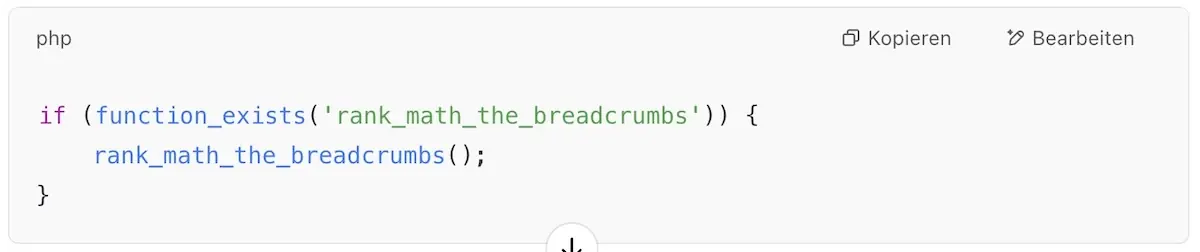
Falls du sie manuell einbauen willst, kannst du diesen Code-Schnipsel an der gewünschten Stelle in dein Theme (z. B. header.php oder single.php) einfügen:

Rank Math Breadcrumb Code-Snippet zur Integration in WordPress-Theme

Am besten nutzt du dafür ein Child Theme, damit die Änderungen bei Theme-Updates erhalten bleiben.

Design anpassen (optional):
Die Breadcrumbs übernehmen meist das Styling deines Themes. Falls nicht, kannst du per CSS nachhelfen (z. B. Schriftgröße, Farbe, Abstand).

Variante 2: Mit dem Yoast SEO Plugin

Auch Yoast SEO hat eine eingebaute Breadcrumb-Funktion.

So gehst du vor:

1. Yoast installieren & aktivieren:

Gehe zu Plugins > Installieren, suche nach „Yoast SEO“ und installiere es.

2. Breadcrumbs einschalten:

Gehe zu SEO > Darstellung in der Suche > Breadcrumbs

Aktiviere die Option „Breadcrumbs aktivieren“

3. Code einbauen:

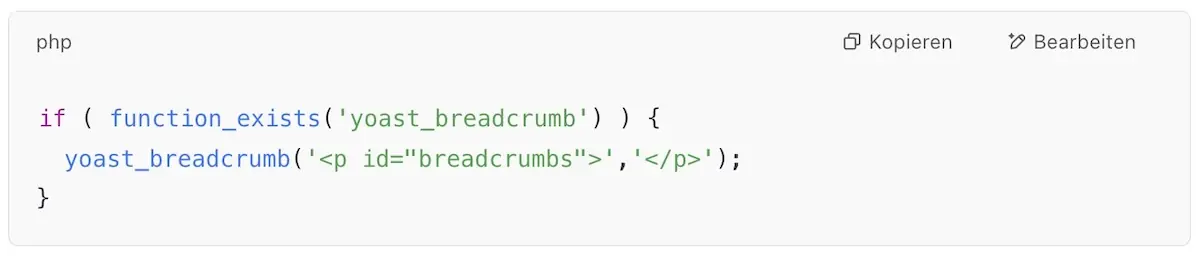
Auch hier musst du den folgenden PHP-Code an die gewünschte Stelle in deinem Theme einfügen:

Yoast SEO Breadcrumb PHP-Code für manuelle WordPress-Integration

Wieder gilt: Nutze ein Child Theme oder ein entsprechendes Custom Code Plugin.

Mein Tipp für Anfänger

Wenn du dich mit Code nicht wohlfühlst: Nutze Rank Math und ein WordPress-Theme, das Breadcrumbs direkt unterstützt (z. B. Astra, GeneratePress oder Kadence). Dann brauchst du oft gar nichts manuell einzufügen – Rank Math erkennt automatisch, wo es die Navigation anzeigen soll.

Und ganz wichtig: Teste deine Breadcrumbs auf Mobilgeräten, damit sie nicht abgeschnitten oder unleserlich sind.

FAQ: Breadcrumb Navigation – Vorteile & Nutzen

Was ist eine Breadcrumb Navigation überhaupt?

Eine Breadcrumb Navigation ist eine sekundäre Navigationshilfe, die Besuchern zeigt, wo sie sich innerhalb einer Website befinden. Sie stellt den Seitenpfad hierarchisch dar, zum Beispiel von der Startseite über eine Kategorie bis zur aktuellen Unterseite. Nutzer können dadurch schnell zu übergeordneten Seiten zurückspringen, ohne die Hauptnavigation zu nutzen. Besonders bei umfangreichen Websites sorgt das für bessere Orientierung.

Welche Vorteile bietet eine Breadcrumb Navigation für Besucher?

Für Besucher verbessert eine Breadcrumb Navigation vor allem die Benutzerfreundlichkeit. Nutzer verstehen sofort die Struktur der Website und können Inhalte leichter einordnen. Gerade bei tief verschachtelten Seiten oder umfangreichen Angeboten spart das Zeit und reduziert Frustration. Eine klare Navigation erhöht außerdem die Verweildauer, da Besucher sich sicherer durch die Website bewegen.

Welche Vorteile hat eine Breadcrumb Navigation für SEO?

Breadcrumbs helfen Suchmaschinen dabei, die Struktur einer Website besser zu verstehen. Google erkennt Hierarchien zwischen Seiten klarer und kann Inhalte gezielter einordnen. Zusätzlich werden Breadcrumbs häufig direkt in den Suchergebnissen angezeigt, was die Klickrate erhöhen kann. Sie unterstützen außerdem die interne Verlinkung, da wichtige Seiten automatisch stärker miteinander verbunden werden.

Für welche Websites ist eine Breadcrumb Navigation besonders sinnvoll?

Eine Breadcrumb Navigation ist besonders sinnvoll für größere Websites mit vielen Unterseiten, Kategorien oder Produkten. Dazu zählen Blogs mit vielen Beiträgen, Unternehmenswebsites mit Leistungsseiten sowie Online-Shops. Bei sehr kleinen Websites mit nur wenigen Seiten ist sie oft nicht zwingend notwendig, schadet aber in der Regel auch nicht.

Gibt es Nachteile oder typische Fehler bei Breadcrumb Navigation?

Nachteile entstehen meist durch falsche Umsetzung. Häufige Fehler sind unlogische Hierarchien, doppelte Navigationselemente oder eine Darstellung, die Besucher verwirrt. Auch technisch falsch umgesetzte Breadcrumbs können von Suchmaschinen nicht richtig gelesen werden. Wichtig ist daher eine klare Struktur, konsistente Pfade und eine saubere technische Integration.