
Sichere Hosting Einstellungen gegen WordPress Fehler

Sichere Hosting Einstellungen gegen WordPress Fehler

Wichtige Hosting Optionen zur Vermeidung typischer WordPress Fehler

WordPress läuft stabil – bis es plötzlich nicht mehr stabil läuft. Weiße Seiten, kryptische Fehlermeldungen oder blockierte Updates wirken oft wie Plugin-Probleme, sind aber in Wahrheit das Ergebnis schlechter Hosting-Einstellungen.

Dein Server entscheidet im Hintergrund über die Sicherheit, Geschwindigkeit und Stabilität deiner Website. Wenn wichtige Parameter fehlen oder zu niedrig gesetzt sind, bekommst du Fehler, die sich kaum logisch erklären lassen. Genau deshalb lohnt es sich, die kritischen Hosting Einstellungen zu verstehen und sauber zu konfigurieren.

Wenn du zusätzlich wissen willst, welche Rolle die PHP-Version dabei spielt, findest du im Artikel „PHP-Update: WordPress Fehler einfach beheben“ eine gute Ergänzung aus meiner Linkliste.
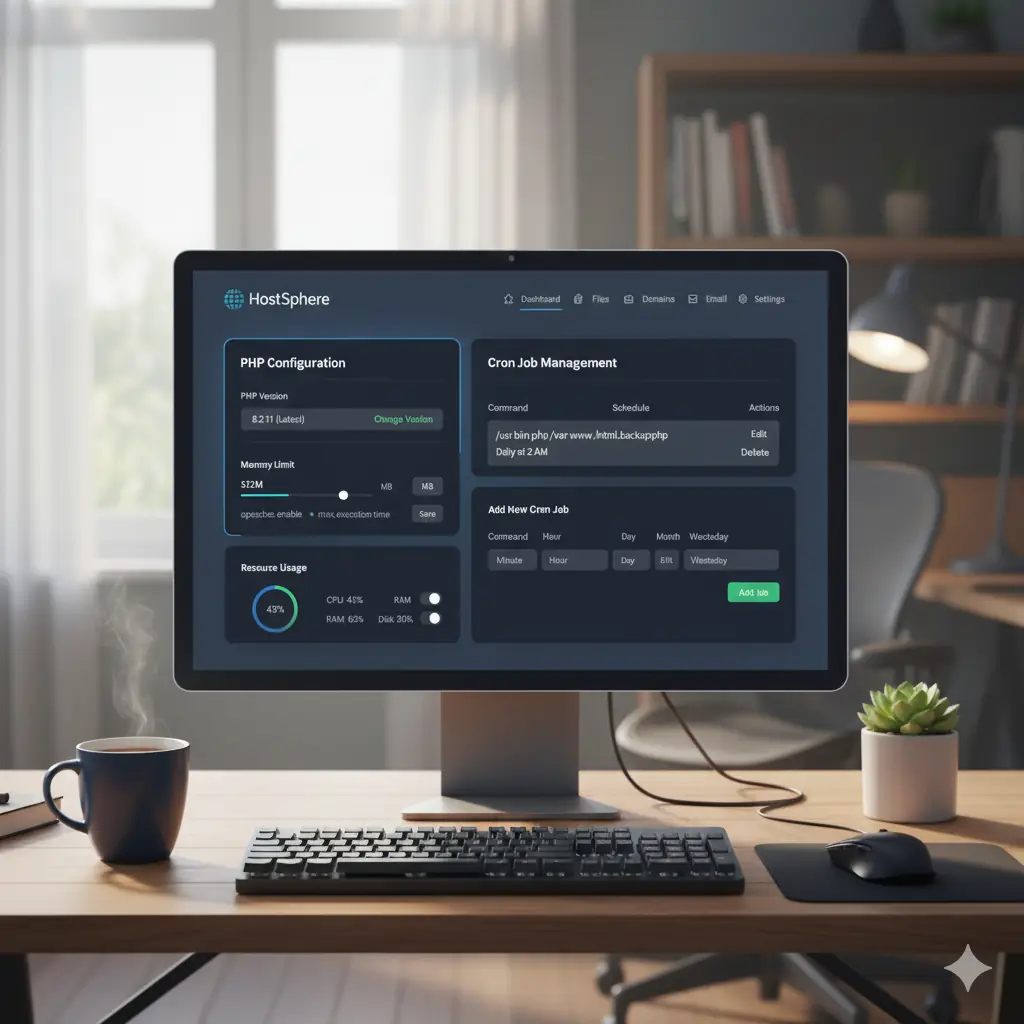
Hosting Einstellungen mit PHP- und Cronjob-Einstellungen für stabile und sichere WordPress-Websites im modernen Büro.

Was Hosting Einstellungen überhaupt sind

Hosting Einstellungen sind die technischen Parameter deines Webservers. Sie bestimmen, wie viel Speicher WordPress nutzen darf, welche Skripte ausgeführt werden, wie schnell Anfragen verarbeitet werden und wie sicher dein System ist.

Je besser diese Einstellungen abgestimmt sind, desto stabiler läuft WordPress. Je schlechter sie sind, desto häufiger treten Fehler auf.

Wie Hosting Einstellungen technisch funktionieren

WordPress basiert auf PHP und benötigt bei jedem Seitenaufruf eine Vielzahl an Ressourcen. Der Server entscheidet dabei über:

– verfügbaren Speicher
– Ausführungszeiten von Skripten
– Sicherheitsebenen
– Datenbank-Performance
– Caching-Mechanismen

Wenn ein Limit zu niedrig ist, stoppt der Prozess – und WordPress zeigt Fehler statt Inhalte.

Historische Entwicklung – warum Hosting heute wichtiger ist

Vor zehn Jahren war WordPress deutlich schlanker. Weniger Plugins, weniger dynamische Inhalte, kaum Page-Builder. Shared Hosting war ausreichend.

Heute arbeiten Websites mit großen Bildern, komplexen Themes, KI-Funktionen und schweren Page-Buildern. Das bedeutet: WordPress braucht saubere Server-Parameter, sonst kracht es.

Die wichtigsten Hosting Einstellungen für ein fehlerfreies WordPress

1. PHP-Version: moderne Basis statt veralteter Technik

WordPress benötigt eine aktuelle PHP-Version, sonst entstehen Kompatibilitätsfehler, Sicherheitslücken und Performance-Probleme.

Empfohlen: PHP 8.1 / 8.2 / 8.3

Typische Fehler bei veralteter Version:
– 500 Fehler
– Plugins lassen sich nicht aktivieren
– Layout-Probleme bei Page-Buildern

Viele Hoster erlauben den Wechsel mit einem Klick. Wenn nicht: Support fragen.

2. PHP Memory Limit: wichtiger als jedes SEO-Plugin

WordPress nutzt mehr Speicher, als viele erwarten.
Page-Builder, große Themes, WooCommerce oder Security-Plugins erhöhen den Bedarf massiv.

Empfohlen: 256M–512M

Typischer Fehler bei zu niedrigem Limit:
„Allowed Memory Size Exhausted“

Bei wachsenden Projekten ist 512M der realistische Mindestwert.

3. Max Execution Time: Updates und Importe nicht abbrechen

Die maximale Ausführungszeit legt fest, wie lange ein Skript laufen darf.

Empfohlen: 120–300 Sekunden

Betroffene Bereiche bei zu niedrigen Werten:
– Theme-Updates
– große Importe
– Backup-Wiederherstellungen
– Cron-Prozesse

Wenn Updates hängen bleiben, ist fast immer diese Einstellung schuld.

4. Max Input Vars: unterschätzt, aber entscheidend

Diese Einstellung begrenzt, wie viele Variablen ein Skript verarbeiten darf.
Page-Builder erzeugen Tausende davon.

Empfohlen: 5.000–10.000

Typische Fehler bei zu niedrigen Werten:
– Menüeinträge verschwinden
– Theme-Optionen speichern nicht
– Layout-Bereiche sind weg

Je komplexer dein Theme, desto höher sollte der Wert sein.

5. Server-Caching: Geschwindigkeit ohne Extra-Plugins

Caching auf Serverebene ist deutlich leistungsfähiger als Plugin-Caching.

Mindestens aktivieren:
OPcache (Pflicht)
– Redis oder Memcached für datenbankstarke Websites

OPcache allein kann WordPress spürbar beschleunigen und stabilisieren.

6. Datenbank-Engine & Speicher: Performance, die du fühlst

Eine moderne, schnelle Datenbank ist essenziell.

Achte auf:
– MariaDB ab 10.5 oder MySQL 8
– SSD/NVMe Speicher
– aktiviertes Query-Caching

Symptome bei schlechter Datenbank:
– langsames Backend
– Timeouts beim Speichern
– Importfehler

Viele Hoster bieten dafür Optimierungsfunktionen an.

7. HTTPS & SSL: Sicherheit und weniger Fehler

Ein korrektes SSL-Zertifikat verhindert:
– Mixed-Content-Warnungen
– endlose Weiterleitungsschleifen
– Browserwarnungen

Achte auf:
– AutoSSL oder Let’s Encrypt
– klare Weiterleitung http → https

Fehler entstehen oft, wenn SSL halb aktiviert ist.

8. Echte Cron-Jobs statt WordPress-Cron

WordPress führt Cron-Aufgaben nur aus, wenn Besucher auf die Seite kommen. Das ist unzuverlässig.

Empfohlen:
System-Cron alle 5 Minuten

Damit funktionieren Backups, Updates und automatisierte Prozesse stabil.

9. Upload-Limits: nicht zu klein, nicht zu groß

Wenn Uploads hängen bleiben, liegt es fast immer am Server.

Empfohlen:
– max_upload_size: 64M–128M
– post_max_size: 64M–128M

Wichtig: Beide Werte müssen zueinander passen.

10. Firewall, Security & ModSecurity

Sicherheit ist gut – aber falsch konfigurierte Sicherheit verhindert die Nutzung von WordPress.

Achte auf:
– ModSecurity aktiv, aber nicht im „ultra strict mode“
– keine blockierten AJAX-Requests
– Upload-Verzeichnis freigegeben

Fehler wie „403 Forbidden“ entstehen oft durch eine zu enge Firewall.

11. Wichtige PHP-Module

Ohne bestimmte Module funktionieren zentrale WordPress-Funktionen nicht.

Benötigt werden mindestens:
– mbstring
– cURL
– intl
– zip
– imagick (für bessere Bildbearbeitung)

Fehlt etwas, führen Uploads oder Übersetzungen oft zu Fehlern.

Relevanz für SEO, Webdesign & Marketing

Gute Hosting-Einstellungen wirken direkt auf deine Sichtbarkeit:
– bessere Ladezeiten
– weniger technische Fehler
– stabilere Core Web Vitals
– sauberere Nutzerführung

Wenn du verstehen möchtest, warum SEO davon stark profitiert, lohnt der Artikel „Was ist SEO?“ aus deiner internen Linkliste.
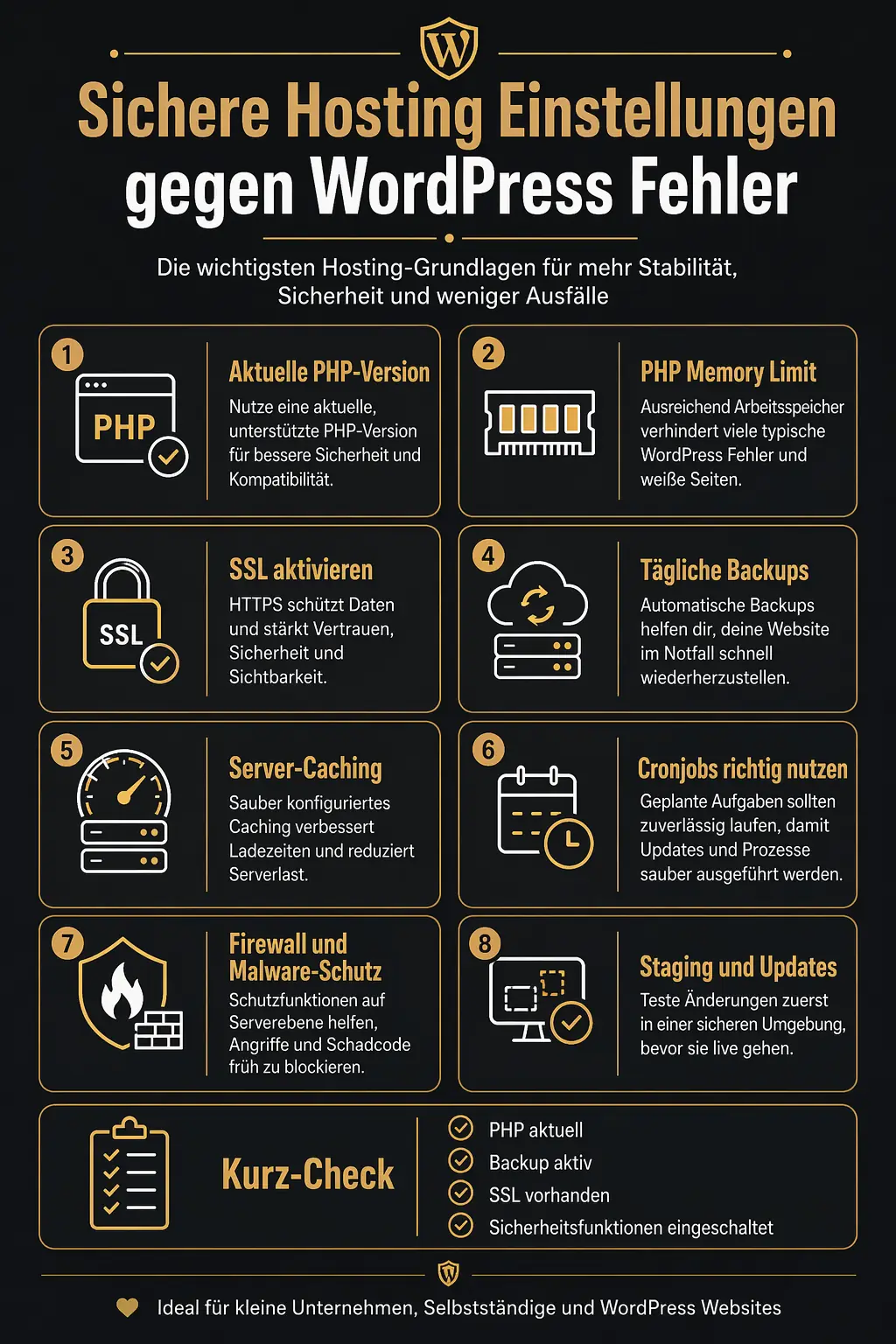
Praxis & Einstieg: So setzt du alles um

1. Öffne das Hosting-Dashboard und prüfe:
– PHP-Version
– Memory-Limit
– Caching
– Cron

2. Richte einen echten Crontab ein: */5 * * * *

3. Optimiere deine Datenbank regelmäßig:
– Tabellen reparieren
– Revisionen löschen

4. Nutze Tools wie:
– phpinfo()
– Query Monitor
– Site Health

5. Teste Schritt für Schritt, wie sich höhere Limits auf Ladezeiten, Page-Builder und Medien-Uploads auswirken.

FAQ: Optimale Hosting Einstellungen für deine WordPress Website

Welche PHP-Version ist für WordPress am stabilsten?

Derzeit sind PHP 8.1, 8.2 und 8.3 die sichersten Versionen. Sie bieten die beste Plugin-Kompatibilität, hohe Performance und regelmäßige Sicherheitsupdates. Ältere Versionen verursachen häufig Fehler und sollten vermieden werden.

Wie hoch sollte das Memory Limit sein?

Für einfache Websites reichen 256M. Für Websites mit Page-Buildern, Shop-Systemen, Security-Plugins oder großen Mediatheken sind 512M sinnvoll und realistisch. Unterhalb von 128M entstehen fast zwangsläufig Fehler.

Warum erscheint manchmal nur eine weiße Seite?

Das ist ein klassischer PHP-Abbruch aufgrund von:
– zu wenig Memory
– fehlendem PHP-Modul
– veralteter PHP-Version
– aktivierter, restriktiver Firewall

Meistens ist es ein Speicherproblem.

Warum funktionieren meine Menüänderungen nicht?

Das liegt fast immer an zu niedrigen Max Input Vars.
WordPress speichert nicht alle Werte – und schneidet Teile des Menüs einfach ab.

Muss ich Cron-Jobs wirklich selbst einrichten?

Wenn du ein professionelles Setup möchtest: ja.
WordPress-Cron ist nicht zuverlässig, besonders bei wenig Traffic.
System-Cron ist stabiler und verhindert Fehler bei Backups, Imports und Updates.
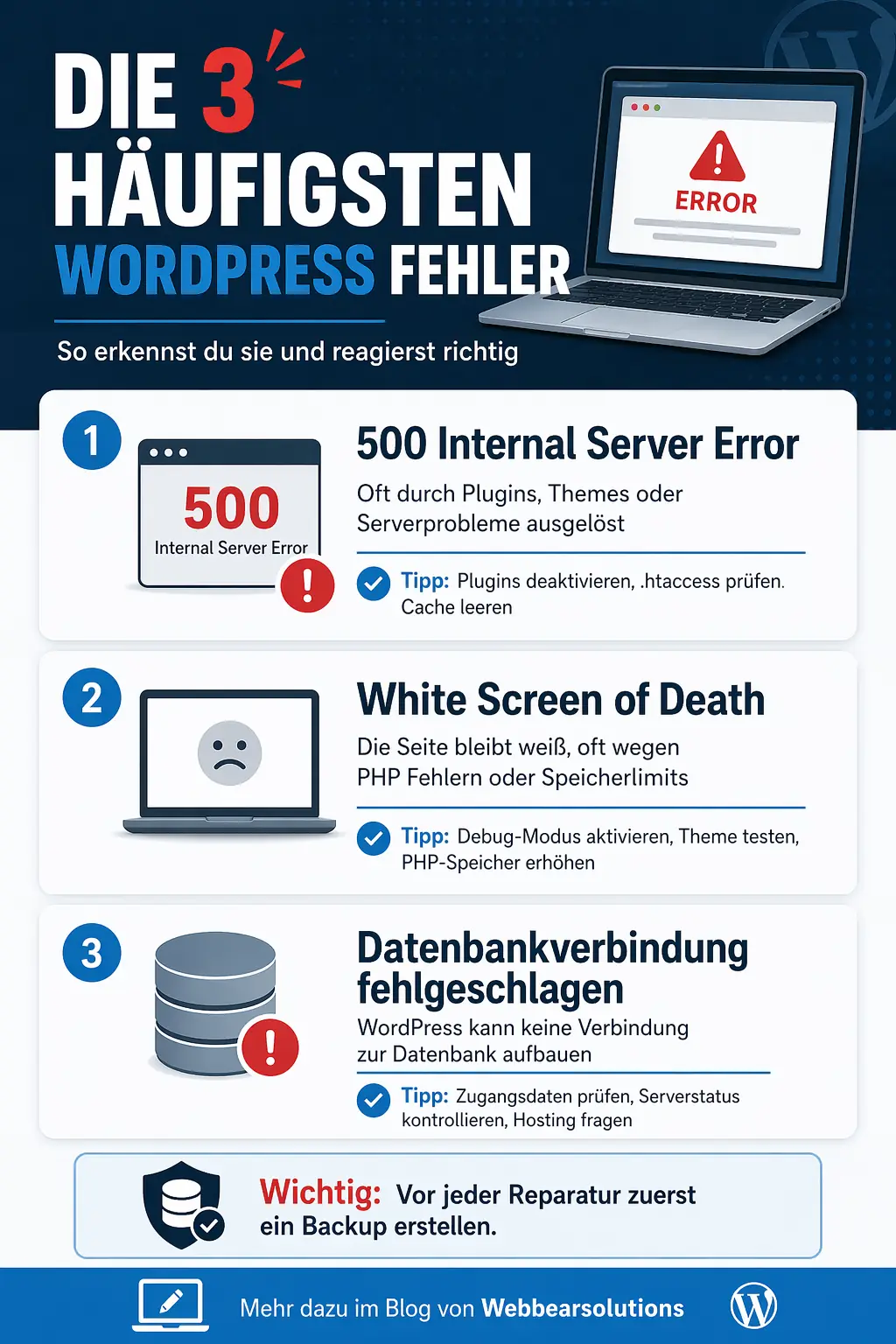
Die 3 häufigsten WordPress Fehler und wie du sie beheben kannst

Die 3 häufigsten WordPress Fehler und wie du sie beheben kannst

Was sind WordPress Fehler?

WordPress Fehler sind eines der größten Probleme für Selbstständige, Gründer, Dienstleister und Vereine, die ihre Webseite selbst betreuen. Vielleicht kennst du die Situation: Deine Seite lädt plötzlich nicht mehr, alles wird weiß, oder du kannst dich nicht mehr ins Backend einloggen. Das wirkt im ersten Moment wie ein Totalschaden – ist es aber in den meisten Fällen nicht.

Die gute Nachricht:
Die häufigsten WordPress Fehler lassen sich auch ohne technisches Vorwissen beheben. Du brauchst nur eine klare Anleitung, ein paar Grundbegriffe und ein strukturiertes Vorgehen.

Damit du sicherer wirst, findest du in diesem Artikel die drei typischen WordPress Fehler – komplett laienfreundlich erklärt.
Wenn du tiefer einsteigen willst, empfehle ich dir später den Artikel: PHP-Update: WordPress Fehler einfach beheben als sinnvolle Ergänzung.

WordPress Fehler sind Probleme, die verhindern, dass deine Website richtig funktioniert. Das können Ladeprobleme sein, fehlerhafte Plugins, kaputte Themes, Serverprobleme oder beschädigte Datenbankeinträge. Manche Fehler führen dazu, dass deine Seite gar nicht mehr angezeigt wird – andere verursachen Aussetzer oder komische Darstellungen.

Kurz gesagt:
Ein WordPress Fehler entsteht immer dann, wenn ein Baustein deiner Website nicht so arbeitet, wie er soll. Da WordPress aus vielen Einzelteilen besteht, können Fehler an vielen Stellen auftreten.

Wie entstehen WordPress Fehler?

WordPress arbeitet wie ein Baukastensystem:

  • Das Grundsystem (WordPress-Core)

  • Ein Theme (das Design)

  • Viele Plugins (Funktionen)

  • Eine Datenbank

  • Eine PHP-Version

  • Ein Hosting

Wenn eines dieser Teile ausfällt oder nicht kompatibel ist, entsteht ein Fehler. Besonders häufig passiert das nach:

  • Updates

  • Plugin-Installationen

  • Änderungen am Code

  • Hosting-Problemen

  • Speicherengpässen

Je mehr Plugins du hast, desto höher das Risiko.

Warum WordPress anfällig für Fehler ist

WordPress wurde 2003 als Blogsystem gestartet und hat sich zu einem riesigen Ökosystem entwickelt. Heute existieren:

  • über 60.000 Plugins

  • tausende Themes

  • viele PHP-Versionen

  • hunderte Hosting-Anbieter

Diese enorme Vielfalt sorgt für maximale Freiheit – aber auch für mehr mögliche Konflikte. Je mehr Teile beteiligt sind, desto größer die Fehleranfälligkeit.

Die 3 häufigsten WordPress Fehler einfach erklärt

1. Fehler 500 – Interner Serverfehler

Der Fehler 500 ist einer der verbreitetsten WordPress Fehler überhaupt. Wenn er auftaucht, ist deine Seite oft komplett offline – entweder leer oder mit der Meldung „500 Internal Server Error“.

Das wirkt dramatisch, ist aber meistens leicht zu beheben.

Der Server (also der „Computer“, auf dem deine Website liegt) bekommt eine Anfrage, kann sie aber nicht richtig verarbeiten. Das heißt nicht, dass etwas gelöscht wurde. Es bedeutet nur: Eine Komponente blockiert den Ablauf.

Häufige Ursachen

  • Ein Plugin ist defekt

  • Die .htaccess-Datei ist beschädigt

  • Das Theme produziert einen Fehler

  • Die PHP-Version passt nicht

  • Dein Hosting hat zu wenig Ressourcen

Schritt-für-Schritt-Anleitung

Damit du auch ohne technisches Wissen handlungsfähig bist:

Schritt 1: Plugins ausschalten

Wenn du nicht mehr ins Backend kommst, musst du über dein Hosting gehen:

  1. Logge dich in dein Hosting ein (all-inkl, IONOS, Strato etc.).
  2. Öffne den „Dateimanager“ oder „Webspace“.
  3. Öffne den Ordner wp-content.
  4. Öffne plugins.
  5. Benenne den Ordner um, z. B. in plugins_OFF.

Jetzt sind alle Plugins deaktiviert.
Wenn die Seite wieder lädt → der Fehler lag an einem Plugin.

Schritt 2: Theme deaktivieren

  1. Gehe zu wp-content/themes.
  2. Benenne den Ordner deines aktiven Themes um (z. B. astra_OFF).
  3. WordPress aktiviert automatisch ein Standardtheme.

Schritt 3: .htaccess neu erstellen

  1. Öffne den Hauptordner deiner Website.
  2. Lösche die Datei .htaccess.
  3. Gehe anschließend in WordPress ins Backend → Einstellungen → Permalinks → Speichern.
  4. WordPress erzeugt eine neue, saubere Datei.

Standard-.htaccess für WordPress:

# BEGIN WordPress

RewriteEngine On
RewriteBase /
RewriteRule ^index\.php$ – [L]
RewriteCond %{REQUEST_FILENAME} !-f
RewriteCond %{REQUEST_FILENAME} !-d
RewriteRule . /index.php [L]

# END WordPress

Hinweis: Wenn deine WordPress-Installation in einem Unterordner liegt, musst du den RewriteBase-Pfad anpassen.

RewriteBase /unterverzeichnis/

Vorgehen:

  1. Suche im Hauptordner deiner Website die Datei .htaccess.
  2. Lösche sie.
  3. Gehe anschließend in WordPress ins Backend → Einstellungen → Permalinks → Speichern.
  4. WordPress erstellt automatisch eine neue, saubere Datei.

Schritt 4 – PHP-Version prüfen

Viele Fehler entstehen, wenn Hosting und WordPress unterschiedliche Erwartungen haben.

2. White Screen of Death (WSOD)

Der White Screen ist ein reiner Schockmoment: Statt deiner Webseite siehst du nur Weiß. Keine Fehlermeldung, kein Hinweis.

Was dahintersteckt

Beim White Screen ist meist etwas blockiert:

  • der Server hat zu wenig Speicher

  • ein Plugin ist fehlerhaft

  • das Theme verursacht Konflikte

  • es existiert ein Tippfehler im Code

  • ein Page Builder ist abgestürzt

Für Anfänger wirkt es wie Totalschaden – tatsächlich ist es oft einer der am einfachsten zu behebenden WordPress Fehler.

Schritt-für-Schritt-Anleitung

Schritt 1 – WordPress in den Diagnosemodus setzen

So findest du die Fehlerquelle:

Öffne die Datei wp-config.php über deinen Hosting-Dateimanager oder via FTP. Füge dort folgenden sicheren Debug-Code unmittelbar oberhalb der Zeile
/* That's all, stop editing! Happy publishing. */ ein:

define( ‚WP_DEBUG‘, true );
define( ‚WP_DEBUG_LOG‘, true );

Dieser Block aktiviert Debugging, schreibt Fehler in die Logdatei und verhindert gleichzeitig, dass Besucher Fehlermeldungen im Frontend sehen.

Hinweise:

  • WordPress legt die Datei /wp-content/debug.log automatisch an.

  • Dieser Block ist sicherer als nur WP_DEBUG allein, weil nichts im Frontend angezeigt wird.

  • Wenn die Fehlersuche abgeschlossen ist, sollte man WP_DEBUG wieder deaktivieren.

Schritt 2 – Speicherlimit erhöhen

Wenn im Log eine Meldung wie „Allowed memory size exhausted“ erscheint, ist dein Speicherlimit zu klein. Das erhöhst du ebenfalls in der wp-config.php.

Füge diesen Code ebenfalls oberhalb von
/* That's all, stop editing! Happy publishing. */ ein:

define( ‚WP_MEMORY_LIMIT‘, ‚256M‘ );
define( ‚WP_MAX_MEMORY_LIMIT‘, ‚256M‘ );

Dieser Block wird ebenfalls in der wp-config.php ergänzt.

Hinweise:

  • WP_MEMORY_LIMIT = Speicher für die normale Website

  • WP_MAX_MEMORY_LIMIT = Speicher für Admin-Aktionen

  • Manche Hostings erlauben nur kleinere Werte – 256M funktioniert aber bei vielen Anbietern.

Schritt 3 – Plugins deaktivieren

  1. Ordner plugins → umbenennen in plugins_OFF.
  2. Seite neu laden.
  3. Plugins später einzeln wieder aktivieren, um den Verursacher zu finden.

Schritt 4 – Theme deaktivieren

  1. Ordner themes öffnen.
  2. Aktives Theme umbenennen.
  3. WordPress lädt ein Standardtheme.

Schritt 5 – Codefehler prüfen

Wenn du zuletzt Dateien (z. B. functions.php) bearbeitet hast, kann schon ein fehlendes Zeichen reichen, um den White Screen auszulösen. Im Debug-Log steht, in welcher Datei und Zeile der Fehler sitzt.

3. „Error Establishing a Database Connection“

Eines der schwerwiegendsten Probleme, aber meistens gut lösbar. Wenn diese Meldung erscheint, kann WordPress nicht auf die Datenbank zugreifen – und ohne Datenbank gibt es keine Inhalte.

Ursachen – easy erklärt

  • Passwort, Benutzername oder Datenbankname stimmen nicht

  • die Datenbank wurde beschädigt

  • der Server ist überlastet

  • die Konfigurationsdatei ist falsch oder beschädigt

Schritt-für-Schritt-Anleitung

Schritt 1 – Zugangsdaten prüfen

Im Hosting findest du alle Datenbankzugänge. Vergleiche sie mit deiner wp-config.php. Dort müssen alle Werte exakt übereinstimmen:

define( ‚DB_NAME‘, ‚deindatenbankname‘ );
define( ‚DB_USER‘, ‚deinbenutzername‘ );
define( ‚DB_PASSWORD‘, ‚deinpasswort‘ );
define( ‚DB_HOST‘, ‚localhost‘ );

Schon ein falsches Zeichen reicht für einen Totalausfall.

Schritt 2 – Datenbank reparieren

Wenn die Zugangsdaten stimmen, kannst du die interne WordPress-Reparaturfunktion aktivieren. Dazu fügst du in der wp-config.php folgende Zeile ein:

define( ‚WP_ALLOW_REPAIR‘, true );

Danach rufst du im Browser auf:

deinedomain.de/wp-admin/maint/repair.php

Schritt 3 – Datenbanktabellen manuell prüfen

Über phpMyAdmin kannst du:

  1. Tabellen auswählen
  2. „Reparieren“ ausführen
  3. optional „Optimieren“

Schritt 4 – Serverkapazitäten prüfen

Wenn der Server regelmäßig überlastet ist, hilft langfristig nur ein besseres Hosting.

Weitere wichtige WordPress-Elemente

Damit du verstehst, warum WordPress Fehler auftreten, solltest du diese Bausteine kennen:

  • WordPress-Core – das Grundsystem

  • Themes – Design und Layout

  • Plugins – Zusatzfunktionen und Fehlerquelle Nr. 1

  • Datenbank – speichert Inhalte und Einstellungen

  • PHP-Version – technische Grundlage

  • Hosting – Leistung und Stabilität

  • Caching – Ladezeiten & Ressourcen

Varianten und Unterschiede von WordPress Fehlern

WordPress Fehler lassen sich grob einordnen:

  • technische Serverfehler

  • Core-Fehler

  • Plugin-Konflikte

  • Theme-Fehler

  • Datenbankfehler

  • Benutzerfehler

Warum das Ganze wichtig für SEO, Webdesign & Marketing ist

WordPress Fehler sind nicht einfach nur technische Störungen. Sie greifen tief in die Wirkung und Wahrnehmung deiner gesamten Website ein. Sobald Funktionen ausfallen oder Inhalte falsch dargestellt werden, reagiert Google sofort – mit schlechteren Rankings und geringerer Sichtbarkeit. Gleichzeitig verlängern Fehler die Ladezeit, was besonders entscheidend ist: Besucher springen schneller ab, wenn eine Seite nur wenige Sekunden zu langsam lädt.

Auch das Nutzererlebnis leidet. Eine fehlerhafte Navigation, nicht ladende Bereiche oder Darstellungsfehler erzeugen Unsicherheit. Menschen verlassen die Seite früher, interagieren weniger und vertrauen dir als Anbieter weniger. Technische Instabilität überträgt sich direkt auf das Vertrauen deiner Besucher. Und am Ende wirkt sich jedes dieser Probleme auf deine Conversion Rate aus – egal ob es um Anfragen, Verkäufe oder Mitgliedschaften geht.

Mehr Hintergrundwissen dazu findest du im Beitrag „Was ist SEO?

Zusammenspiel mit anderen Bereichen

WordPress Fehler betreffen nie nur einen isolierten Teil deiner Website. Wenn eine technische Komponente versagt, zieht das immer weitere Bereiche mit in Mitleidenschaft. Ein defektes Plugin kann zum Beispiel das gesamte Design aushebeln, sodass Layouts plötzlich verrutschen oder Inhalte nicht mehr korrekt dargestellt werden. Das wirkt sich direkt auf dein Webdesign aus.

Gleichzeitig beeinflussen diese Darstellungsfehler das Nutzerverhalten – Besucher verlieren Orientierung und verlassen die Seite früher. Das wiederum wirkt sich auf deine SEO aus, weil Google Nutzersignale wie Absprungraten und Verweildauer bewertet. Und wenn weder Design noch Technik sauber laufen, hat das Konsequenzen für dein Marketing: Kampagnen performen schlechter, Vertrauen sinkt und die Wirkung deiner Inhalte verpufft. Kurz gesagt: technische Stabilität ist die Grundlage für jedes erfolgreiche Online-Vorhaben.

Praxis: So startest du fehlerfrei in WordPress

Ein stabiler WordPress-Aufbau beginnt immer mit einer bewussten Auswahl deiner Werkzeuge. Statt möglichst viele Plugins zu installieren, solltest du dich auf wenige, aber hochwertige Lösungen konzentrieren. Jede zusätzliche Erweiterung erhöht die Fehleranfälligkeit – Qualität schlägt hier ganz klar Quantität.

Genauso wichtig ist ein zuverlässiges Backup-System. Tägliche oder wöchentliche Sicherungen sorgen dafür, dass du bei einem Fehler jederzeit zurückspringen kannst, ohne Inhalte zu verlieren. 

Ergänzend dazu brauchst du eine klare Update-Strategie: erst ein Backup erstellen, dann Plugins aktualisieren, danach Themes und zuletzt den WordPress-Core. Mit dieser Reihenfolge vermeidest du die meisten Konflikte.

Hilfreiche Tools wie UpdraftPlus für Backups oder WP-Optimize für die Datenbankpflege erleichtern dir die Wartung erheblich. Und am Ende entscheidet das Hosting darüber, wie stabil und schnell deine Seite läuft. Ein guter Anbieter verhindert viele Fehler von Anfang an – und macht dein gesamtes WordPress-System zuverlässiger.

Wordpress fehler: Frau am Laptop mit „500 Internal Server Error“-Meldung – Website nicht erreichbar, Frust bei WordPress-Problemen

FAQ: 

Warum treten WordPress Fehler so häufig auf, obwohl das System weit verbreitet ist?

WordPress ist modular aufgebaut und lebt davon, dass Themes, Plugins und externe Anbieter zusammenarbeiten. Genau das macht es flexibel – aber auch fehleranfällig. Jedes Plugin bringt eigenen Code mit, jede Theme-Struktur verhält sich etwas anders, und die Hosting-Umgebung unterscheidet sich zusätzlich. Wenn eines dieser Elemente nicht sauber miteinander harmoniert, entstehen Konflikte. Besonders häufig passiert das nach Updates oder wenn Plugins schlecht programmiert sind. Dazu kommen Einsteigerfehler wie falsche Dateiänderungen oder ein zu überladenes System, das Hosting-Ressourcen sprengt.

Wie erkenne ich am schnellsten, was den Fehler verursacht?

Die effizienteste Methode ist eine Kombination aus Debug-Modus und Ausschlussverfahren. Sobald du den WordPress-Debug aktivierst, protokolliert WordPress genau, welche Datei, Funktion oder welches Plugin abstürzt. Zusätzlich hilft dir das systematische Deaktivieren von Plugins und das Umschalten auf ein Standardtheme. Wenn der Fehler verschwindet, nachdem du Plugins oder Themes deaktiviert hast, kennst du den Verursacher. Für viele Einsteiger ist das Debug-Log der wichtigste Hinweis, weil es klar benennt, wo der Fehler liegt.

Was ist gefährlicher: ein Fehler 500, ein White Screen oder ein Datenbankfehler?

Von den drei großen Fehlerarten ist der Datenbankfehler der kritischste. Ohne funktionierende Datenbank kann WordPress keine Inhalte, Einstellungen oder Benutzer laden – die Seite ist vollständig offline. Fehler 500 und White Screen sind häufig „symptomatische Fehler“, die meist auf Plugin- oder PHP-Probleme zurückgehen und sich vergleichsweise leicht beheben lassen. Ein defekter Datenbankzugang, eine korrupte Tabelle oder falsche Werte in der wp-config.php dagegen können ganze Webseiten lahmlegen und bei fehlenden Backups sehr teuer werden.

Kann ich WordPress Fehler vollständig vermeiden oder nur minimieren?

Eine vollständige Vermeidung ist realistisch kaum möglich, weil sich Plugins, Hosting und WordPress-Core permanent weiterentwickeln. Du kannst aber die Fehleranfälligkeit deutlich reduzieren, indem du nur hochwertige Plugins installierst, regelmäßige Backups einrichtest und Updates strukturiert durchführst. Dazu gehört auch, unnötige Plugins zu entfernen, das Hosting passend zu deinen Anforderungen zu wählen und niemals direkt im Live-System Dateien zu bearbeiten. Mit einem klaren Setup kannst du 80–90 % aller typischen Fehler verhindern.

Wann sollte ich den WordPress Support oder einen Experten einschalten?

Wenn du keinen Zugriff mehr auf Backend oder FTP hast, Inhalte verschwunden sind oder du einen Sicherheitsverdacht hast, solltest du professionelle Hilfe hinzuziehen. Gleiches gilt, wenn Updates immer wieder scheitern, Datenbankfehler bleiben oder du wichtige Geschäftsprozesse über die Website abwickelst. Technische Fehler sind oft nur die Spitze des Eisbergs. Wenn du Wochen an Zeit verlierst oder das Problem immer wiederkehrt, lohnt sich ein kurzer Eingriff durch jemanden, der täglich mit diesen Fehlerbildern arbeitet.