
WordPress für Anfänger: Website erstellen in 8 klaren Schritten

WordPress für Anfänger: Website erstellen in 8 klaren Schritten

WordPress für Anfänger – Website Schritt für Schritt selbst erstellen

WordPress für Anfänger ist mehr als nur ein technisches Thema. Es ist oft der Start in etwas Neues: deine eigene Website, deine eigene Sichtbarkeit, dein digitales Zuhause. Vielleicht hast du schon länger den Wunsch, online präsent zu sein. Vielleicht schiebst du es vor dir her, weil du denkst, es sei kompliziert. Genau hier setzt dieser Beitrag an.

Ich nehme dich bewusst an die Hand. Nicht von oben herab, nicht technisch verkopft, sondern so, wie du es brauchst, wenn du eine Website mit WordPress erstellen willst und dabei verstehen möchtest, was du tust. WordPress für Anfänger bedeutet nicht, alles zu wissen. Es bedeutet, die richtigen Schritte zu gehen – in der richtigen Reihenfolge.

Kurze Checkliste vor dem Start

  • Du weißt, wofür deine Website da sein soll

  • Du hast eine grobe Vorstellung von deinem Angebot

  • Du bist bereit, dir Zeit für saubere Grundlagen zu nehmen

  • Du willst deine Website mit WordPress erstellen und verstehen

  • Du möchtest langfristig sichtbar sein

Schritt 1: Bevor du startest – WordPress Grundlagen richtig verstehen

Wenn du „WordPress für Anfänger“ googelst, findest du tausende Anleitungen. Viele davon überfordern, weil sie zu früh zu technisch werden. Lass uns deshalb einen Schritt zurückgehen.

WordPress ist ein Content-Management-System. Das heißt: Du verwaltest Inhalte, Seiten und Design über eine Oberfläche. Du programmierst nicht. Du triffst Entscheidungen. Genau das macht WordPress für Anfänger so attraktiv.

Wichtig ist zu verstehen:
Eine WordPress Website besteht immer aus drei Bausteinen:

  • dem WordPress-System

  • einem Theme für das Design

  • Plugins für zusätzliche Funktionen

Mehr musst du am Anfang nicht wissen. Du wirst Schritt für Schritt lernen, wie du deine WordPress Website erstellen kannst, ohne dich zu verlieren.

Wenn du unsicher bist, ob WordPress das richtige System für dich ist, hilft dir dieser Vergleich sehr gut weiter (Blogbeitrag: WordPress oder Baukasten)

Schritt 2: Domain und Hosting – das Fundament deiner WordPress Website

👉 Eine gute Domain erkennen (und schlechte vermeiden)

Gerade für Neulinge ist die Domain oft eine emotionale Entscheidung. Sie fühlt sich wichtig an – und das ist sie auch. Deine Domain ist dein digitales Aushängeschild.

Beispiel: Bäckerei in Konstanz

Gute Domainnamen:

  • baeckerei-mueller-konstanz.de

  • baeckerei-am-see.de

Warum sie funktionieren:
Sie sind klar, regional, leicht zu merken und schaffen sofort Vertrauen.

Schlechte Domainnamen:

  • baeckerei-konstanz-123.biz

  • brot-backwaren-online-sued.net

Zu lang, zu technisch, zu beliebig. Solche Domains wirken unseriös – egal wie gut deine Website ist.

👉 Hosting wählen – ruhig, stabil und WP tauglich

Wenn du eine Website mit WordPress erstellen willst, brauchst du Hosting, das dir Arbeit abnimmt und keine neuen Probleme schafft.

Sehr gute Anbieter für WordPressfür Anfänger sind:

  • raidboxes – spezialisiert auf WordPress, sehr einfach, exzellenter Support

  • all-inkl.com – solide Technik, fairer Preis, zuverlässig

Warum gutes Hosting entscheidend ist, erklärt dieser Beitrag sehr verständlich (Warum regelmäßige Wartung unverzichtbar ist)

Schritt 3: WordPress installieren

Für WordPressfür Anfänger ist das oft der Moment, an dem Zweifel kommen. Dabei ist die Installation heute einfacher denn je.

👉 Installation über den Hoster

Die meisten Anbieter bieten eine 1-Klick-Installation:

  1. Hosting-Login öffnen
  2. WordPress installieren auswählen
  3. Benutzername und Passwort festlegen
  4. Fertig

👉 Manuelle Anleitung für eine WordPress Installation

Wenn du es genau wissen willst oder manuell installieren möchtest, nutze immer die offizielle Quelle. Diese Seite wird direkt von WordPress gepflegt und ist immer aktuell.

Falls du WordPress lokal auf deinem Rechner installieren möchtest, gebe ich dir in diesem Beitrag (WordPress mit XAMP lokal installieren) eine Anleitung und Tipps.

Die wichtigsten Einstellungen im Dashboard – unbedingt vor dem Seitenaufbau

Wenn du dich das erste Mal bei WordPress einloggst, landest du im sogenannten Dashboard. Das ist die Verwaltungszentrale deiner Website. Für viele WordPressfür Anfänger wirkt dieser Bereich zunächst unübersichtlich. Menüpunkte links, Kästen in der Mitte, viele Begriffe, die noch nichts sagen. Genau deshalb ist dieser Schritt so wichtig.

Bevor du auch nur eine einzige Seite erstellst, solltest du ein paar grundlegende Einstellungen vornehmen. Sie sorgen dafür, dass deine Website technisch sauber aufgesetzt ist, bei Google richtig angezeigt wird und du dir später keine unnötige Korrekturarbeit machst.

wordpress für anfänger: Frau arbeitet konzentriert an einer WordPress-Seite auf dem Laptop am Fensterplatz

1. Seitentitel und Untertitel festlegen (Einstellungen → Allgemein)

Hier findest du zwei sehr wichtige Felder:

  • Website-Titel

  • Untertitel

Der Website-Titel ist der Name deiner Website. Das kann dein Unternehmensname oder dein Projektname sein. Der Untertitel beschreibt kurz, was du anbietest.

Beispiel:
Website-Titel: Bäckerei Müller
Untertitel: Frisches Brot und Backwaren aus Konstanz

Diese Angaben sind nicht nur für Besucher sichtbar, sondern auch für Suchmaschinen relevant. WordPressfür Anfänger unterschätzen diesen Punkt oft, dabei ist er ein wichtiger Teil deiner Online-Identität.

Scrolle danach nach unten und speichere die Änderungen.

2. Permalinks richtig einstellen (Einstellungen → Permalinks)

Dieser Punkt ist extrem wichtig für SEO, wird aber von Anfängern fast immer vergessen.

Gehe im Menü links auf Einstellungen und dann auf Permalinks.

Du siehst verschiedene Optionen für die Struktur deiner URLs. Wähle hier unbedingt:
Beitragsname

Das bedeutet, dass deine Seiten später so aussehen:

deine-domain.de/leistungen
statt:
deine-domain.de/?p=123

Warum das wichtig ist:

Diese Einstellung solltest du ganz am Anfang setzen. Änderst du sie später, können bereits veröffentlichte Links kaputtgehen.

3. Kommentare deaktivieren (wenn du sie nicht brauchst)

WordPress ist ursprünglich ein Blogsystem. Deshalb sind Kommentare standardmäßig aktiviert. Für viele Unternehmenswebsites oder Vereinsseiten sind Kommentare aber gar nicht nötig.

Gehe zu:
Einstellungen → Diskussion

Hier kannst du:

  • Kommentare für neue Beiträge deaktivieren

  • Benachrichtigungen abschalten

  • Spam vermeiden

Wenn du keine Blog-Kommentare planst, entferne einfach das Häkchen bei:
„Erlaube Besuchern, neue Beiträge zu kommentieren“

Das sorgt für Ruhe und weniger Wartungsaufwand.

4. Sprache, Datum und Uhrzeit korrekt einstellen

Bleibe in:
Einstellungen → Allgemein

Prüfe hier:

  • Sprache der Website (Deutsch)

  • Zeitzone (Berlin)

  • Datums- und Zeitformat

Das klingt banal, hat aber Auswirkungen auf:

  • Veröffentlichungszeiten

  • rechtliche Angaben

  • Blogbeiträge

Eine falsch eingestellte Zeitzone kann dazu führen, dass Inhalte zu falschen Zeiten online gehen oder Backups nicht korrekt laufen.

5. Beispielseiten und Standardbeiträge löschen

Nach der Installation bringt WordPress automatisch Inhalte mit:

  • „Hallo Welt!“ (Beitrag)

  • Beispiel-Seite

Diese Inhalte haben keinen Nutzen und sollten gelöscht werden.

Gehe dazu auf:

  • Beiträge → Alle Beiträge

  • Seiten → Alle Seiten

Lösche alles, was du nicht selbst erstellt hast.

Das ist wichtig, damit:

  • keine leeren Inhalte indexiert werden

  • du den Überblick behältst

  • deine Website sauber startet

6. Benutzerprofil prüfen (Benutzer → Profil)

Klicke links auf Benutzer und dann auf Profil.

Hier solltest du:

  • einen sinnvollen Anzeigenamen wählen

  • deine E-Mail-Adresse prüfen

  • ein sicheres Passwort verwenden

Der Anzeigename kann später bei Blogbeiträgen sichtbar sein. Vermeide hier Fantasienamen oder E-Mail-Adressen. Nutze deinen echten Namen oder deinen Unternehmensnamen.

Warum dieser Schritt für den Start so entscheidend ist

Diese Einstellungen sind keine Technik-Spielerei. Sie sind das Fundament deiner Website. Wenn du sie jetzt sauber setzt, arbeitest du später entspannter, sicherer und professioneller.

Viele Probleme, die bei Anfängern auftreten, entstehen nicht durch fehlendes Wissen – sondern durch übersprungene Grundlagen.

Wenn du dir für diesen Schritt bewusst Zeit nimmst, hast du danach ein Dashboard, das für dich arbeitet und nicht gegen dich. Genau so sollte der Einstieg in WordPress sein.

Schritt 4: Das richtige Theme wählen – Ruhe statt Spielerei

Ein Theme entscheidet nicht nur über das Aussehen, sondern auch über Ladezeit und Benutzerfreundlichkeit. Gerade Anfänger profitieren von klaren, schlanken Themes.

Sehr gute Beispiele:

  • Astra – leicht, flexibel, ideal für Einsteiger

  • GeneratePress – minimalistisch, sehr schnell, stabil

Beide Themes helfen dir dabei, deine WordPress Website erstellen zu können, ohne dich im Design zu verlieren.

Warum gutes Design mehr bewirkt als schöne Farben, zeigt dieser Beitrag (Mehr Kunden durch starkes Webdesign)

Schritt 5: Seitenstruktur aufbauen – Orientierung für Menschen und Google

Viele WordPress Benutzer machen den Fehler, sofort Texte zu schreiben. Besser ist: erst Struktur, dann Inhalt.

Eine bewährte Grundstruktur:

  • Startseite

  • Leistungen

  • Über uns

  • Kontakt

  • Impressum & Datenschutz

Diese Struktur hilft Besuchern, sich sofort zurechtzufinden. Und sie hilft Suchmaschinen, deine WordPress Website erstellen logisch einzuordnen.

Was auf einer guten Startseite wirklich zählt, liest du hier (Die perfekte Startseite)

Schritt 6: Inhalte erstellen – ehrlich und klar

Wenn du eine Website mit WordPress erstellen willst, brauchst du Inhalte, die verstanden werden. Du musst nicht beeindrucken. Du musst erklären.

Viele WordPressfür Anfänger nutzen heute KI als Unterstützung für:

  • erste Textentwürfe

  • Gliederungen

  • Ideenfindung

Das ist völlig in Ordnung. Entscheidend ist, dass du die Texte anpasst, vereinfachst und persönlich machst. Suchmaschinen erkennen echten Mehrwert.

Grundlagen zu SEO findest du hier sehr verständlich erklärt (Was ist SEO?).

Schritt 7: Plugins – Sicherheit, SEO und Backups

Plugins sind Werkzeuge. Zu viele davon schaden. Für WordPressfür Anfänger reichen wenige, aber gute.

Sicherheit

SEO

Backups

    Schritt 8: Website prüfen, veröffentlichen und sichtbar werden

    Bevor du live gehst:

    • mobile Ansicht prüfen

    • Ladezeit testen

    • Links kontrollieren

    • Rechtstexte prüfen

    Danach beginnt der wichtigste Teil: sichtbar werden. Eine WordPress Website erstellen ist kein Endpunkt, sondern ein Start.

    Es geht nicht darum, alles sofort perfekt zu machen. Entscheidend ist, den ersten bewussten Schritt in Richtung eigener Sichtbarkeit zu gehen. Du kennst jetzt die Struktur, die nächsten Schritte und weißt: Du musst diesen Weg nicht allein gehen.

    Wenn du an irgendeinem Punkt merkst, dass du Unterstützung brauchst oder dir eine zweite Meinung wünschst: Das ist kein Rückschritt. Das ist der nächste sinnvolle Schritt. Deine Website darf wachsen – genau wie du.

    Der Einstieg mit WordPress ist machbar, doch ohne klare Strategie wird es schnell unübersichtlich. Wenn du dir eine individuell geplante WordPress Website mit klarer Struktur und Zielsetzung umsetzen lassen möchtest, begleite ich dich von der Konzeption bis zur Veröffentlichung.

    Für Unternehmen, die auf professionelles Webdesign in Konstanz mit nachhaltiger Online Sichtbarkeit setzen, entwickle ich Lösungen, die Technik und Markenauftritt sinnvoll verbinden.

    Damit deine Website auch nach dem Launch stabil läuft und keine Sicherheitslücken entstehen, kümmere ich mich auf Wunsch um die regelmäßige WordPress Wartung und systematische Pflege deiner Website.

    FAQ: Website Erstellung mit WordPress für Anfänger

    Brauche ich technische Vorkenntnisse, um eine Website mit WordPress zu erstellen?

    Nein. Du musst weder programmieren noch technisches Fachwissen mitbringen. WordPress ist so aufgebaut, dass du Inhalte über eine grafische Oberfläche verwaltest. Viele Entscheidungen bestehen aus Auswählen, Anpassen und Verstehen – nicht aus Code schreiben. Wichtig ist vor allem, dass du dir Zeit nimmst, die Grundlagen sauber aufzubauen und nicht versuchst, alles auf einmal zu machen.

    Wie lange dauert es, bis meine WordPress Website online ist?

    Das hängt weniger von der Technik ab als von deiner Vorbereitung. Die technische Installation ist oft innerhalb einer Stunde erledigt. Plane aber realistisch mehrere Tage ein, um Struktur, Inhalte und Einstellungen in Ruhe zu erstellen. Eine gute Website entsteht nicht durch Geschwindigkeit, sondern durch Klarheit. Wenn du Schritt für Schritt vorgehst, kommst du schneller ans Ziel, als du denkst.

    Ist WordPress wirklich sicher für Anfänger?

    Ja, wenn du ein paar grundlegende Dinge beachtest. WordPress selbst ist sehr sicher und wird regelmäßig aktualisiert. Wichtig ist, dass du Updates durchführst, sichere Passwörter nutzt und ein Sicherheits-Plugin einsetzt. Die meisten Sicherheitsprobleme entstehen nicht durch WordPress, sondern durch veraltete Plugins oder fehlende Wartung. Mit einer sauberen Basis bist du auch als Einsteiger gut geschützt.

    Was kostet es, eine WordPress Website selbst zu erstellen?

    Die laufenden Grundkosten sind überschaubar. Du zahlst in der Regel für Domain und Hosting, oft zwischen 5 und 15 Euro im Monat. Viele Themes und Plugins sind kostenlos oder bieten günstige Erweiterungen. Die eigentliche Investition ist deine Zeit. Wenn du später Unterstützung benötigst, kannst du jederzeit einzelne Aufgaben abgeben, ohne alles neu aufbauen zu müssen.

    Wann lohnt es sich, professionelle Hilfe in Anspruch zu nehmen?

    Immer dann, wenn du merkst, dass du feststeckst oder unsicher wirst. Das kann bei Design-Entscheidungen, Suchmaschinenoptimierung oder rechtlichen Themen sein. Hilfe zu nutzen bedeutet nicht, gescheitert zu sein. Im Gegenteil: Es ist oft der schnellste Weg zu einer besseren Website. Viele starten selbst und holen sich punktuell Unterstützung – genau das ist ein sinnvoller Weg.
    WordPress Wartung leicht gemacht – 6 Tipps für Einsteiger

    WordPress Wartung leicht gemacht – 6 Tipps für Einsteiger

    Mach deine WordPress Wartung ganz easy selbst

    WordPress Wartung ist der Schlüssel zu einer sicheren, schnellen und zuverlässigen Website. Viele Betreiber glauben, dass ihre Seite nach der Erstellung dauerhaft stabil läuft. Doch WordPress ist ein dynamisches System, das aus ständig weiterentwickelten Komponenten besteht – Themes, Plugins, der WordPress-Core und deine Datenbank.

    Ohne regelmäßige Pflege veralten diese Bestandteile. Das führt zu Sicherheitslücken, Ladefehlern, beschädigten Datenbanken oder sogar kompletten Website-Ausfällen. Eine professionelle WordPress Wartung beugt diesen Problemen vor und sorgt dafür, dass deine Website dauerhaft funktioniert – technisch, optisch und sicherheitstechnisch.

    Gerade für Selbstständige und kleine Unternehmen in Deutschland ist das entscheidend: Deine Website ist oft dein wichtigster Kontaktpunkt zu Kunden. Wenn sie nicht funktioniert, verlierst du Sichtbarkeit, Vertrauen und potenzielle Aufträge.

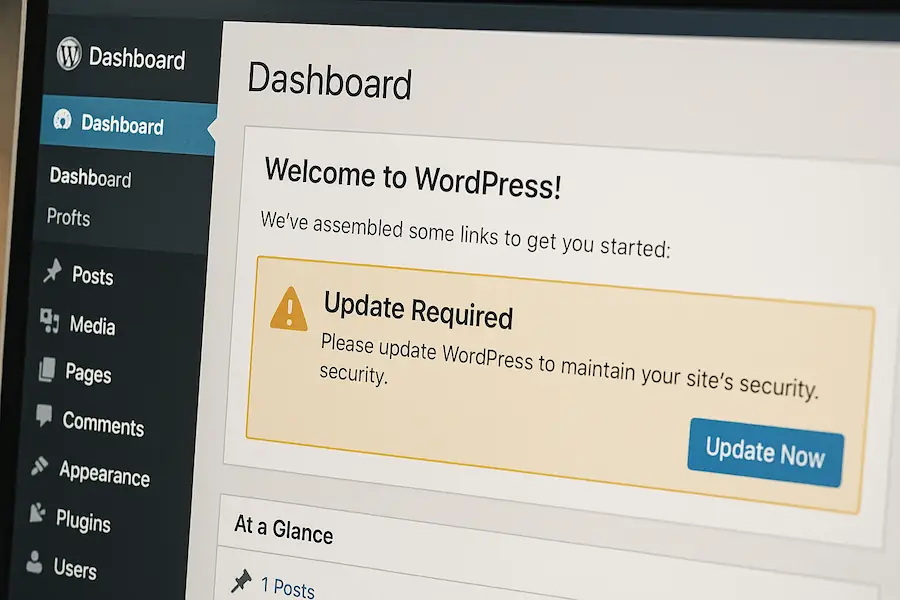
    WordPress Wartung: Sicherheitswarnung im WordPress-Dashboard: Update erforderlich für Systemschutz und Stabilität

    WordPress Wartung beginnt mit Backups – dein Sicherheitsnetz im Notfall

    Warum regelmäßige Backups Teil jeder WordPress Wartung sind

    Ein Backup ist die Grundlage jeder WordPress Wartung. Es schützt dich vor Datenverlust, Fehlern oder Angriffen. Wenn ein Plugin-Update fehlschlägt oder ein Hacker Schadcode einschleust, kannst du mit einem aktuellen Backup deine Website in wenigen Minuten wiederherstellen.

    WordPress besteht aus Dateien (Design, Plugins, Medien) und einer Datenbank (Inhalte, Nutzer, Einstellungen). Fällt eines dieser Elemente aus, ist deine Website unbrauchbar. Regelmäßige Sicherungen sind daher Pflicht.

    So richtest du Backups richtig ein

    Automatische Backups:
    Nutze Tools wie UpdraftPlus oder BackupBuddy. Diese Plugins erstellen automatisiert Sicherungen und speichern sie in der Cloud – etwa bei Google Drive, Dropbox oder Amazon S3.

    Manuelle Backups über deinen Hoster:
    Viele Hostinganbieter wie All-Inkl oder Raidboxes bieten im Control Panel eigene Backup-Funktionen an. Diese manuelle Sicherung ist besonders nützlich, wenn du vor einem größeren Update eine zusätzliche Kopie anlegen möchtest.

    Lokale Kopien speichern:
    Lade regelmäßig ein Backup auf deinen PC oder eine externe Festplatte. So bist du auch im Falle eines Serverausfalls abgesichert.

    Tipps für sichere Backups

    • Erstelle Backups mindestens einmal pro Woche – besser täglich.

    • Bewahre mindestens 3 verschiedene Versionen auf.

    • Teste regelmäßig, ob sich Backups tatsächlich wiederherstellen lassen.

    WordPress Wartung durch regelmäßige Updates

    Warum Updates entscheidend sind

    Updates sind das Herzstück jeder WordPress Wartung. Entwickler veröffentlichen regelmäßig neue Versionen des WordPress-Cores, Themes und Plugins. Diese Updates enthalten nicht nur neue Funktionen, sondern schließen auch Sicherheitslücken und verbessern die Performance.

    Ein veraltetes Plugin kann deine Website anfällig machen. Hacker suchen gezielt nach bekannten Schwachstellen in alten Versionen. Deshalb gilt: Halte deine gesamte Installation aktuell.

    Wie du richtig aktualisierst

    1. Erstelle zuerst ein Backup – bevor du ein Update durchführst.
    2. Lies den Changelog des Plugins oder Themes, um zu sehen, welche Änderungen enthalten sind.
    3. Teste große Updates in einer Staging-Umgebung, bevor du sie auf deiner Live-Seite einspielst.
    4. Aktualisiere regelmäßig den WordPress-Core, um Sicherheitsrisiken zu vermeiden.
    5. Kontrolliere regelmäßig deine PHP-Version – veraltete Versionen sind ein Sicherheitsrisiko.

    Ein gut gepflegtes System läuft nicht nur stabiler, sondern auch schneller. Außerdem profitierst du von den neuesten Features der WordPress-Community.

    WordPress Wartung und Sicherheit – So schützt du dich vor Malware

    Was Malware ist und warum sie gefährlich ist

    Malware steht für „bösartige Software“. Sie kann deine Website lahmlegen, Daten stehlen oder sie in ein Spam-Netzwerk einbinden. Besonders WordPress-Seiten sind beliebte Angriffsziele, da sie oft mit unsicheren Plugins betrieben werden.

    Eine gute WordPress Wartung schützt dich vor diesen Gefahren und sorgt für langfristige Stabilität. Die Forbes Technology Council betont in einem aktuellen Beitrag, dass regelmäßige Wartung und Softwareaktualisierung „die einfachste und effektivste Methode ist, um digitale Angriffe im Vorfeld zu verhindern“ (Quelle: Forbes Tech Council)

    Cybersecurity durchbrochen – Gefahr durch Sicherheitslücken im digitalen Raum

    So schützt du deine Website

    1. Sicherheitsplugins installieren:
    Verwende Tools wie Wordfence, Sucuri Security oder iThemes Security. Diese Plugins erkennen und blockieren Schadcode frühzeitig.

    2. SSL-Verschlüsselung aktivieren:
    Ein SSL-Zertifikat (https://) ist Pflicht. Es schützt die Datenübertragung und stärkt das Vertrauen deiner Besucher. Google selbst bevorzugt seit Jahren verschlüsselte Seiten, was sich direkt auf dein Ranking auswirkt.

    3. Regelmäßige Sicherheitsscans:
    Führe wöchentliche Scans durch und überprüfe deine Protokolle auf verdächtige Aktivitäten.

    4. Keine gecrackten Plugins oder Themes:
    Vermeide kostenlose „Nulled“-Versionen – sie enthalten fast immer versteckte Schadsoftware.

    5. Starke Passwörter & Zwei-Faktor-Authentifizierung:
    Verwende komplexe Passwörter und aktiviere 2FA, z. B. mit WP 2FA.

    6. Zusätzliche Schutzmaßnahmen:
    Laut Search Engine Journal sollten Betreiber „neben klassischen Sicherheitsplugins auch serverseitige Firewalls und Monitoring-Dienste nutzen, um Angriffe frühzeitig zu blockieren“

    WordPress Wartung für optimale Performance und Geschwindigkeit

    Warum Performance Teil der Wartung ist

    Eine schnelle Website ist entscheidend für Nutzererlebnis und Ranking. Langsame Ladezeiten führen zu höheren Absprungraten und schlechteren Google-Positionen. WordPress Wartung bedeutet deshalb auch, regelmäßig die Performance zu prüfen und zu optimieren.

    5 Schritte zur Leistungsoptimierung

    1. Caching aktivieren:
    Plugins wie WP Rocket oder LiteSpeed Cache speichern Seiten, um sie schneller auszuliefern.

    2. Bilder komprimieren:
    Verwende ShortPixel oder Smush, um große Bilddateien zu verkleinern.

    3. Datenbank optimieren:
    Mit WP-Optimize entfernst du alte Revisionen und Spam-Kommentare.

    4. CDN einsetzen:
    Ein Content Delivery Network wie Cloudflare verteilt deine Inhalte weltweit und reduziert Ladezeiten.

    5. Unnötige Plugins deaktivieren:
    Deinstalliere Plugins, die du nicht mehr benötigst. Jedes zusätzliche Plugin kann die Ladezeit verlängern und Sicherheitsrisiken erhöhen.

    WordPress Wartung mit Debugging-Protokollen

    Fehler erkennen und beheben

    Selbst bei regelmäßig gepflegten Websites treten hin und wieder Fehler auf – etwa durch inkompatible Plugins oder Theme-Updates. Debugging-Protokolle helfen dir, solche Probleme frühzeitig zu erkennen.

    So aktivierst du die WordPress-Fehlerprotokollierung: Öffne deine wp-config.php und füge folgende Zeilen hinzu:

    Wordpress Wartung: WordPress Debug-Modus aktivieren – Fehler protokollieren, aber nicht anzeigen

    Die Fehler werden in der Datei wp-content/debug.log gespeichert.

    Tipps zur Nutzung

    • Analysiere regelmäßig die Logs.

    • Wiederkehrende Fehlermeldungen deuten auf Plugin-Konflikte hin.

    • Teste Änderungen in einer Staging-Umgebung, bevor du sie live schaltest.

    Premium WordPress Wartung und Support – wann es sich lohnt

    Für viele Website-Betreiber ist WordPress Wartung zeitaufwendig. Wer sich lieber auf Inhalte konzentriert, kann auf professionelle Support-Dienste zurückgreifen.

    Vorteile professioneller Wartung

    • Tägliche Sicherheitsüberwachung
    • Automatische Backups und Updates
    • Performance-Monitoring
    • Technischer Support bei Problemen

    Mein persönliches Fazit zur WordPress Wartung

    Die Erfahrung zeigt: Eine Website ist niemals „fertig“. Sie lebt, verändert sich und muss gepflegt werden – genau wie jedes andere technische System.
    WordPress Wartung ist deshalb kein lästiger Zusatzaufwand, sondern ein wichtiger Teil der digitalen Verantwortung.

    Je besser du deine Website kennst und regelmäßig überprüfst, desto seltener wirst du von Problemen überrascht. Viele Fehler oder Sicherheitslücken lassen sich mit ein wenig Routinearbeit vermeiden – und wer diese Aufgaben ernst nimmt, spart langfristig Zeit, Geld und Nerven.

    Es lohnt sich, WordPress nicht nur als Tool zu sehen, sondern als System, das dir mit der richtigen Pflege zuverlässig dient. Ob du die Wartung selbst übernimmst oder Unterstützung nutzt: Wichtig ist, dass du sie regelmäßig durchführst und sie zu einem festen Bestandteil deines Online-Alltags machst.

    Denn eine gepflegte Website ist mehr als nur sicher – sie ist Ausdruck von Professionalität, Vertrauen und digitaler Verantwortung.

    Regelmäßige Wartung ist kein Luxus, sondern die technische Grundlage für eine stabile und sichere Online Präsenz. Wenn du Updates, Backups und Sicherheitsprüfungen nicht selbst übernehmen möchtest, ist eine professionelle WordPress Wartung für deine Website die sinnvollste Lösung, um Ausfälle und Risiken dauerhaft zu vermeiden.

    Gleichzeitig zeigt sich in der Praxis immer wieder: Viele Probleme entstehen bereits bei der technischen Basis. Wer seine Webseite professionell erstellen lassen möchte, legt von Anfang an Wert auf saubere Struktur, Sicherheit und Performance, statt später kostspielig nachzubessern.

    Und falls du dich fragst, wie reale Angriffe überhaupt ablaufen, lohnt sich ein Blick darauf, wie du dich konkret vor Hackerangriffen schützen kannst. Denn Sicherheit beginnt nicht erst beim Notfall, sondern bei einer klaren Strategie.

    FAQ zur WordPress Wartung

    Wie oft sollte eine WordPress Wartung durchgeführt werden?

    Eine gründliche WordPress Wartung sollte mindestens einmal pro Woche erfolgen. Das bedeutet: Updates für Plugins, Themes und den WordPress-Core prüfen, Sicherheits-Scans durchführen und die Website auf Fehler oder Ladeprobleme testen. Zusätzlich empfiehlt sich ein tägliches automatisches Backup, damit du im Notfall sofort reagieren kannst. Bei stark frequentierten oder geschäftskritischen Websites sind sogar tägliche Wartungsroutinen sinnvoll – etwa zur Überwachung von Sicherheitsprotokollen und Server-Performance. Eine monatliche manuelle Gesamtprüfung (z. B. veraltete Inhalte, defekte Links, Datenbankbereinigung) rundet das Ganze ab. Der Schlüssel liegt in der Regelmäßigkeit: lieber kleine, kontinuierliche Wartungsschritte als unregelmäßige „Großaktionen“.

    Kann ich die WordPress Wartung selbst durchführen?

    Ja, grundsätzlich kannst du die WordPress Wartung selbst übernehmen – besonders, wenn du technisch interessiert bist.
    Viele Aufgaben lassen sich automatisieren, etwa durch Plugins wie UpdraftPlus (für Backups), Wordfence (für Sicherheit) oder WP-Optimize (für Datenbankpflege).
    Allerdings solltest du wissen, was du tust: Falsche Updates oder ungetestete Änderungen können deine Website lahmlegen. Wenn du regelmäßig Backups erstellst, Sicherheitsmaßnahmen kennst und Updates testweise in einer Staging-Umgebung prüfst, steht der Eigenwartung nichts im Wege. Sobald du aber komplexere Anforderungen hast – etwa bei mehreren Domains, WooCommerce-Shops oder Performance-Problemen – ist ein professioneller Wartungsdienst die sicherere und effizientere Lösung.

    Was passiert, wenn ich meine WordPress Website nicht warte?

    Wenn du die WordPress Wartung vernachlässigst, riskierst du mehr als nur kleine technische Fehler.
    Veraltete Plugins oder Themes sind ein häufiges Einfallstor für Hacker.
    Außerdem kann die Performance deiner Website nachlassen: Seiten laden langsamer, Bilder werden fehlerhaft angezeigt oder Formulare funktionieren nicht mehr richtig. Auch Google reagiert empfindlich auf unsichere oder fehlerhafte Websites – dein Ranking kann sinken, und Besucher verlieren Vertrauen.
    Im schlimmsten Fall kann ein Sicherheitsvorfall dazu führen, dass deine gesamte Seite offline geht oder Daten verloren gehen. Regelmäßige Wartung schützt also nicht nur die Technik, sondern auch deinen Ruf, deine Sichtbarkeit und deine Conversion-Rate.Viele Aufgaben lassen sich automatisieren, etwa durch Plugins wie UpdraftPlus (für Backups), Wordfence (für Sicherheit) oder WP-Optimize (für Datenbankpflege).
    Allerdings solltest du wissen, was du tust: Falsche Updates oder ungetestete Änderungen können deine Website lahmlegen. Wenn du regelmäßig Backups erstellst, Sicherheitsmaßnahmen kennst und Updates testweise in einer Staging-Umgebung prüfst, steht der Eigenwartung nichts im Wege. Sobald du aber komplexere Anforderungen hast – etwa bei mehreren Domains, WooCommerce-Shops oder Performance-Problemen – ist ein professioneller Wartungsdienst die sicherere und effizientere Lösung.

    Welche Tools und Plugins helfen bei der WordPress Wartung?

    Es gibt zahlreiche Tools, die dich bei der WordPress Wartung unterstützen – viele davon sind kostenlos oder bieten Freemium-Modelle:

    • UpdraftPlus oder BlogVault für automatisierte Backups

    • Wordfence oder Sucuri Security für Firewall- und Malware-Schutz

    • WP Rocket oder LiteSpeed Cache zur Performance-Steigerung

    • WP-Optimize zur Datenbankbereinigung

    • ManageWP oder MainWP zur zentralen Verwaltung mehrerer Websites. Mit diesen Tools kannst du große Teile deiner Wartungsaufgaben automatisieren. Achte jedoch darauf, nicht zu viele Plugins zu verwenden – das erhöht die Komplexität und kann die Ladezeiten negativ beeinflussen.

    Wie erkenne ich, dass meine WordPress Website gewartet werden muss?

    Bestimmte Anzeichen zeigen klar, dass eine WordPress Wartung fällig ist:

    • Die Website lädt deutlich langsamer als früher

    • Du siehst Warnmeldungen oder Fehlermeldungen im Dashboard

    • Plugins oder Themes zeigen „veraltete Version“ an

    • Spam-Kommentare häufen sich oder verdächtiger Traffic taucht auf

    • Backups wurden seit Wochen nicht erstellt

    Auch wenn auf den ersten Blick alles funktioniert, bedeutet das nicht, dass alles stabil ist. Oft entstehen Probleme schleichend – etwa durch kleine Sicherheitslücken oder Datenbankfehler.
    Ein regelmäßiger Check (z. B. einmal pro Woche) hilft, solche Warnzeichen frühzeitig zu erkennen und zu beheben, bevor sie zum echten Problem werden.