
Die 3 häufigsten WordPress Fehler
Was sind WordPress Fehler?
WordPress Fehler sind eines der größten Probleme für Selbstständige, Gründer, Dienstleister und Vereine, die ihre Webseite selbst betreuen. Vielleicht kennst du die Situation: Deine Seite lädt plötzlich nicht mehr, alles wird weiß, oder du kannst dich nicht mehr ins Backend einloggen. Das wirkt im ersten Moment wie ein Totalschaden – ist es aber in den meisten Fällen nicht.
Die gute Nachricht: Die häufigsten WordPress Fehler lassen sich auch ohne technisches Vorwissen beheben. Du brauchst nur eine klare Anleitung, ein paar Grundbegriffe und ein strukturiertes Vorgehen.
Damit du sicherer wirst, findest du in diesem Artikel die drei typischen WordPress Fehler – komplett laienfreundlich erklärt. Wenn du tiefer einsteigen willst, empfehle ich dir später den Artikel: PHP-Update: WordPress Fehler einfach beheben als sinnvolle Ergänzung.
WordPress Fehler sind Probleme, die verhindern, dass deine Website richtig funktioniert. Das können Ladeprobleme sein, fehlerhafte Plugins, kaputte Themes, Serverprobleme oder beschädigte Datenbankeinträge. Manche Fehler führen dazu, dass deine Seite gar nicht mehr angezeigt wird – andere verursachen Aussetzer oder komische Darstellungen.
Kurz gesagt: Ein WordPress Fehler entsteht immer dann, wenn ein Baustein deiner Website nicht so arbeitet, wie er soll. Da WordPress aus vielen Einzelteilen besteht, können Fehler an vielen Stellen auftreten.
Wie entstehen WordPress Fehler?
WordPress arbeitet wie ein Baukastensystem:
- Das Grundsystem (WordPress-Core)
- Ein Theme (das Design)
- Viele Plugins (Funktionen)
- Eine Datenbank
- Eine PHP-Version
- Ein Hosting
Wenn eines dieser Teile ausfällt oder nicht kompatibel ist, entsteht ein Fehler. Besonders häufig passiert das nach: Updates, Plugin-Installationen, Änderungen am Code, Hosting-Problemen, Speicherengpässen.
Je mehr Plugins du hast, desto höher das Risiko.
Warum WordPress anfällig für Fehler ist
WordPress wurde 2003 als Blogsystem gestartet und hat sich zu einem riesigen Ökosystem entwickelt. Heute existieren: über 60.000 Plugins, tausende Themes, viele PHP-Versionen, hunderte Hosting-Anbieter.
Diese enorme Vielfalt sorgt für maximale Freiheit – aber auch für mehr mögliche Konflikte. Je mehr Teile beteiligt sind, desto größer die Fehleranfälligkeit.
Die 3 häufigsten WordPress Fehler einfach erklärt
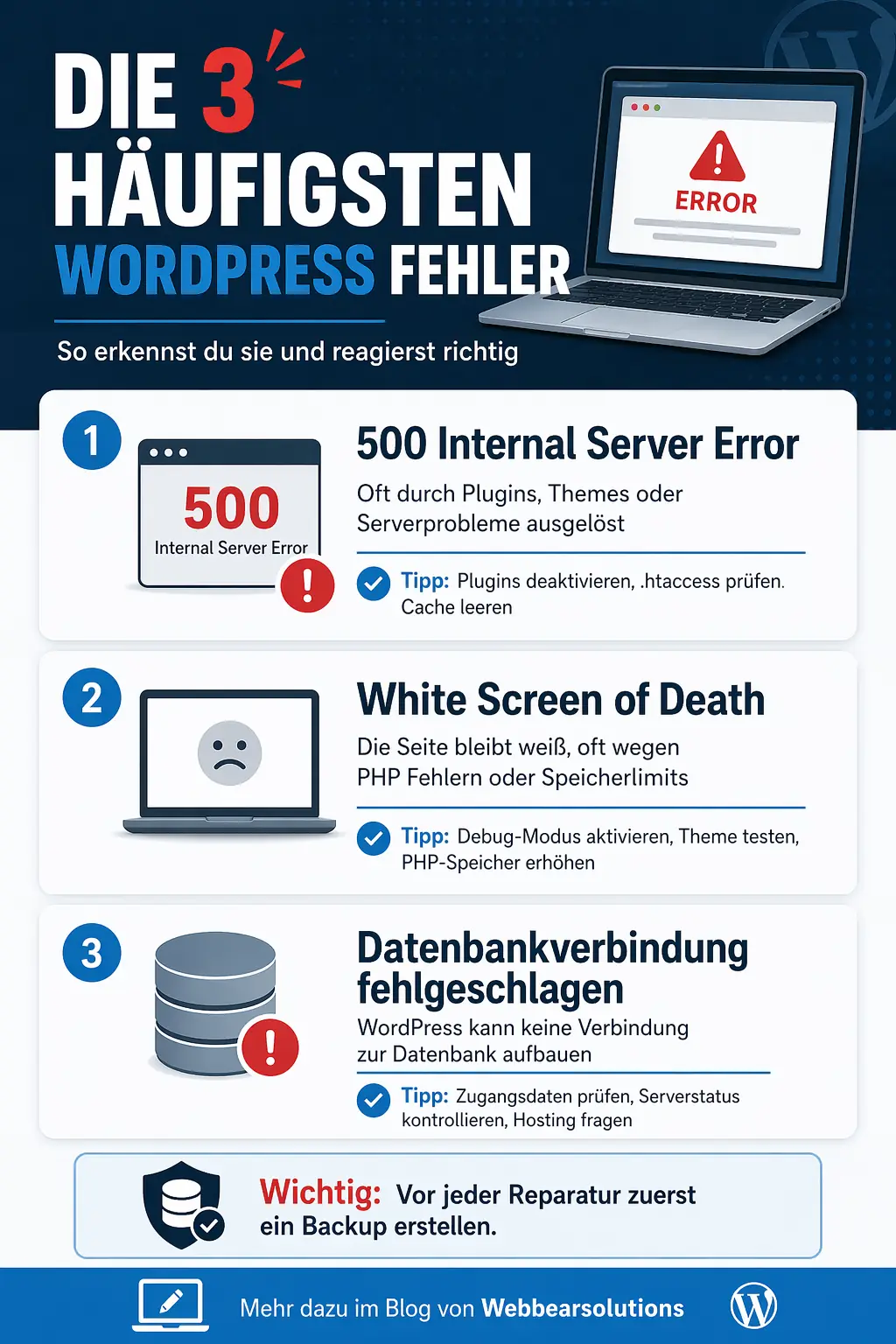
1. Fehler 500 – Interner Serverfehler
Der Fehler 500 ist einer der verbreitetsten WordPress Fehler überhaupt. Wenn er auftaucht, ist deine Seite oft komplett offline – entweder leer oder mit der Meldung „500 Internal Server Error".
Das wirkt dramatisch, ist aber meistens leicht zu beheben. Der Server (also der „Computer", auf dem deine Website liegt) bekommt eine Anfrage, kann sie aber nicht richtig verarbeiten. Das heißt nicht, dass etwas gelöscht wurde. Es bedeutet nur: Eine Komponente blockiert den Ablauf.
Häufige Ursachen: Ein Plugin ist defekt, die .htaccess-Datei ist beschädigt, das Theme produziert einen Fehler, die PHP-Version passt nicht, dein Hosting hat zu wenig Ressourcen.
Schritt-für-Schritt-Anleitung
Damit du auch ohne technisches Wissen handlungsfähig bist:
Schritt 1: Plugins ausschalten. Wenn du nicht mehr ins Backend kommst, musst du über dein Hosting gehen: Logge dich in dein Hosting ein (all-inkl, IONOS, Strato etc.). Öffne den „Dateimanager" oder „Webspace". Öffne den Ordner wp-content. Öffne plugins. Benenne den Ordner um, z. B. in plugins_OFF.
Jetzt sind alle Plugins deaktiviert. Wenn die Seite wieder lädt → der Fehler lag an einem Plugin.
Schritt 2: Theme deaktivieren. Gehe zu wp-content/themes. Benenne den Ordner deines aktiven Themes um (z. B. astra_OFF). WordPress aktiviert automatisch ein Standardtheme.
Schritt 3: .htaccess neu erstellen. Öffne den Hauptordner deiner Website. Lösche die Datei .htaccess. Gehe anschließend in WordPress ins Backend → Einstellungen → Permalinks → Speichern. WordPress erzeugt eine neue, saubere Datei.
Standard-.htaccess für WordPress:
# BEGIN WordPress RewriteEngine On RewriteBase / RewriteRule ^index\.php$ – [L] RewriteCond %{REQUEST_FILENAME} !-f RewriteCond %{REQUEST_FILENAME} !-d RewriteRule . /index.php [L] # END WordPressHinweis: Wenn deine WordPress-Installation in einem Unterordner liegt, musst du den RewriteBase-Pfad anpassen: RewriteBase /unterverzeichnis/
Schritt 4 – PHP-Version prüfen. Viele Fehler entstehen, wenn Hosting und WordPress unterschiedliche Erwartungen haben. Nutze mindestens PHP 8.x, prüfe die Version über dein Hosting.
2. White Screen of Death (WSOD)
Der White Screen ist ein reiner Schockmoment: Statt deiner Webseite siehst du nur Weiß. Keine Fehlermeldung, kein Hinweis.
Was dahintersteckt: der Server hat zu wenig Speicher, ein Plugin ist fehlerhaft, das Theme verursacht Konflikte, es existiert ein Tippfehler im Code, ein Page Builder ist abgestürzt.
Für Anfänger wirkt es wie Totalschaden – tatsächlich ist es oft einer der am einfachsten zu behebenden WordPress Fehler.
Schritt-für-Schritt-Anleitung
Schritt 1 – WordPress in den Diagnosemodus setzen. Öffne die Datei wp-config.php über deinen Hosting-Dateimanager oder via FTP. Füge dort folgenden sicheren Debug-Code unmittelbar oberhalb der Zeile /* That's all, stop editing! Happy publishing. */ ein:
define( 'WP_DEBUG', true ); define( 'WP_DEBUG_LOG', true );
Dieser Block aktiviert Debugging, schreibt Fehler in die Logdatei und verhindert gleichzeitig, dass Besucher Fehlermeldungen im Frontend sehen. WordPress legt die Datei /wp-content/debug.log automatisch an. Wenn die Fehlersuche abgeschlossen ist, sollte man WP_DEBUG wieder deaktivieren.
Schritt 2 – Speicherlimit erhöhen. Wenn im Log eine Meldung wie „Allowed memory size exhausted" erscheint, ist dein Speicherlimit zu klein. Das erhöhst du ebenfalls in der wp-config.php, oberhalb von /* That's all, stop editing! Happy publishing. */:
define( 'WP_MEMORY_LIMIT', '256M' ); define( 'WP_MAX_MEMORY_LIMIT', '256M' );
WP_MEMORY_LIMIT = Speicher für die normale Website. WP_MAX_MEMORY_LIMIT = Speicher für Admin-Aktionen. Manche Hostings erlauben nur kleinere Werte – 256M funktioniert aber bei vielen Anbietern.
Schritt 3 – Plugins deaktivieren. Ordner plugins → umbenennen in plugins_OFF. Seite neu laden. Plugins später einzeln wieder aktivieren, um den Verursacher zu finden.
Schritt 4 – Theme deaktivieren. Ordner themes öffnen. Aktives Theme umbenennen. WordPress lädt ein Standardtheme.
Schritt 5 – Codefehler prüfen. Wenn du zuletzt Dateien (z. B. functions.php) bearbeitet hast, kann schon ein fehlendes Zeichen reichen, um den White Screen auszulösen. Im Debug-Log steht, in welcher Datei und Zeile der Fehler sitzt.
3. „Error Establishing a Database Connection"
Eines der schwerwiegendsten Probleme, aber meistens gut lösbar. Wenn diese Meldung erscheint, kann WordPress nicht auf die Datenbank zugreifen – und ohne Datenbank gibt es keine Inhalte.
Ursachen – easy erklärt: Passwort, Benutzername oder Datenbankname stimmen nicht, die Datenbank wurde beschädigt, der Server ist überlastet, die Konfigurationsdatei ist falsch oder beschädigt.
Schritt-für-Schritt-Anleitung
Schritt 1 – Zugangsdaten prüfen. Im Hosting findest du alle Datenbankzugänge. Vergleiche sie mit deiner wp-config.php. Dort müssen alle Werte exakt übereinstimmen:
define( 'DB_NAME', 'deindatenbankname' ); define( 'DB_USER', 'deinbenutzername' ); define( 'DB_PASSWORD', 'deinpasswort' ); define( 'DB_HOST', 'localhost' );
Schon ein falsches Zeichen reicht für einen Totalausfall.
Schritt 2 – Datenbank reparieren. Wenn die Zugangsdaten stimmen, kannst du die interne WordPress-Reparaturfunktion aktivieren. Dazu fügst du in der wp-config.php folgende Zeile ein: define( 'WP_ALLOW_REPAIR', true );
Danach rufst du im Browser auf: deinedomain.de/wp-admin/maint/repair.php
Schritt 3 – Datenbanktabellen manuell prüfen. Über phpMyAdmin kannst du: Tabellen auswählen, „Reparieren" ausführen, optional „Optimieren".
Schritt 4 – Serverkapazitäten prüfen. Wenn der Server regelmäßig überlastet ist, hilft langfristig nur ein besseres Hosting.
Weitere wichtige WordPress-Elemente
Damit du verstehst, warum WordPress Fehler auftreten, solltest du diese Bausteine kennen: WordPress-Core – das Grundsystem; Themes – Design und Layout; Plugins – Zusatzfunktionen und Fehlerquelle Nr. 1; Datenbank – speichert Inhalte und Einstellungen; PHP-Version – technische Grundlage; Hosting – Leistung und Stabilität; Caching – Ladezeiten & Ressourcen.
Varianten und Unterschiede von WordPress Fehlern
WordPress Fehler lassen sich grob einordnen: technische Serverfehler, Core-Fehler, Plugin-Konflikte, Theme-Fehler, Datenbankfehler, Benutzerfehler.
Warum das Ganze wichtig für SEO, Webdesign & Marketing ist
WordPress Fehler sind nicht einfach nur technische Störungen. Sie greifen tief in die Wirkung und Wahrnehmung deiner gesamten Website ein. Sobald Funktionen ausfallen oder Inhalte falsch dargestellt werden, reagiert Google sofort – mit schlechteren Rankings und geringerer Sichtbarkeit. Gleichzeitig verlängern Fehler die Ladezeit, was besonders entscheidend ist: Besucher springen schneller ab, wenn eine Seite nur wenige Sekunden zu langsam lädt.
Auch das Nutzererlebnis leidet. Eine fehlerhafte Navigation, nicht ladende Bereiche oder Darstellungsfehler erzeugen Unsicherheit. Menschen verlassen die Seite früher, interagieren weniger und vertrauen dir als Anbieter weniger. Technische Instabilität überträgt sich direkt auf das Vertrauen deiner Besucher. Und am Ende wirkt sich jedes dieser Probleme auf deine Conversion Rate aus – egal ob es um Anfragen, Verkäufe oder Mitgliedschaften geht.
Mehr Hintergrundwissen dazu findest du im Beitrag „Was ist SEO?"
Zusammenspiel mit anderen Bereichen
WordPress Fehler betreffen nie nur einen isolierten Teil deiner Website. Wenn eine technische Komponente versagt, zieht das immer weitere Bereiche mit in Mitleidenschaft. Ein defektes Plugin kann zum Beispiel das gesamte Design aushebeln, sodass Layouts plötzlich verrutschen oder Inhalte nicht mehr korrekt dargestellt werden. Das wirkt sich direkt auf dein Webdesign aus.
Gleichzeitig beeinflussen diese Darstellungsfehler das Nutzerverhalten – Besucher verlieren Orientierung und verlassen die Seite früher. Das wiederum wirkt sich auf deine SEO aus, weil Google Nutzersignale wie Absprungraten und Verweildauer bewertet. Und wenn weder Design noch Technik sauber laufen, hat das Konsequenzen für dein Marketing: Kampagnen performen schlechter, Vertrauen sinkt und die Wirkung deiner Inhalte verpufft. Kurz gesagt: technische Stabilität ist die Grundlage für jedes erfolgreiche Online-Vorhaben.
So startest du fehlerfrei in WordPress
Ein stabiler WordPress-Aufbau beginnt immer mit einer bewussten Auswahl deiner Werkzeuge. Statt möglichst viele Plugins zu installieren, solltest du dich auf wenige, aber hochwertige Lösungen konzentrieren. Jede zusätzliche Erweiterung erhöht die Fehleranfälligkeit – Qualität schlägt hier ganz klar Quantität.
Genauso wichtig ist ein zuverlässiges Backup-System. Tägliche oder wöchentliche Sicherungen sorgen dafür, dass du bei einem Fehler jederzeit zurückspringen kannst, ohne Inhalte zu verlieren.
Ergänzend dazu brauchst du eine klare Update-Strategie: erst ein Backup erstellen, dann Plugins aktualisieren, danach Themes und zuletzt den WordPress-Core. Mit dieser Reihenfolge vermeidest du die meisten Konflikte.
Hilfreiche Tools wie UpdraftPlus für Backups oder WP-Optimize für die Datenbankpflege erleichtern dir die Wartung erheblich. Und am Ende entscheidet das Hosting darüber, wie stabil und schnell deine Seite läuft. Ein guter Anbieter verhindert viele Fehler von Anfang an – und macht dein gesamtes WordPress-System zuverlässiger.

Typische WordPress Fehler entstehen oft durch fehlende Updates oder unsaubere Konfigurationen. Mit einer strukturierten WordPress Wartung für Unternehmen im Raum Bodensee stelle ich sicher, dass Sicherheitslücken, Plugin Konflikte und Performance Probleme frühzeitig erkannt und behoben werden.
Wenn du deine Online Präsenz von Beginn an stabil aufsetzen möchtest, entwickle ich dir eine technisch sauber geplante Unternehmenswebsite mit klarer Systemarchitektur, die langfristig zuverlässig funktioniert.
FAQ: Die wichtigsten WordPress Fehler beheben

Die Checkliste für später mitnehmen
Alle Prüfpunkte kompakt an einem Ort. Checkliste herunterladen